DOEL
De scan module verbeteren en identiek maken voor alle situaties.
Inleiding
De digitaliseringsmodule
Door de verschillende aanpassingen die in het verleden werden gedaan zou de scanningsmodule moeten herzien worden om beter aan te sluiten bij de actuele vraag.
Een enkel scherm
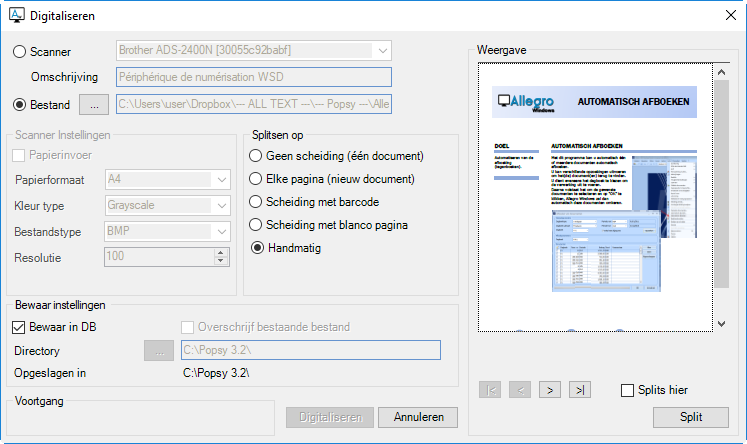
Het digitalisatie scherm ziet er als volgt uit
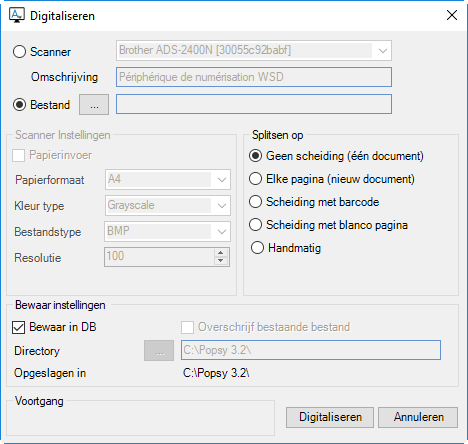
Eerste deel
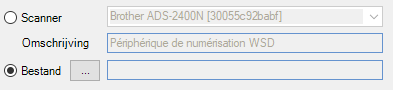
De oorsprong
Kies de oorsprong van het document. Ofwel wordt er rechtstreeks gescand ofwel wordt er gekozen voor één of meerdere bestanden (pdf of andere).
Parameters scanner
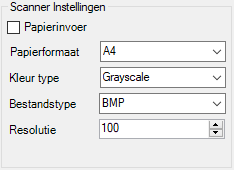
Wanneer men gekozen heeft om een document te scannen dienen verschillende parameters eigen aan de scanner ingesteld te worden. Naargelang het type toestel zal u moeten kiezen of u een document feeder gebruikt die verschillende pagina’s na elkaar scant of u blad per blad invoert. Het papierformaat, kleur, beeldtype en resolutie zijn andere beschikbare parameters.
Met de optie bestand zijn de scanner parameters niet toegankelijk.
Splitsen op
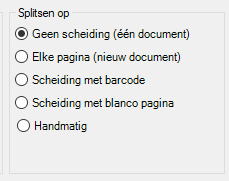
Dit deel laat u toe om een scan/bestand in verschillende documenten op te splitsen.
Geen scheiding: de scan/bestand wordt verwerkt als één document.


Opgelet Wanneer verschillende bestanden geselecteerd werden is geen scheiding mogelijk
- Elke pagina: de scan/bestand wordt gesplitst in evenveel documenten als er pagina’s zijn.
Scheiding met barcode: Met deze keuze wordt een bijkomend veld

- getoond. Vooraf ingevuld met de letter “P” de standaard barcode stempel. Men kan er een andere tekst ingeven maar weet dat het de
- barcode dient voor te stellen die zal opgezocht worden. De barcode dient op elke scheidingspagina gezet te worden.
Scheiding met blanco pagina: zoals zijn naam het zegt dient men een blanco pagina tussen elk document te voegen voor de splitsing. Deze
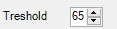
- methode heeft ook een bijkomend veld. De “Treshold” met een cijfer definieert het wit niveau
- van het tussengevoegd papier. in principe is 65 een normaal wit niveau. U dient deze waarde slechts aan te passen indien uw papier geen onberispelijk wit is (vb. gerecycleerd papier).
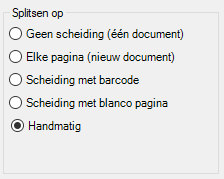
Manuele scheiding
De manuele scheiding is enkel beschikbaar wanneer de oorsprong een bestand is. Deze optie opent het scherm breder en toont een weergave van het bestand. U kan nu de verschillende pagina’s doorlopen en manueel aanduiden waar de pagina’s moeten gescheiden worden. De “Split” knop voert de eigenlijke scheiding uit.
Het derde deel
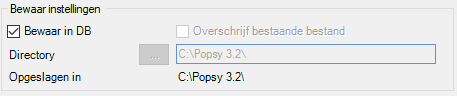
De bewaar opties staan onderaan in het scherm. U kan er opgeven of de “gedigitaliseerde” bestanden opgeslagen worden op de harde schijf of in de database.
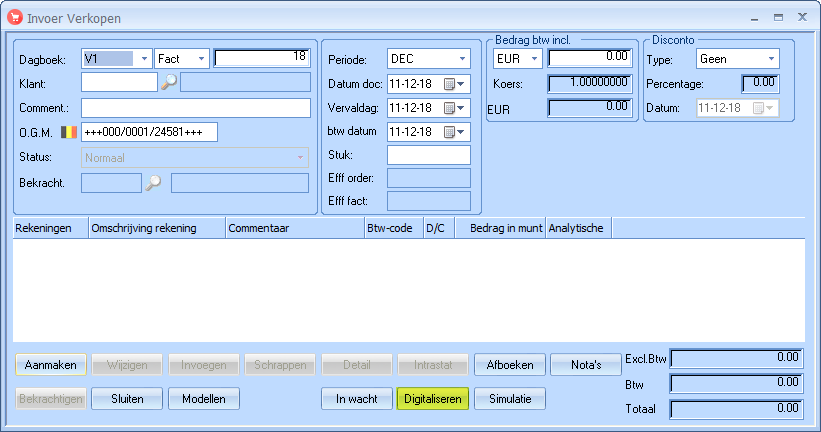
De invoerschermen
In de invoerschermen zal de “digitaliseren” knop u eveneens naar hetzelfde scherm voeren echter met dit verschil dat men niet zoals digitalisatiemodule de documenten zal kunnen splitsen. De knop is er bedoeld om documenten toe te voegen in de openstaande invoer.