
DOEL
Pas uw toepassing aan, aan uw noden.
Inleiding
Personaliseer uw toepassing
Uw programma mist informatie met betrekking tot uw sector of bedrijf? Allegro Windows kan je helpen, of het nu gaat om het presenteren van data of het toevoegen van nieuwe data, er zijn verschillende oplossingen. Laten we vandaag eens kijken hoe we nog veel extra beschikbare gegevens kunnen weergeven.
De velden weergeven
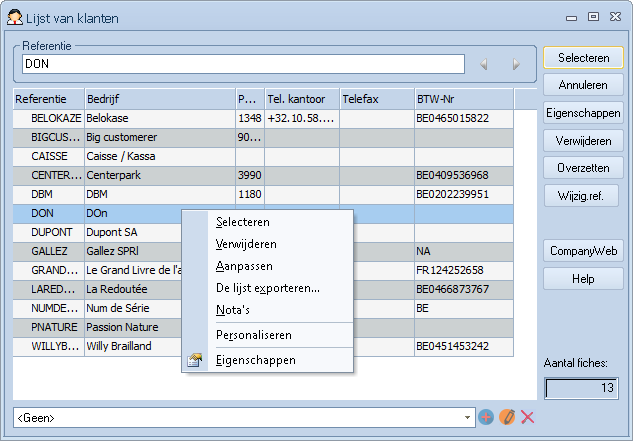
Alle velden zijn niet altijd zichtbaar. Standaard toont Allegro Windows u er meerdere in elk raster, zoals hier in het voorbeeld van de klantenlijst.
U wilt meer gegevens zien?
Klik met de rechtermuisknop in het raster en neem het menu "Personaliseren". Dit opent een nieuw venster met alle velden voor dit raster.

rasters zijn niet alleen beschikbaar op lijsten, maar ook in de invoer of op historieken.
Met de klik en sleep functie kunt u velden toevoegen.
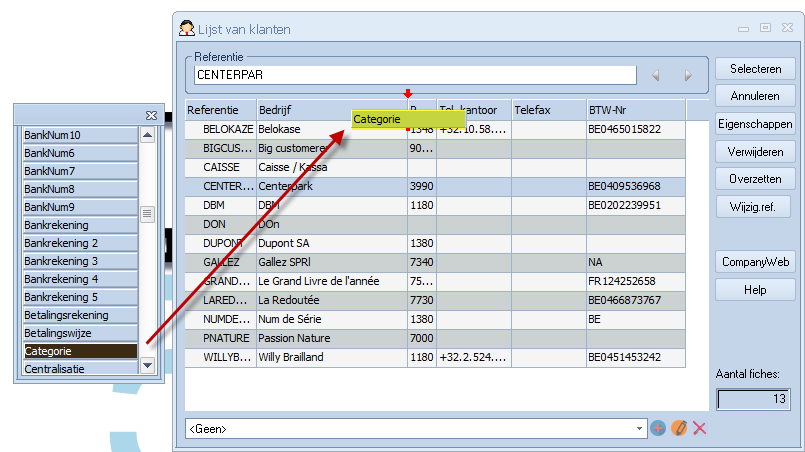
Sleep het gekozen veld naar de titelbalk op het snijpunt van 2 kolommen. 2 rode pijlen verschijnen die aangeven dat je op de goede plek bent. Wanneer u de muis loslaat, wordt het veld op deze positie geplaatst.
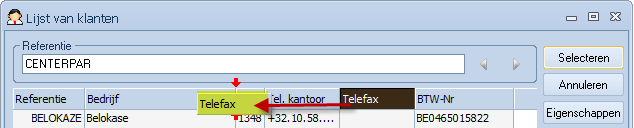
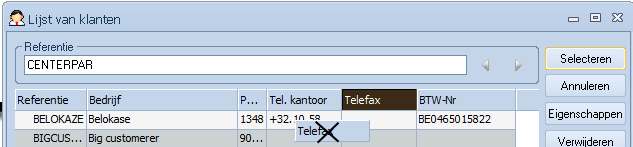
Op dezelfde wijze kan u ook velden verwijderen of verplaatsen op het raster.
.