
DOEL
Toegang krijgen tot Allegro Windows informatie met behulp van Microsoft Excel.
Inleiding
Verbinding met externe toepassingen
De Excel Add-in module is de ideale oplossing voor de overdracht van gegevens uit Allegro Windows naar de externe wereld. Met deze module volledig geïntegreerd in Microsoft Excel, zal u in een Microsoft Excel rekenblad alle gewenste informatie kunnen ophalen en worden deze regelmatig geupdated.
Installatie
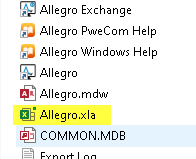
U kan dubbelklikken op het bestand “Allegro.xla” aanwezig in de installatie directory van Allegro Windows om deze add-in te activeren.

Als u wenst dat de add-in actief is bij elke start van Microsoft Excel volg dan de gids hierna.
Opgelet
Het is logisch dat Microsoft Excel geïnstalleerd moet zijn op uw pc.
De Excel versie moet een 32Bits versie zijn.
Opgelet
Afhankelijk van de veiligheidsparameters van uw PC, kunnen macro’s geblokkeerd worden. Aanvaard deze activatie of in geval van verdere problemen, verlaag het veiligheidsniveau.
Tip
De velden Debet, Credit, Saldo, Omzetcijfer en Munt blokkeren de knop "Volgende". Om de knop vrij te maken hoeft u enkel het veld referentie toe te voegen.
Opgelet
Als u slechts één zin aanmaakt, vergeet dan niet deze toe te voegen aan de filter anders wordt de filter niet uitgevoerd
Opgelet
Het bestand is van een specifiek formaat en elk ander formaat kan resulteren in onvoorziene fouten
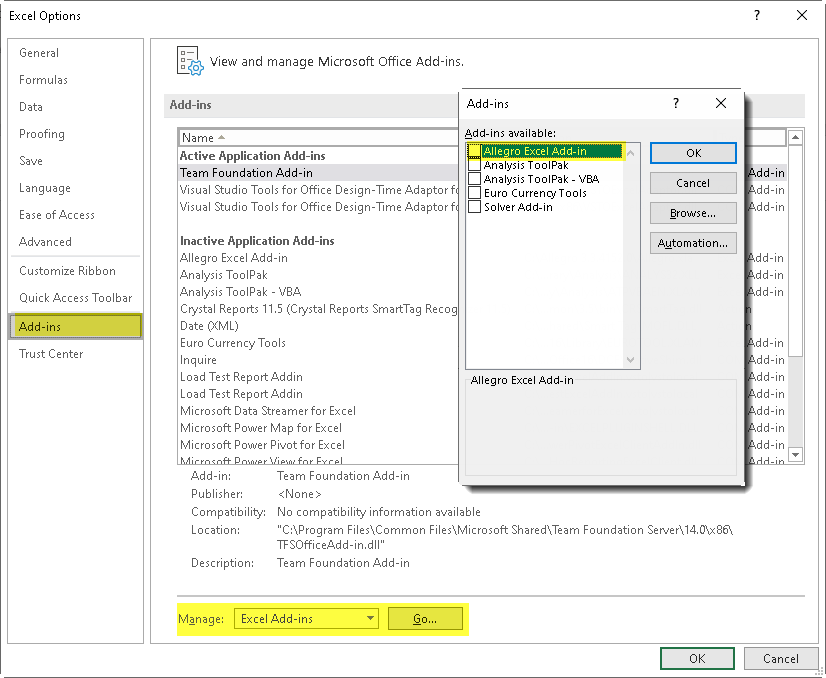
Naargelang uw Excel versie gaat u naar het menu "Bestand" en vervolgens "Opties". Selecteer links "Add-ins" en onderaan op "Manage: Excel Add-ins". Klik daarna op "Go..." en gebruik de knop "Browse" om in de programma- directory te zoeken naar het bestand "Allegro.xla". Als het bestand is toegevoegd vinkt u het ook aan in de lijst met add- ins zodat deze herkend wordt bij elke start van Microsoft Excel.
Verbinding met allegro Windows
Configuratie
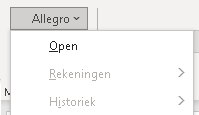
De Excel Add-in is nu geïnstalleerd en beschikbaar in Excel, onder het tabblad “Add- in”. Om te kunnen werken met de Add-in, moet eerst een verbinding opgesteld worden tussen Excel en uw dossier in Allegro Windows.
Ga hiervoor in het menu “Open”. Kies uw verbinding, die dezelfde is als diegene die u gebruikt voor het programma Allegro Windows. Als uw databases in Microsoft Access zijn zal u ook de directory moeten aanduiden waar uw dossiers zich bevinden.
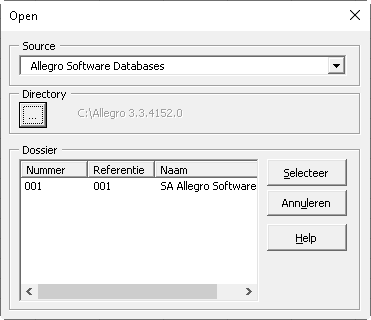
Het is ook mogelijk dat een login scherm wordt getoond, echter alleen wanneer u gebruikersrechten hebt ingesteld in "Allegro Configuratie"
Wanneer de dossiers worden getoond kiest u dat dossier waarvoor u gegevens wenst op te halen.
Importeren van de gegevens
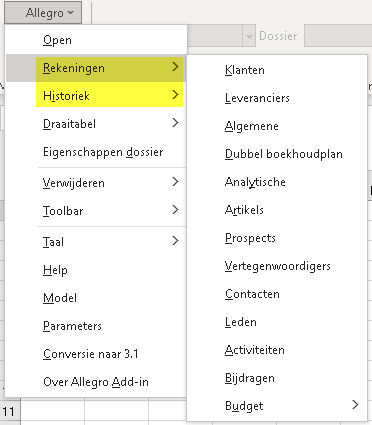
Rekeningen en historieken
Via het menu “Rekeningen” of “Historiek” krijgt u toegang tot de verschillende rekeningen en hun historieken. Naargelang de keuze van de rekeningen kunnen de voorgestelde velden voor de import verschillend zijn.
Als u het type rekening heeft gekozen, wordt een volgend scherm getoond waar u de rekeningen kan selecteren.
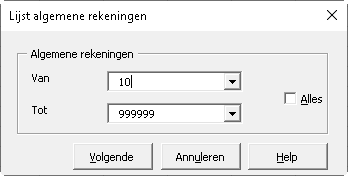
U kiest er een interval van rekeningen of u vinkt het vakje “Alles” aan voor de volledige lijst.
Klik op de knop “Volgende” om naar het scherm te gaan voor de selectie van de velden.
Selecteer de velden
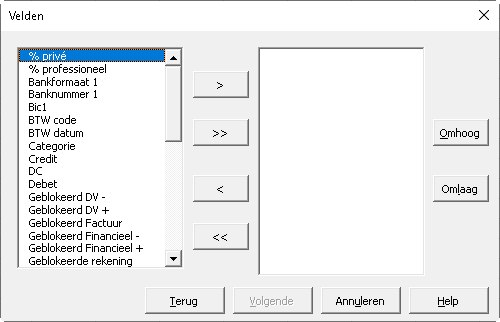
Dit scherm toont u links de beschikbare velden voor selectie en rechts de velden die u gekozen heeft.
U kan een veld selecteren door erop te dubbelklikken of door gebruik te maken van de knoppen. De volgorde van de velden links is steeds alfabetisch. De rechtse is in de volgorde die u verkiest en zal ook diegene zijn die de Add-in zal toepassen op de lijst.

Filteren
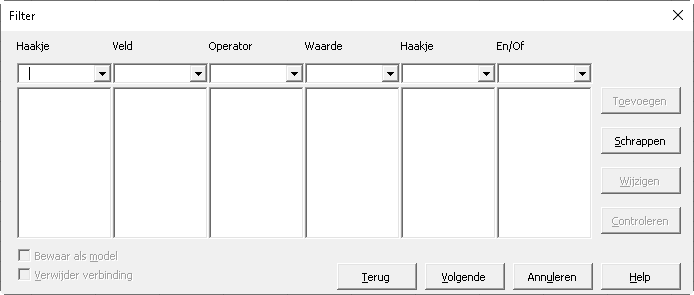
Na de selectie van de velden dient het volgende scherm om uw selectie te verfijnen aan de hand van een filter. Maak uw filter met de verschillende kolommen en klik op “Toevoegen” om hem actief te maken. Ook kan u gebruik maken van haakjes en de functie “en/of” om meerdere criteria te combineren.
Naargelang de velden die u gekozen heeft kan u hier ook bewaren als model, de verbinding verwijderen en de query afsluiten. Als uw query echter bedragen bevat zal Allegro u nog in een volgend scherm voorstellen om het boekjaar te kiezen.
Periodes en boekjaar
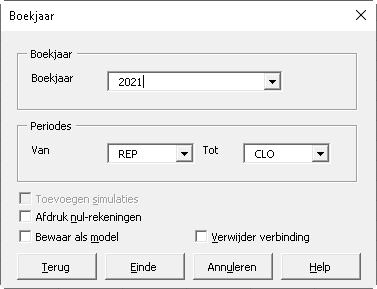
Als uw selectie bedragen bevat zal u ook moeten aanduiden voor welk boekjaar en welke periodes u gegevens wenst op te halen.
Wanneer het om historieken gaat zal u ook de simulatie boekingen kunnen toevoegen.
De afdruk van nul rekeningen laat u toe om ook de rekeningen op te halen die een nul saldo hebben.
Door “bewaar als model” aan te vinken kan u de opzoeking als model bewaren om het later te hergebruiken.
Ook de verwijder de verbinding kan u gebruiken voor éénmalig gebruik in uw Excel rekenblad. In dat geval zal het rekenblad niet worden aangepast als er zich wijzigingen voordoen in het dossier.
Aanmaken
Lijsten
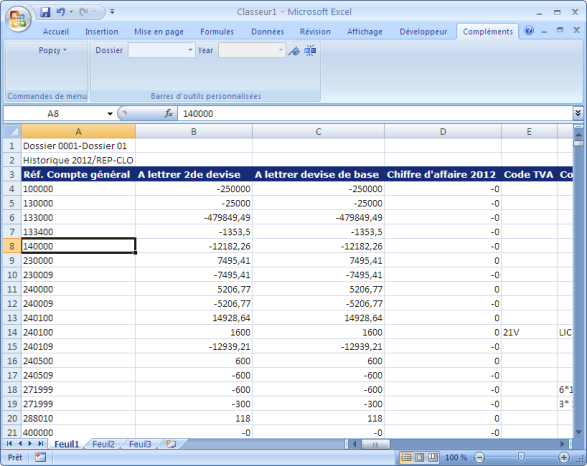
Als al de parameters zijn ingesteld met het menu Allegro in Excel, wordt een lijst als deze aangemaakt.
Elke lijst wordt in Excel gevormd met volgende kenmerken:
- Plaatsing: de lijst wordt ingevoegd op de cel die actief was bij het starten van de selectie van het menu Allegro. Dit betekent dat de andere gegevens zoveel als nodig opgeschoven zullen worden (naar beneden en naar rechts).
- Volgorde: de volgorde van de lijst is voor de kolommen de volgorde die u zelf heeft gekozen in het selectievenster van de velden. Voor de rijen is de volgorde stijgend alfabetische op de gekozen referentie (bv klant, leverancier...)
- Titels: de titels zijn in de taal gekozen in het menu Allegro maar kunnen naar eigen keuze gewijzigd worden.
- Verversen: Het verversen van de gegevens is automatisch bij elke opening van het Excel rekenblad en vervolgens elke minuut om constante updates en bijna real-time gegevens te hebben.
Draaitabellen
Historieken
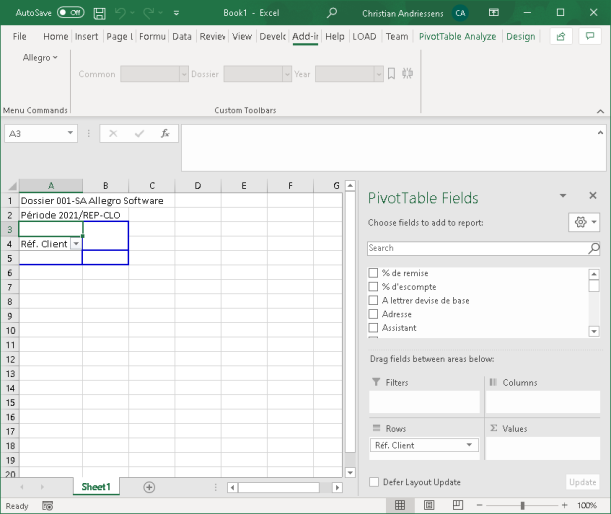
Een draaitabel is een onderdeel van Excel die u toelaat om geformatteerde dynamisch gekruiste tabellen aan te maken met de mogelijkheid het uiterlijk van de tabel aan te passen door een veld (of een groep velden) te verplaatsen van lijn naar kolom en omgekeerd. Men kan eveneens velden toevoegen via een keuze uit een lijst.
Deze draaitabellen baseren zich op de historieken klanten, leveranciers of algemene rekeningen, maar doordat het hier gaat om een Excel component stellen wij u de schermen niet voor om velden te selecteren of filters toe te passen zoals in de lijsten. De enige optie die nog mogelijk blijft is het boekjaar in het scherm van de periodes.
Eigenschappen dossier
Signaletiek en commercieel
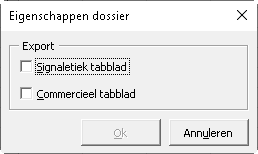
Selecteer het menu “Eigenschappen dossier”, om gegevens op te halen uit de twee tabbladen van de eigenschappen van het dossier.
Toolbar

De toolbar wordt geactiveerd als de actieve cel is gevuld met een lijst of draaitabel. De beschikbare selecties (dossier en/of jaar) worden gedaan op basis van het voorafgaandelijk openen van een dossier via het menu Open. De wijziging van dossier of boekjaar gebeurt enkel als de actieve cel deel uitmaakt van een lijst of draaitabel met dezelfde oorsprong.
Met de 2 knoppen rechts kan u het verversen stoppen of aanzetten et de verbinding verwijderen. 
Modellen
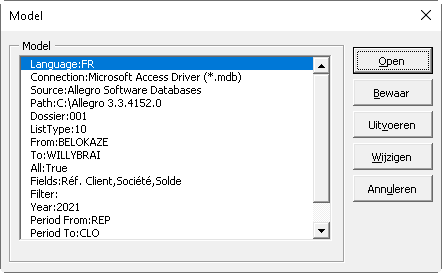
Met dit menu kan u een vooraf bewaard model, via hetzelfde menu of via de selecties, terug toepassen. Door de knop Wijzigen te gebruiken kan u het model aanpassen om bijvoorbeeld toe te passen op een ander dossier. Gebruik de Uitvoeren knop om de nieuwe query uit te voeren
Functies
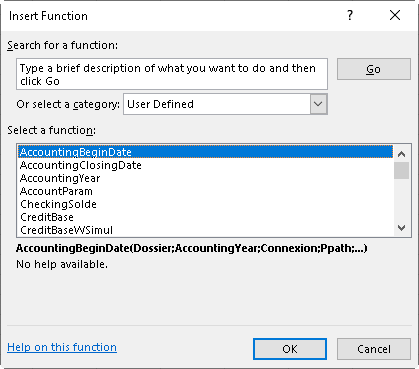
Een functie invoegen
Via het menu “Insert/function” van Excel kan u vooraf gedefinieerde functies uitvoeren.
In het voorgestelde venster kiest u voor de categorie "User Defined" en krijgt u alle beschikbare functies van de Allegro Add-in.