
Objectif
Accéder aux informations d’Allegro Windows avec Microsoft Excel.
Introduction
Connexion aux applications externes
Le module Add-in est une solution idéale pour transférer les informations d’Allegro Windows vers le monde extérieur. Avec ce module, complètement intégré à Microsoft Excel, vous pourrez rapatrier toutes les informations désirées et mises à jour à intervalles réguliers.
Installation
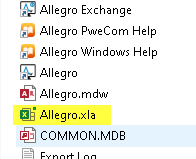
Vous pouvez double cliquer sur le fichier « Allegro.xla » présent dans le répertoire d’installation d’Allegro Windows afin d’activer le complément.

Si vous souhaitez que l’add-in soit actif à chaque ouverture de Microsoft Excel suivez le guide ci-après.
Remarque
Il est évident que Microsoft Excel doit être installé sur votre pc.
La version d’Excel doit être une version 32Bits
Attention
Selon le niveau de sécurité de votre PC, les macros pourraient être bloquées. Acceptez l’activation des macros et en cas de difficulté, abaissez le niveau de sécurité.
Astuce
Si vous sélectionnez « Débit, Crédit, Solde ou Devise », il vous faut également utiliser la zone « Référence ». Sinon le bouton « Suivant » restera grisé
Attention
Attention si vous ne construisez qu'une phrase, n'oubliez pas de la rajouter car sinon le filtre ne sera pas appliqué.
Attention
Le fichier est d'un format bien spécifique et tout autre format peut résulter dans des erreurs imprévisibles.
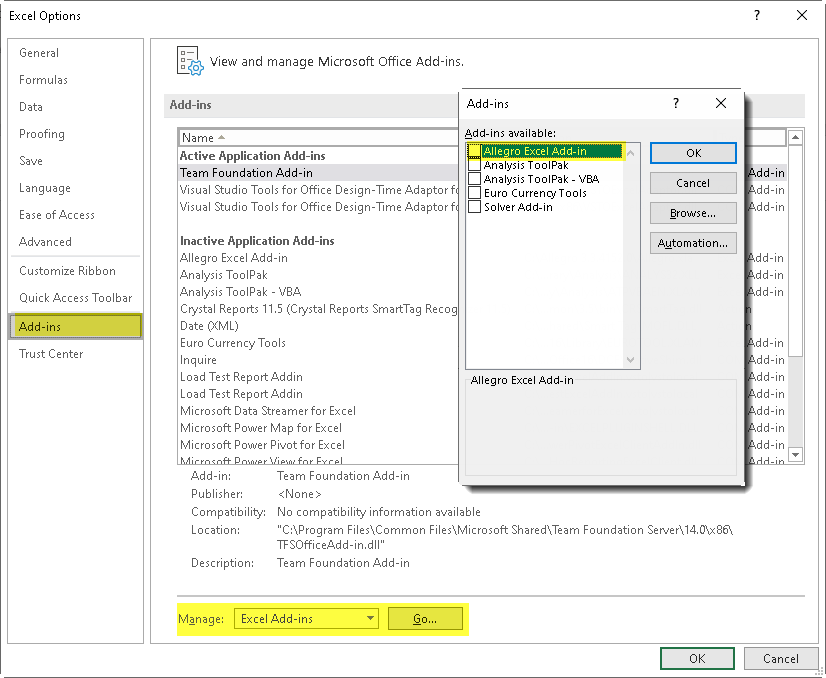
Suivant la version d’Excel allez dans le menu "Fichier" et ensuite "Options". Positionnez-vous à gauche sur "Add-ins" et en bas sur "Manage: Excel Add-ins" ensuite cliquez sur "Go..." utilisez le bouton "Browse" et cherchez dans le répertoire du programme le fichier "Allegro.xla". Une fois que le fichier est ajouté cochez le dans la liste des add-ins pour qu'il soit reconnu à chaque ouverture de Microsoft Excel.
Connexion à allegro Windows
Configuration
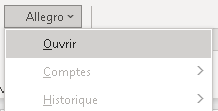
Excel Add-in est à présent installé et présent dans Excel, sous l’onglet « Add-in » (ou complément en français). Afin de commencer à travailler avec l’Add-in, vous devez établir une connexion entre Excel et votre dossier Allegro Windows.
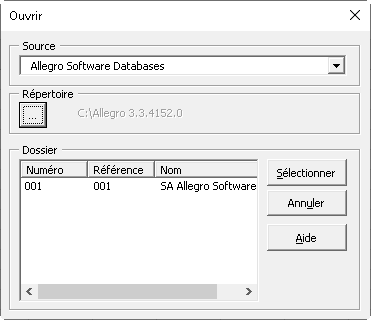
Pour se faire, passez par le menu « Ouvrir ». Choisissez votre connexion, qui est la même que celle utilisée pour le programme Allegro Windows. Si vos bases de données sont en Microsoft Access il faudra aussi choisir le répertoire ou sont mis vos dossiers.
Il est possible qu'un écran de login apparaisse, mais ceci uniquement si vous avez établi des droits d'utilisateur avec "Allegro Configuration"
Lorsque les dossiers s’affichent choisissez celui pour lequel vous souhaitez récupérer des données.
Importation des données
Comptes et historiques
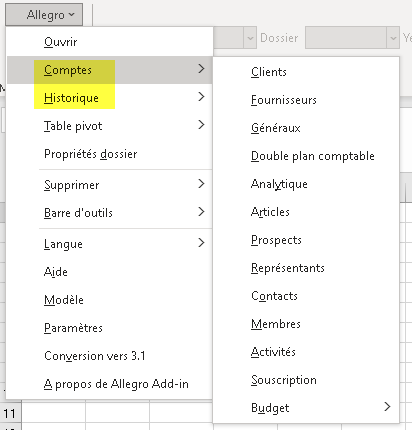
Via le menu « Comptes » ou « Historiques » vous accédez aux différents types de comptes et de leurs historiques. Selon le choix des comptes les champs proposés à l’importation peuvent être différents.
Une fois votre choix de type de compte fait, un écran permettant de sélectionner les comptes apparait.
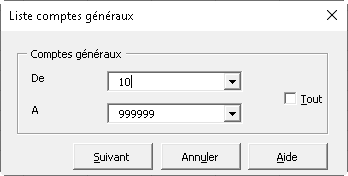
Vous y choisirez une intervalle de comptes ou vous cochez « Tout » pour une liste complète.
En cliquant sur le bouton "suivant" vous passerez ensuite sur l'écran de sélection des champs.
Sélectionnez les champs
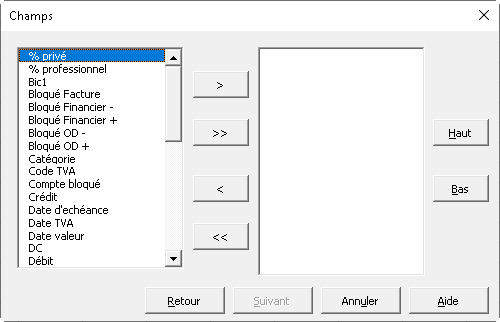
Cet écran vous montre à gauche les champs disponibles pour être sélectionnés et à droite les champs qui ont été choisis.
Vous pouvez sélectionner un champ en double cliquant dessus ou en utilisant les boutons. L'ordre des champs de la colonne de gauche est toujours alphabétique. Celle de droite est l'ordre choisi par vous et sera celui que l'Add-in appliquera sur la liste.

Filtrer
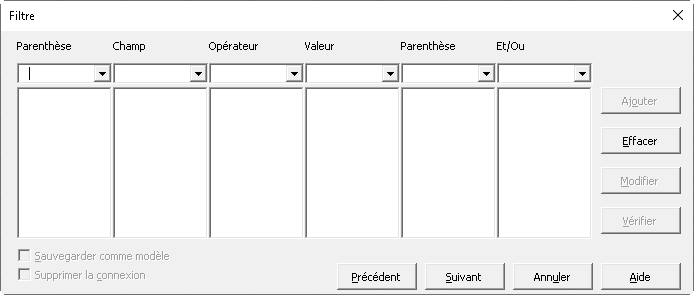
Après la sélection des champs l’écran suivant consiste à filtrer pour affiner votre sélection. Construisez le filtre avec les différentes colonnes. Puis cliquez sur « Ajouter » pour qu’il devienne effectif. Vous pouvez aussi utiliser des parenthèses et la fonction « et/ou » pour combiner plusieurs critères.
Suivant votre sélection de champs vous pourrez cocher la sauvegarde comme modèle, la suppression de la connexion et terminer la requête. Si votre requête contient des montants Allegro vous proposera encore un écran supplémentaire pour le choix de l’exercice.
Périodes et exercice
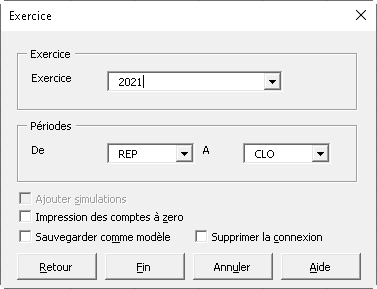
Lorsque votre sélection contient des montants vous devrez aussi indiquer sur quel exercice et quelles périodes tirer les informations.
Lorsqu’il s’agit d’historiques vous pourrez aussi ajouter les écritures passées en simulations dans le dossier.
L’Impression des comptes à zéro permet de sortir les comptes dont le solde est nul.
En cochant « Sauvegarder comme modèle » vous pouvez sauvegarder la recherche en tant que modèle qui pourra alors être ré utilisé.
De même utilisez « Supprimer la connexion » dans le cas d’une utilisation unique de votre feuille Excel. Dans ce cas la feuille ne s’actualisera pas s’il y a des modifications dans votre dossier.
Création
Listes
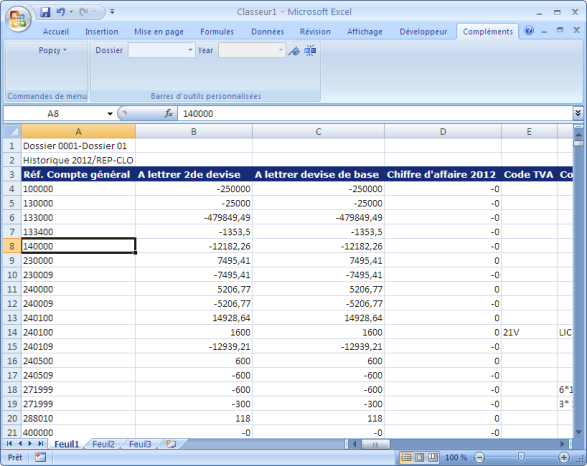
Lorsque vous aurez choisi tous vos paramètres avec le menu Allegro dans Excel, une liste comme celle-ci sera créée.
Chaque liste est mise sous forme en Excel avec les caractéristiques suivantes :
- Position : La liste est insérée à la cellule active au départ de la sélection du menu Allegro. Ceci implique que les autres données seront reculées autant que nécessaire (vers le bas et la droite).
- Tri : Le tri de la liste est pour les colonnes l'ordre choisi par vous-même dans la fenêtre de sélection des champs. Pour les rangées le tri est alphabétiquement croissant sur la référence choisie (exemple client, fournisseur...)
- Titres : Les titres sont dans la langue choisie dans le menu Allegro mais sont modifiables à souhait.
- Rafraîchissement : Le rafraîchissement se fait de manière automatique à chaque ouverture de la feuille Excel et ensuite toutes les minutes pour avoir une mise à jour constante et des données presque en temps réel.
Tables pivot
Historiques
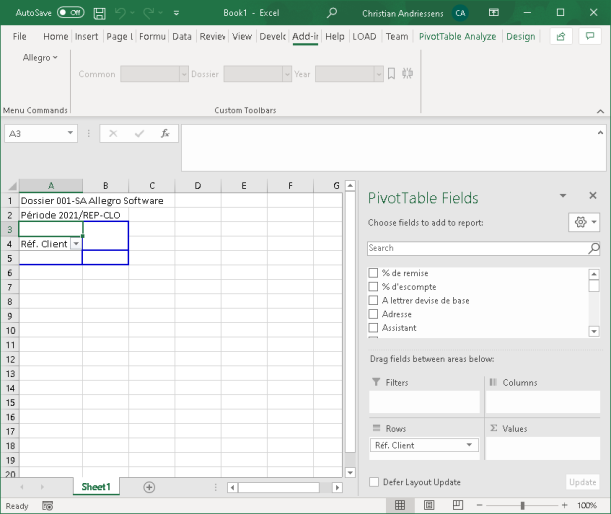
Une table pivot est un composant additionnel pour Excel permettant de créer des tableaux croisés dynamiques formatés avec la possibilité de modifier l'aspect d'un rapport en déplaçant un champ (ou un groupe de champs) de ligne en colonne ou inversement. On peut également ajouter des champs en les sélectionnant dans une liste de choix.
Ces tables-pivot se basent sur l'historique des clients, Fournisseurs ou comptes généraux, mais comme il s'agit d'un composant d'Excel vous n’avez pas le choix des champs ou de filtres comme dans les listes. La seule option est l'exercice comptable à choisir dans l'écran des périodes.
Propriétés dossier
Signalétique et commercial
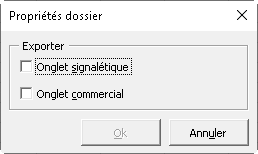
Sélectionnez dans le menu « Propriétés dossier ». Vous pourrez reprendre les informations définies sur les deux onglets des propriétés dossier.
Barre d'outils

La barre d'outils s'active lorsque la cellule active est remplie avec des données d'une liste ou d'une table pivot. Les sélections disponibles (dossier et/ou années) se font sur base de l'ouverture préalable du dossier par le menu Ouvrir. Le changement de dossier ou d'exercice ne se fera que si la cellule active fait partie d'une liste ou table pivot ayant la même source.
Avec les 2 boutons à droite vous pouvez arrêter ou rétablir le rafraîchissement automatique et supprimer la connexion. 
Modèles
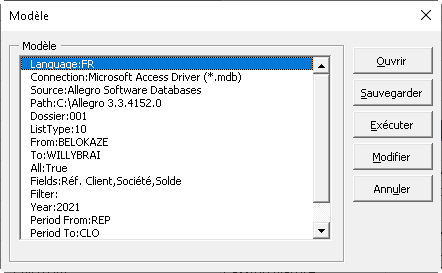
Avec ce menu vous pourrez réappliquer un modèle précédemment sauvegardé. En utilisant le bouton « Modifier » vous pourrez adapter le modèle pour l’appliquer par exemple à un autre dossier. Utilisez le bouton « Exécuter » pour appliquer une nouvelle requête
Fonctions
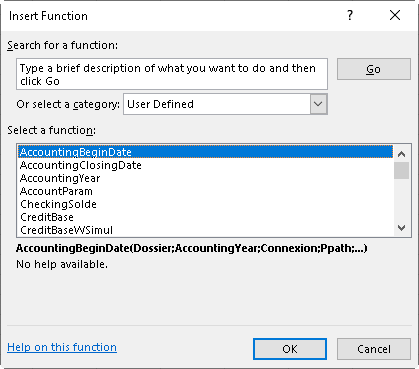
Insérer une fonction
Avec le menu « Insert/function » d'Excel vous pouvez utiliser des fonctions prédéfinies.
Dans la fenêtre qui suit la sélection du menu choisissez la catégorie "User Defined" et vous obtiendrez ainsi toutes les fonctions disponibles avec l’Allegro Add-in.