
Objectif
Accéder à exchange en SaaS et ainsi donner la possibilité à l’utilisateur final ’importer/exporter des données vers/de Allegro Windows.
Introduction
La gestion des droits ne permettait pas l’utilisation d’Exchange sur notre SaaS. Les utilisateurs ne pouvaient dès lors pas importer ou exporter leurs propres fichiers.
Nous avons adapté ce programme pour qu’il devienne accessible.
La connexion
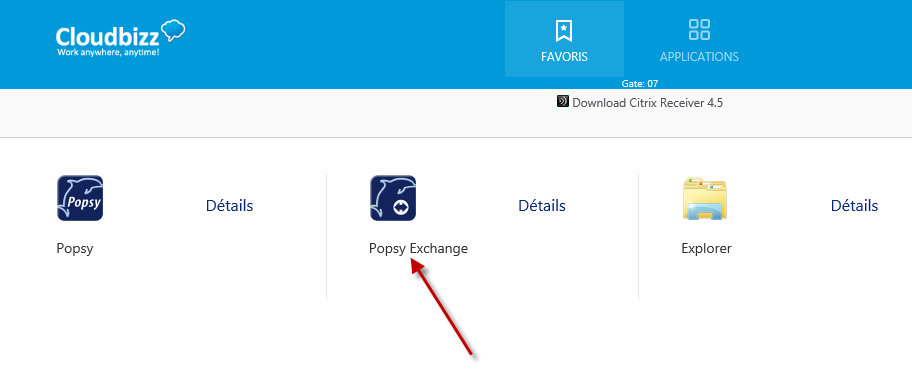
Sur la page de connexion, vous avez l’icône d’Exchange. Cliquez celle-ci pour démarrer le programme.
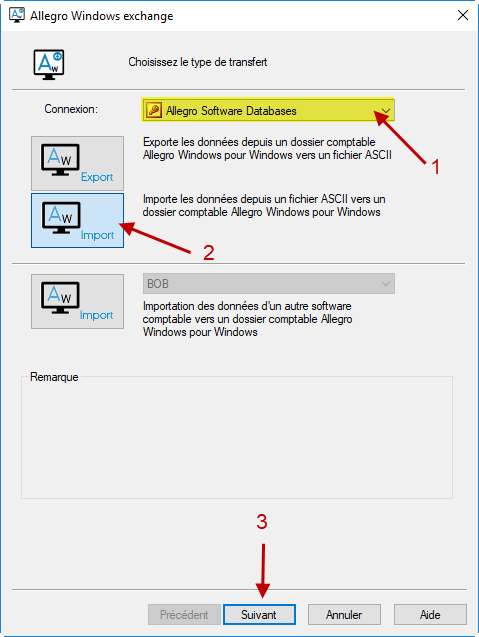
Importer
- 1. Commencez par choisir la connexion.
- 2. Cliquez sur le bouton « Import »
- 3. Faites suivant pour passer à la suite
Le login
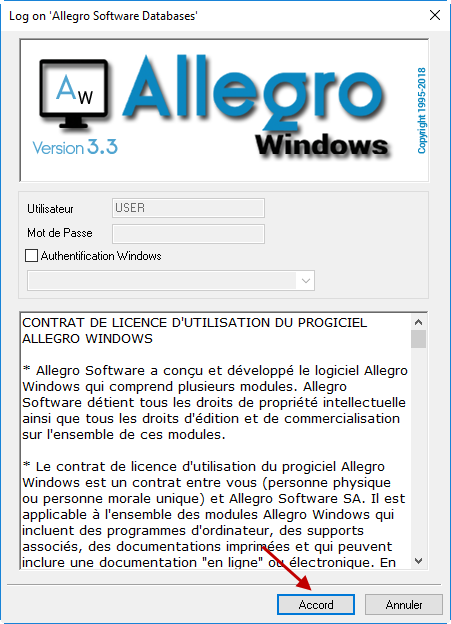
Sur la fenêtre de login, il vous suffit de confirmer, le user affiché est lié à votre login CloudBizz
Le choix des paramètres
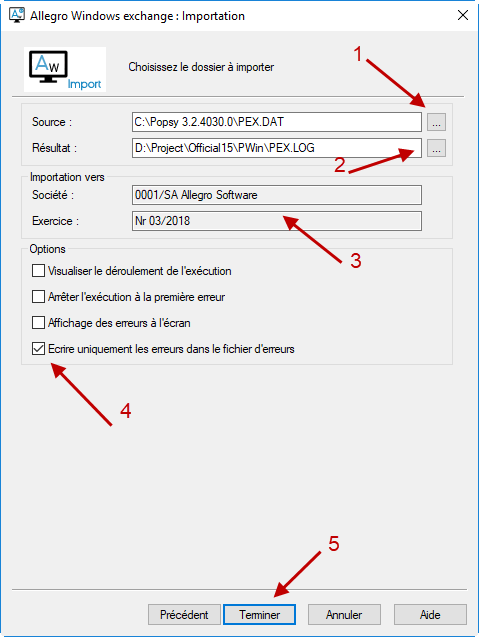
- 1) Via le bouton , allez chercher le fichier que vous voulez importer. Via cette recherche vous avez accès également à vos disques locaux.

- 2) Via le bouton , vous pouvez définir un autre endroit que celui mis par défaut pour créer le fichier d’erreurs s’il y en a durant la procédure.
- 3) Vérifiez bien les informations concernant votre société ainsi que l’année comptable dans laquelle Exchange va effectuer l’importation.
- 4) Cochez uniquement cette option, cela va créer le fichier d’erreur s’il en existe durant la procédure.
- 5) Dès que tout est en ordre, vous pouvez faire « Terminer » pour commencer l’importation de votre fichier dans votre dossier Allegro Windows.
L’évolution
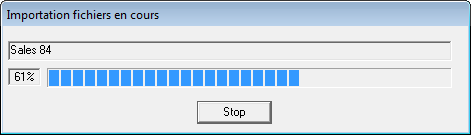
Dès que l’opération débute, Exchange affiche l’évolution (en %) de l’importation.
Lorsque le transfert est terminé, il se peut que vous receviez ce message.
Celui-ci vous indique qu’il existe des erreurs dans votre fichier d’importation et que certains documents ne sont pas passés dans Allegro Windows.
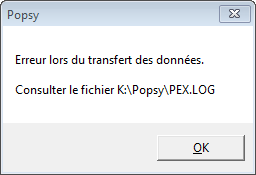
En consultant ce fichier Log, vous pourrez voir les documents en erreur ainsi qu’une explication.
Si à la fin du transfert, les écrans disparaissent automatiquement, c’est que le fichier a été transféré à 100% dans Allegro Windows.