
Objectif
Parcourir les différentes possibilité de prise de copie de sécurité de vos dossiers.
Introduction
Le back-up c’est quoi
Prendre une copie de sécurité est communément appelé back-up. Mais le back-up est bien plus que ça. Si vous souhaitez revenir à une situation antérieure parce que vous avez fait des erreurs le back-up pris au préalable peut aussi être une solution. Le back-up sera aussi une sécurité supplémentaire si votre PC n’est plus fonctionnel, en panne, volé, détruit ou endommagé. Un des pires scénarios que l’on puisse imaginer à notre époque, c’est la perte irrévocable de nos données fichiers professionnels. Pourtant, de nos jours, personne ne doit redouter une perte définitive de ses données.
QUE FAIRE AVEC UN BACK-UP Une fois que le back-up a été fait il faudra le garder en lieu sûr. Plusieurs possibilités existent, un disque dur externe, un CD/DVD une clé ou même un endroit dans le cloud vous avez le choix.
Plusieurs choix
Bien qu’il existe des softwares spécialisés pour prendre des back-up, vous pouvez aussi opter pour une prise de back-up manuelle ou avec l’aide d’Allegro Windows.
Selon le but final Allegro Windows propose plusieurs solutions
- Le back-up simple
- L’exportation
- Les fichiers PBF/PAF/PTF
- Le back-up pour l’administration
- La découpe d’exercice
- La restauration
Le back-up simple
Vos bases de données sont en microsoft Access
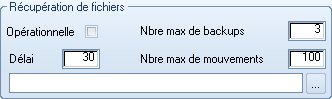
Vous pouvez simplement copier le(s) fichier(s) mdb dans le répertoire d’Allegro à des intervalles réguliers. Sachez qu’Allegro peut aussi automatiser cette tache de la façon suivante : Allez dans le menu outils/options sur l’onglet « Générales »
Activez la prise de back- up automatique en cochant « Opérationnelle ». Ensuite vous pouvez choisir le nombre de back-up qui seront pris avant écrasement du premier. Le délai en jours et le nombre maximum de mouvements seront les déclencheurs de la prise de back-up suivant. Il ne vous reste qu’à choisir le répertoire pour sauvegarder les back-up.
Vos bases de données sont en microsoft SQL (express)
Ce type de back-up demande quelques connaissances IT mais en soi n’est pas trop complexe. Microsoft SQL contient des outils de planification de cette tâche.
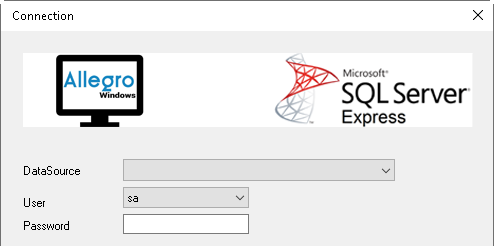
Néanmoins si cela s’avère nécessaire nous vous proposons un petit outil pour prendre un back-up à la demande. Cet outil s’appelle MSDE.exe et se trouve dans le répertoire BIN d’Allegro. Double cliquez dessus pour le démarrer.
Choisissez la connexion, l’utilisateur et le mot de passe de votre serveur SQL puis cliquez sur le bouton « Next ».
L’écran suivant vous propose plusieurs opérations, choisissez back-up et cochez éventuellement la vérification après pour être certain que le back-up est bien fait.
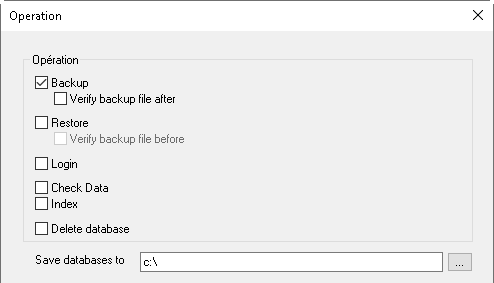
Choisissez le répertoire où vous sauvegarderez le back-up et continuez avec le bouton « Next ».
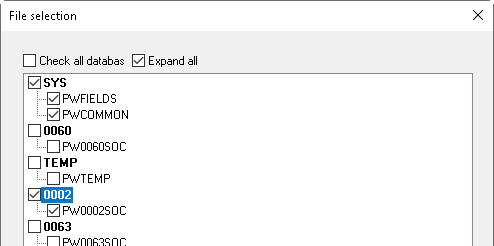
Ensuite choisissez le(s) dossier(s) et faites « Next ».
Un dernier écran vous montre un résumé de vos choix. Continuez pour exécuter le back- up.
L’exportation
Vos bases de données sont en microsoft Access
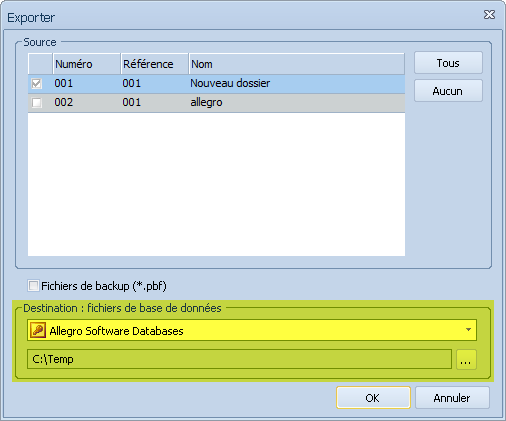
L’exportation de la base de données peut se faire vers une nouvelle base de données en Microsoft Access ou en Microsoft SQL (Express). Reportez- vous vers le menu Fichier/Export/Complet sur la liste des dossier. Cochez le dossier à exporter, la source de destination et dans le cas d’un source Access indiquez le répertoire de sauvegarde. Lorsque vous terminez avec le bouton « OK » la nouvelle base de données sera créée avec le même nom et devancé de la lettre « E ». Dans notre exemple le fichier se trouvera dans le répertoire c:\temp sous le nom E001SOC.mdb
Vos bases de données sont en microsoft SQL (express)
L’exportation se passe de la même manière mais ici il n’y a pas d’exportation vers une autre source que Microsoft SQL(Express). Le fichier se nommera pour notre exemple EPW0001SOC et se trouvera sur votre serveur SQL (Express). Ensuite il faudra en faire un back-up, reportez-vous pour cela vers le back-up simple ci- avant.
Les fichiers pbf/PTF/PAF
Que signifient ces acronymes
Si la forme des trois fichiers reste identique leur contenu sera différent. Les fichiers sont comprimés pour prendre moins de place
- PBF Packed Back-up File : contient le dossier complet comme un back-up normal
- PTF Packed Transfer File : contient une partie du dossier afin de pouvoir transférer des modifications
- PAF Packed Archive File : contient une partie du dossier pour réduire la taille du dossier utilisé.
Generer un pbf
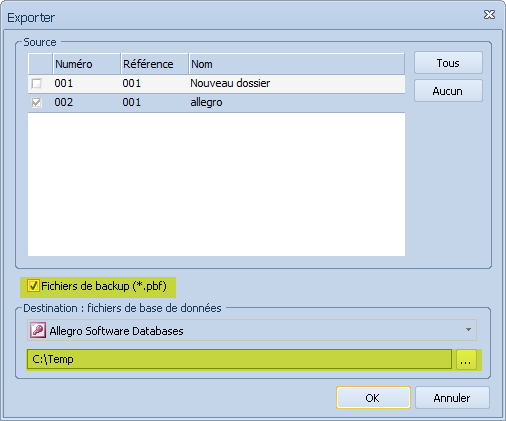
Via le menu Fichier/Export/Complet sur la liste des dossier. Cochez le dossier à exporter et la zone « Fichiers de back- up ». Indiquer le répertoire de sauvegarde et faite « OK ». Le fichier sera créé dans ce répertoire et aura comme nom « le numéro-le nom du dossier_la date et heure.pbf »
Generer un PTF
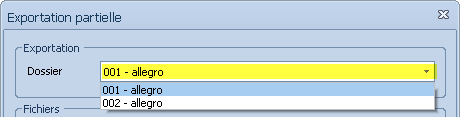
Via le menu Fichier/Export/Partiel sur la liste des dossier. Choisissez dossier à exporter.
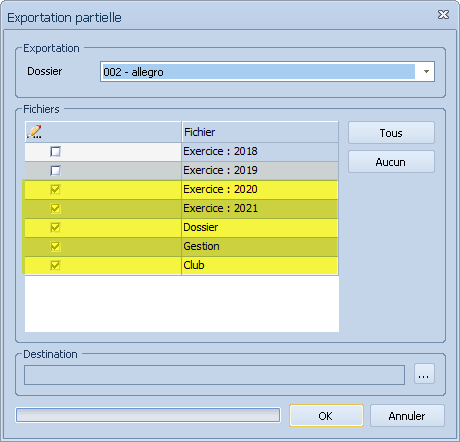
La première fois vous n’aurez pas le choix il faudra exporter tout le dossier, un message vous avertit que cette exportation correspond à la génération d’un fichier PBF. Par la suite vous aurez le choix d’exporter que les parties du dossier qui pourraient avoir eu des modifications.
A chaque fois bien sur il faudra aussi indiquer le répertoire de sauvegarde. Comme pour les PBF les noms des fichiers PTF seront construit de la même manière, seul l’extension sera différente.
Generer un PAF
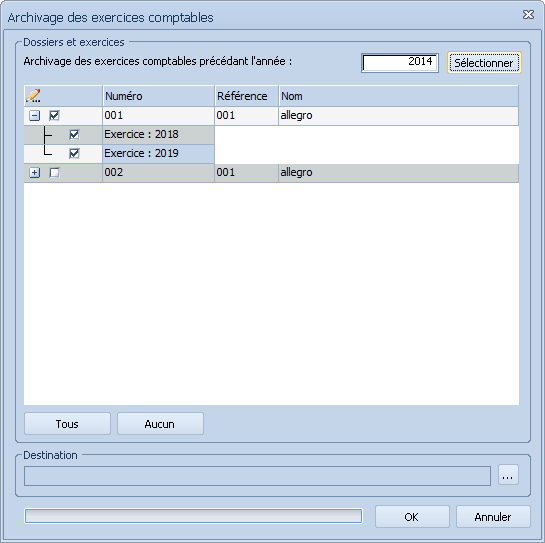
L’archivage consiste à faire un copie des exercices sélectionné, ensuite de supprimer tous les mouvements de cet exercice et de les remplacer par une seule OD avec les soldes des comptes. De cette manière les exercices resteront présents dans le dossier mais les détails ne seront plus visibles.
Via le menu Fichier/ Archivage/Exporter sur la liste des dossiers vous arrivez sur cette fenêtre.
Vous pouvez y sélectionnez plusieurs dossier et archiver en même temps plusieurs exercices. Par défaut Allegro Windows propose d’archiver les exercices qui sont au moins une ancienneté de 7 ans mais vous pouvez aussi choisir vous-même quelles années vous souhaitez archiver. Cliquez sur le bouton « Sélectionner » pour que les exercices de tous les dossiers soient cochés. Si vous le souhaitez, vous pouvez aussi ne cocher qu’un seul exercice ou un seul dossier. Lorsque votre sélection est faite terminez avec le bouton « OK » et pour chaque dossier un fichier PAF sera généré.
Le back-up pour l’administration
Un contrôle fiscal ?
Lors de contrôles fiscaux il est de plus en plus fréquent que l’administration vous demande un back-up de votre dossier. Si vous pouvez donner tout votre dossier sous forme de back-up simple (voir le premier point de cet article), vous pouvez aussi opter pour ne donner que les exercices demandés par l’administration.
Sur la liste des dossier, allez dans le menu « outils/Gestion des bases de données/Transfert administration ».
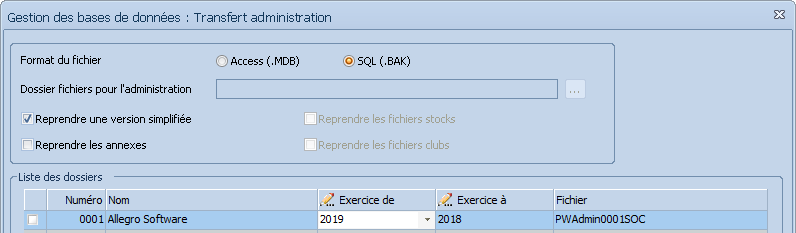
Pour commencer vous pouvez choisir le format de back-up Access ou SQL. Dans le cas d’Access il vous sera possible d’indiquer le chemin de sauvegarde. Ensuite en cochant/décochant les options vous pourrez choisir quelles infos vous aller transmettre. La version simplifiée se limite aux écritures comptables réelles, Avec ou sans reprise des annexes intégrées.
Terminez avec OK et le fichier sera généré comme ceci Admin001SOC pour notre exemple.
La découpe d’exercice
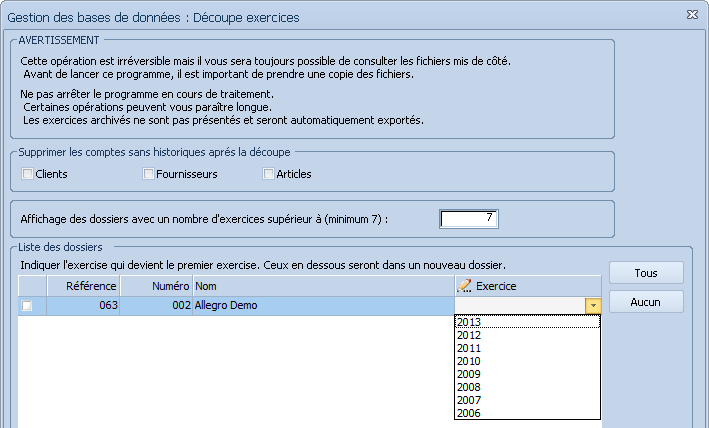
Couper le dossier en DEUX
A la différence de l’archivage ou nous créons un fichier pour de anciens exercices et que nous les remplaçons avec une OD de soldes, la découpe crée un deuxième dossier avec les exercices supprimés et fait en sorte que le dossier de départ ne contient plus que ce que l’on veut utiliser.
Le dossier de départ peut être coupé plusieurs fois, chaque fois un autre dossier sera généré avec les exercices supprimés.
Sur la liste des dossier, allez dans le menu « outils/Gestion des bases de données/Découpe exercice ».
Allegro vous montrera par défaut que les dossiers ayant au moins 7 exercices, mais vous pouvez aussi choisir de ne montrer que des dossier qui sont plus âgés.


Vous avez aussi la possibilité de nettoyer les références qui ne seront plus utiles avec la suppression de ceux-ci lorsqu’il n’y plus d’historique.
Avant de terminer avec le Bouton « OK » cochez le dossier et indiquez quel sera le premier exercice à garder. Après exécution un fichier avec les ancien exercices sera généré et aura un nom comme ceci 001SOC_CUTxxx pour notre exemple. Le xxx représentant le séquence de la découpe.
La restauration
À chaque back-up sa restauration
Comme les back-up sont différents leurs restauration l’est aussi.
Restaurer un back-up Simple
Votre back-up simple est en SQL(Express) :
Ce type de restore demande quelques connaissances IT mais en soi n’est pas trop complexe. Microsoft SQL contient des outils pour cette tâche.
Néanmoins si cela s’avère nécessaire avec le même outil MSDE.exe que pour la prise de back-up nous vous aidons dans la restauration à la demande. Démarrez l’outil et choisissez la connexion, l’utilisateur et le mot de passe de votre serveur SQL puis cliquez sur le bouton « Next ».
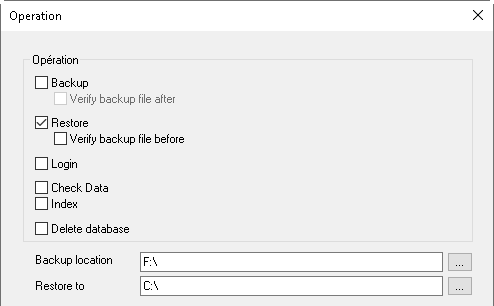
L’écran suivant vous propose plusieurs opérations, choisissez Restore et cochez éventuellement la vérification.
Choisissez le répertoire où se trouve le back-up et ou vous allez le restore. Continuez avec le bouton « Next ».
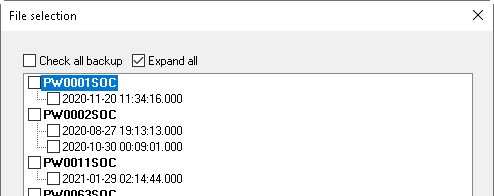
Ensuite choisissez le(s) dossier(s) et faites « Next ».
Un dernier écran vous montre un résumé de vos choix Continuez pour exécuter le restore. Une fois que le dossier est restauré sur votre serveur il faudra encore l’importer dans la liste des dossiers (voir le point suivant)
Votre back-up simple plusieurs versions :
Sur la liste des dossier reportez-vous sur le menu Fichier/Import/Complet
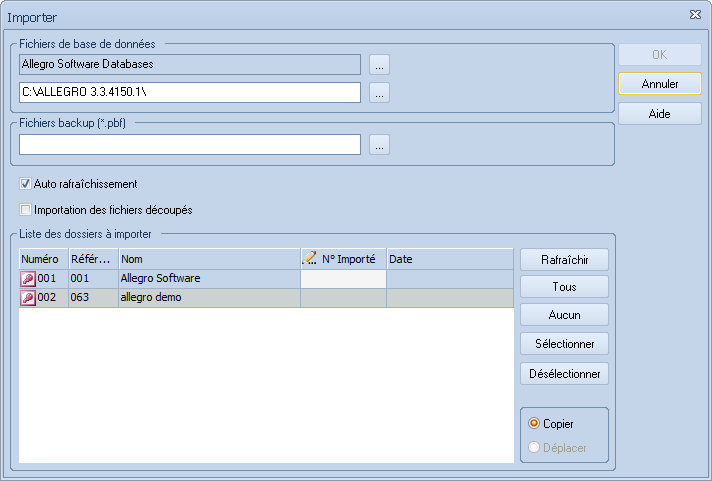
Cette fenêtre est utilisable pour plusieurs type de restaurations. Pour commencer si vous choisissez la connexion et le chemin elle peut être de type Access ou SQL et les dossiers disponible s’afficheront.
Si vous introduisez un chemin dans la zone « Fichier Back-up (*.pbf) » se seront les pbf disponibles qui s’afficheront et si vous cochez « lmportation de fichiers découpés » on vous montrera les découpes.
Pour le dossier choisi vous pouvez ensuite encodez vous-même le numéro ou laisser Allegro vous proposer le premier numéro de libre avec le bouton « Sélectionner »
Restaurer une Exportation
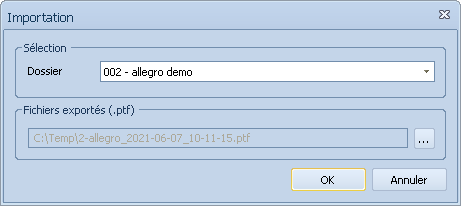
Il faudra renommer le fichier mdb ou la base de données SQL en supprimer le E devant le nom du fichier. Ensuite vous pourrez restaurez comme dans le point précédent
Restaurer des fichiers PBF/PAF/PTF
Votre fichier est un back-up (PBF)
Pour le pbf reportez-vous vers le point plus haut de la restauration de back-up simple.
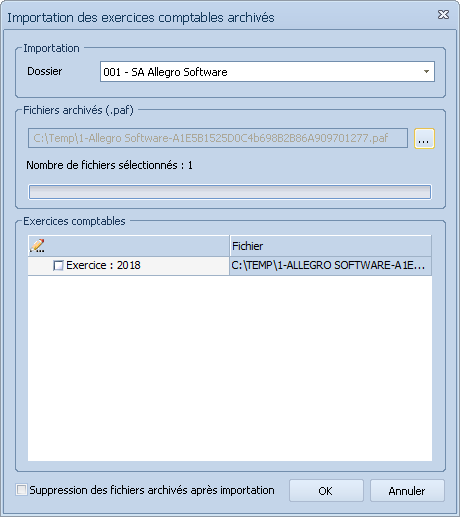
Votre fichier est une archive (PAF)
Via le menu Fichier/Archivage/Importer sur la liste des dossiers vous accédez à cette fenêtre. Choisissez le dossier pour lequel vous souhaitez récupérer votre archive. Indiquez ou se trouve le fichier d’archive PAF et Allegro vous montrera quels sont les exercices archivés. Cochez les pour réintroduire tous les détails dans le dossier. Vous pouvez aussi opter pour supprimer le fichier d’archive après récupération.
Votre fichier est un transfert (PTF)
Avec le menu Fichier/Import/Partiel vous pouvez utiliser la récupération des fichiers de transfert PTF et mettre à jour votre dossier avec les modification se trouvant dans ce fichier. Choisissez le dossier et le fichier et cliquez sur le bouton « OK »
Restaurer un back-up pour l’administration
La restauration du back-up de l’administration ne se fait pas, il est uniquement destiné au demandeur et ne contient dans certains cas pas la totalité du dossier.
Restaurer une découpe
Pour les découpes reportez-vous vers le point plus haut de la restauration de back- up simple.