
Doel
Het overlopen van de verschillende mogelijkheden voor het maken van veiligheidskopieën van uw dossiers.
Inleiding
Wat is een back-up
Onder back-up verstaan we meestal het nemen van een reservekopie. Maar een back-up is meer dan dat. Als u wenst terug te keren naar een vorige situatie omdat u fouten heeft gemaakt dan kan een vooraf genomen back-up soelaas brengen. De back-up is een extra beveiliging als uw PC niet meer functioneert, kapotgaat, gestolen wordt, vernietigd of beschadigd raakt. Een van de slechtst denkbare scenario’s in onze tijd, is het verlies van onze zakelijke bestandgegevens. Tegenwoordig hoeft niemand echter bang te zijn voor permanent verlies van zijn gegevens.
WAT DOEN MET EEN BACK-UP Eens een back-up werd genomen, moet deze op een veilige plaats worden bewaard. Er zijn meerdere mogelijkheden, een externe harde schijf, een cd/dvd, een sleutel of zelfs een plek in de cloud, aan u de keuze.
Meerdere mogelijkheden
Hoewel er gespecialiseerde software bestaat voor het maken van back-ups, kunt u ook kiezen voor handmatige back-up of met behulp van Allegro Windows.
Afhankelijk van het uiteindelijke doel biedt Allegro Windows verschillende oplossingen.
- De eenvoudige back-up
- Het exporteren
- De PBF/PAF/PTF bestanden.
- De back-up voor de administratie
- Het boekjaar knippen
- De restore
De eenvoudige back-up
Uw databases zijn in microsoft Access
U kan eenvoudig en op geregelde tijdstippen het(de) mdb bestand(en) uit de Allegro directory kopiëren. Maar met Allegro kan u die taak ook automatiseren als volgt: Ga in het menu extra/opties op het tabblad “Algemeen”.
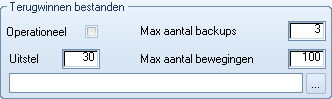
Activeer de automatische back-up door het vakje “operationeel “aan te vinken. Vervolgens kan u het aantal back-ups instellen alvorens de eerste wordt overschreven. Het uitstel in dagen en het maximum aantal bewegingen zullen de triggers zijn voor het nemen van de volgende back-up. Het enige dat u hoeft te doen, is de map kiezen om de back-ups op te slaan.
Uw databases zijn in microsoft SQL (express)
Dit type back-up vraagt enige kennis in IT maar is op zich niet zo complex. Microsoft SQL bevat hulpmiddelen voor het plannen van deze taak.
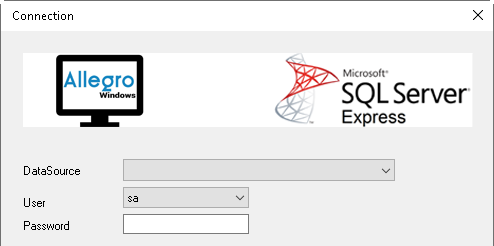
Mocht het toch nodig zijn, dan bieden wij u een kleine tool aan om op vraag een back-up te maken. Deze tool heet MSDE.exe en bevindt zich in de Allegro BIN- directory. Dubbelklik erop om het te starten.
Kies uw verbinding, de SQL-server gebruiker en wachtwoord en klik op de knop "Volgende".
Het volgende scherm biedt verschillende bewerkingen, kies back-up en vink eventueel de controle achteraf aan om er zeker van te zijn dat de back-up correct is gedaan.
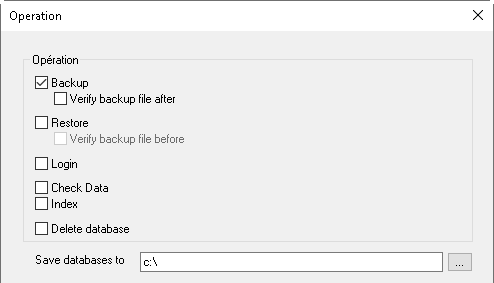
Kies de directory waar u de back-up wenst te bewaren en druk op de knop “Next”.
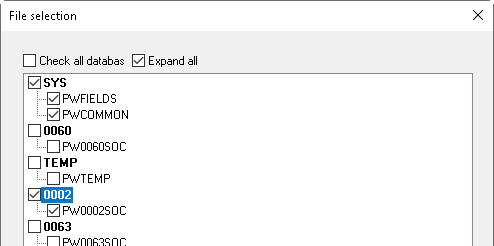
Vervolgens kiest u het(de) dossier(s) en klikt u terug op “Next”.
Een laatste scherm herhaalt de keuzes die u gemaakt heeft. Ga door om de back-up uit te voeren.
Het exporteren
Uw databases zijn in microsoft Access
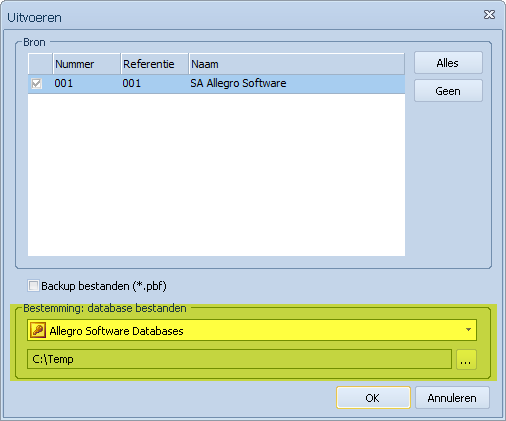
De export van de database kan uitgevoerd worden naar een nieuwe database in Microsoft Access of in Microsoft SQL (Express). Ga naar het menu Bestand/Export/Volledig op de lijst met dossiers. Vink het te exporteren dossier aan, selecteer de bestemmingsverbinding en in geval van een Access verbinding kiest u ook de bewaar directory. Wanneer u eindigt met de “OK” knop zal de nieuwe database aangemaakt worden. De nieuwe database zal aangemaakt worden met dezelfde naam maar voorafgegaan door de letter “E”. In ons voorbeeld zal het bestand zich in de directory c:\temp bevinden onder de naam E001SOC.mdb
Uw databases zijn in microsoft SQL (express)
De export gebeurt op dezelfde wijze maar hier heeft u geen keuze voor een andere verbinding dan een Microsoft SQL(Express). Het geëxporteerde bestand zal in ons voorbeeld EPW0001SOC heten en zal zich op uw SQL (Express) server bevinden. Vervolgens kan u nog een back-up nemen, kijk hiervoor naar het voorgaande punt voor de eenvoudige back-up.
De pbf/PTF/PAF bestanden
Wat betekenen deze afkortingen
Ook al is de vorm van deze 3 bestandtypes hetzelfde, hun inhoud is helemaal verschillend. Deze bestanden zijn gecomprimeerd om minder plaats in te nemen.
- PBF Packed Back-up File: bevat het volledig dossier zoals een gewone back-up
- PTF Packed Transfer File: bevat een deel van het dossier om enkel de wijzigingen door te sturen
- PAF Packed Archive File: bevat een deel van het dossier om de grootte van het gebruikte dossier te verminderen.
Een pbf genereren
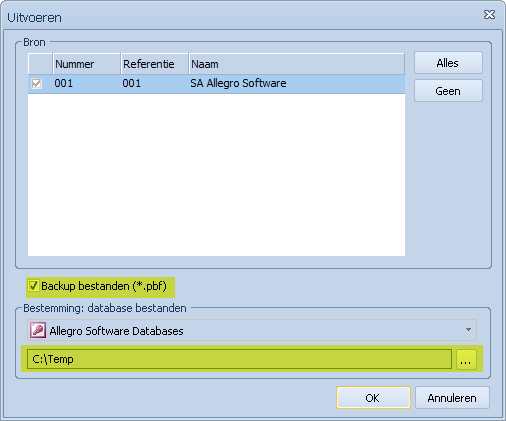
Via het menu Bestand/Export/Volledig op de lijst met dossiers. Vink het te exporteren dossier aan en het veld “back-up bestanden”. Vul de bewaardirectory in en klik op “OK”. Het bestand zal aangemaakt worden in deze directory en de naam “nummer- naam van het dossier de datum en het uur.pbf” dragen.
Een PTF genereren
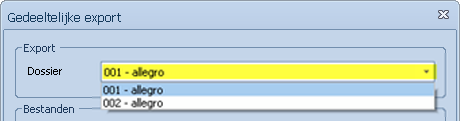
Via het menu Bestand/Export/Gedeeltelijk op de lijst met dossiers. Kies het te exporteren dossier.
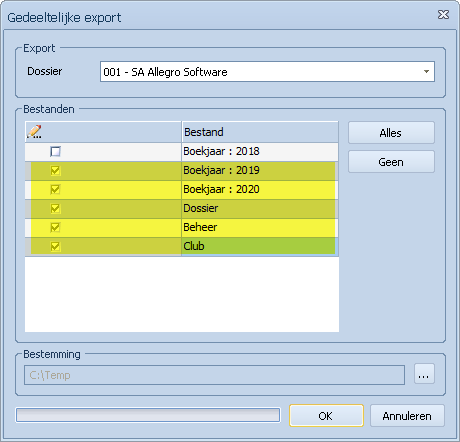
De eerste keer heeft u geen keuze, heel het dossier moet geëxporteerd worden. Een bericht waarschuwt u dat de export overeenkomt met het aanmaken van een PBF-bestand. Nadien krijgt u de mogelijkheid om enkel die delen van het dossier te exporteren die wijzigingen kunnen bevatten.
Elke keer moet u tevens de bewaardirectory opgeven. Zoals met de PBF worden de namen van de PTF- bestanden op dezelfde wijze geconstrueerd, enkel het achtervoegsel zal verschillen.
Een PAF genereren
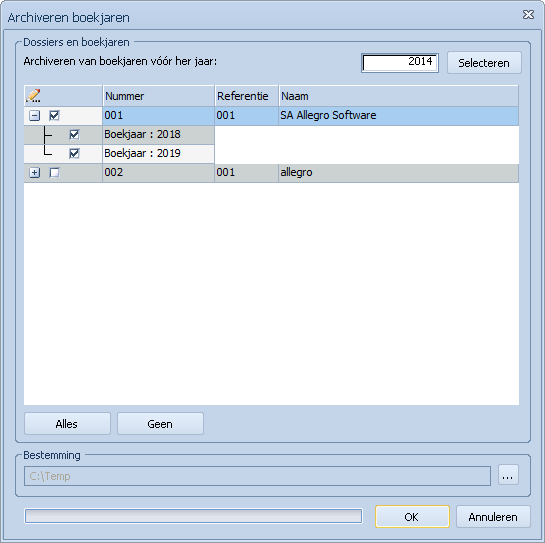
De archivering bestaat uit het maken van een kopie van de geselecteerde boekjaren om vervolgens alle verrichtingen van elk boekjaar te verwijderen en te vervangen door één enkele DV met de saldi van de rekeningen. Op deze manier blijven de boekjaren aanwezig in het dossier maar zijn de details niet meer zichtbaar.
Via het menu Bestand/ Archiveren/Exporteren op de lijst met dossiers komt u tot dit venster.
U kan er meerdere dossiers selecteren en meerdere boekjaren gelijktijdig archiveren. Standaard stelt Allegro Windows voor om boekjaren te archiveren die minstens 7 jaar oud zijn, u kan echter ook kiezen welke jaren u wenst te archiveren. Klik op de knop “Selecteren” om de boekjaren in alle dossiers aan te vinken. Als u het wenst kan u ook slechts één boekjaar of één dossier aanvinken. Wanneer u uw selectie heeft gedaan, gaat u verder met de knop “OK” en voor elk dossier wordt een PAF- bestand aangemaakt.
De back-up voor de administratie
Een fiscale controle?
Het gebeurt soms dat de administratie bij fiscale controles u een back-up vraagt van uw dossier. U kan uw volledig dossier kan geven in de vorm van een eenvoudige back-up (zie het eerste punt in dit artikel), maar u kan ook opteren om enkel aan de administratie te geven wat ze u vragen.
Op de lijst met dossiers, gaat u in het menu “Extra/Beheer databases/Transfer administratie”.
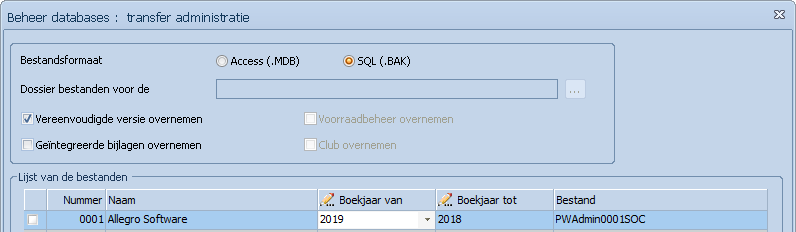
Om te beginnen kiest u het formaat van de back-up in Access of SQL. In het geval van Access kan u ook de bewaardirectory opgeven. Vervolgens vinkt u de verschillende opties aan/uit en beslist u zo, wat u wenst door te sturen. De vereenvoudigde versie beperkt zich tot de reële boekhoudkundige bewerkingen met of zonder het overnemen van de geïntegreerde bijlagen.
Eindig met OK en het bestand wordt aangemaakt. In ons voorbeeld als volgt: Admin001SOC.
Boekjaar knippen
Het dossier in TWEE knippen
In tegenstelling tot het archiveren, waar een bestand werd gemaakt met oude boekjaren en een DV ter vervanging werd gemaakt met de saldi, gaat het knippen een tweede dossier aanmaken met de verwijderde boekjaren zodanig dat het oorspronkelijke dossier enkel behoudt wat we echt willen gebruiken.
Het vertrek dossier kan meerdere keren worden geknipt, elke keer wordt een ander dossier gemaakt met de te verwijderen boekjaren.
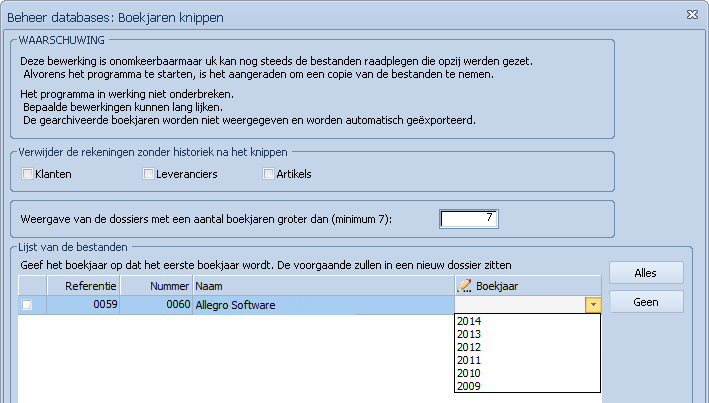
Ga naar het menu “Extra/Beheer databases/Knippen boekjaar” op de lijst met dossiers.
Allegro toont standaard enkel de dossiers met minstens 7 boekjaren, maar u kan ook kiezen om dossiers te tonen die ouder zijn.


U krijgt ook de mogelijkheid om de referenties op te kuisen die niet meer nodig zijn door rekeningen te verwijderen die geen historiek meer hebben.
Alvorens te eindigen met de knop « OK » moet u nog het dossier aan vinken en opgeven welk het eerste boekjaar is dat u wenst te behouden. Na het uitvoeren van de bewerking wordt een bestand aangemaakt met de oudere boekjaren met een naam als deze 001SOC_CUTxxx voor ons voorbeeld. De xxx stelt de volgorde van het knippen voor.
De restore
Voor elke back-up een restore
Aangezien de back-ups verschillend zijn, zijn de restores dat ook.
Restore van een eenvoudige back-up
Uw eenvoudige back-up is in SQL(Express):
Dit type restore vraagt enige kennis in IT maar is op zich niet zo complex. Microsoft SQL bevat hulpmiddelen voor het plannen van deze taak.
Mocht het toch nodig zijn dan is het mogelijk om, met dezelfde tool MSDE.exe als voor de back-up, op vraag een restore te doen. Start de toepassing en kies uw verbinding, de SQL-server gebruiker en wachtwoord en klik op de knop "Volgende".
Het volgende scherm toont verschillende mogelijke bewerkingen, kies “Restore” en vink eventueel de controle aan.
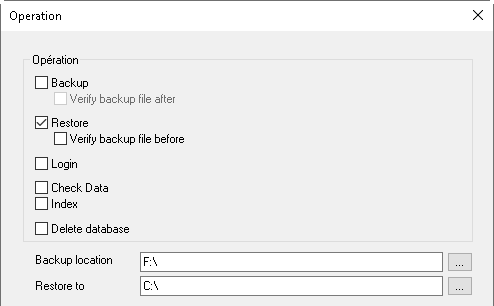
Kies de directory waar de back- up zich bevindt en waar u de restore gaat doen. Ga verder met de knop “Next”.
Kies de dossiers en klik terug op “Next”.
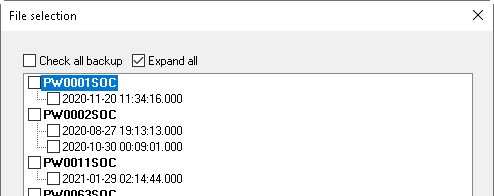
Een laatste scherm toont een samenvatting van uw keuzes. Ga verder om de restore uit te voeren. Eens het dossier gerestoreerd is op de server moet het nog worden geïmporteerd op de lijst met dossiers (zie volgend punt).
Uw eenvoudige back-up in meerdere versies:
Ga op de lijst met dossiers naar het menu Bestand/Import/Volledig
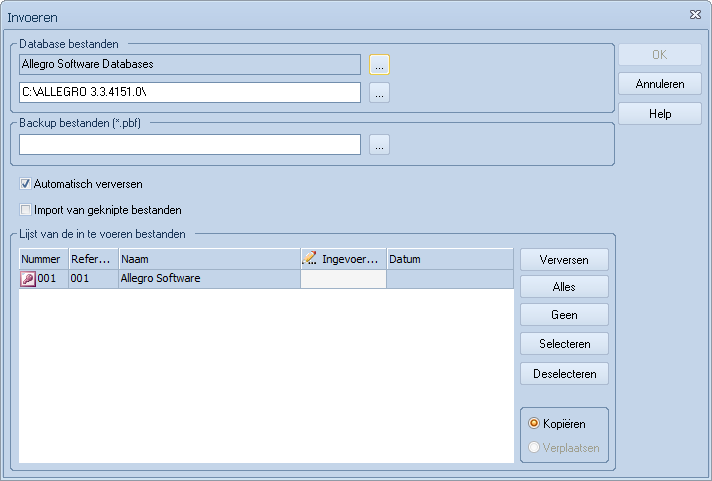
U kan dit venster gebruiken voor verschillende restore types. Kies om te beginnen de verbinding en de directory, dat kan als type Access of SQL zijn, de beschikbare dossiers zullen worden weergegeven.
Als u een directory opgeeft in het veld “Back-up bestanden (*.pbf)” worden de beschikbare pbf getoond. Als u “lmport van geknipte bestanden” aanvinkt worden de geknipte dossiers getoond.
Voor het gekozen dossier kan u vervolgens zelf het nummer invoeren of aan Allegro het eerste vrije nummer laten voorstellen door de knop “Selecteren” te gebruiken.
Een Export restoren
Eerst dient u het mdb bestand of de SQL-database te hernoemen door de E te verwijderen die aan hun naam voorafgaat. Vervolgens kan u restoren zoals in het voorgaande punt.
PBF/PAF/PTF bestanden restoren
Uw bestand is een back-up (PBF)
Ga voor de pbf naar het punt hiervoor over de restore van de eenvoudige back-up.
uw bestand is een archief (PAF)
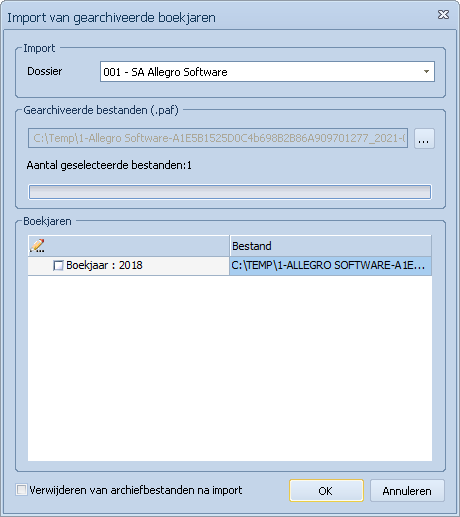
Via het menu Bestand/Archiveren/Importeren op de lijst met dossiers komt u in dit venster terecht. Kies het dossier waarvoor u een archief wenst terug te plaatsen. Geef de directory in waar het PAF archief zich bevindt en Allegro toont u welke boekjaren gearchiveerd zijn. Vink ze aan om de boekhouddetails terug in te voeren. U kan eveneens kiezen om het archief te verwijderen nadat de restore is uitgevoerd.
Uw bestand is een transfer (PTF)
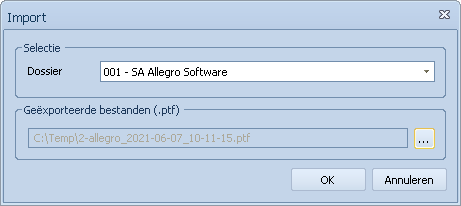
Via het menu Bestand/Import/Gedeeltelijk kan u de restore doen van PTF- transfer bestanden en zo uw dossier updaten met de laatste wijzigingen die zich in het bestand bevinden. Kies het dossier en het bestand en klik op de knop “OK”.
Een back-up voor de administratie restoren
Een back-up voor de administratie wordt niet gerestored, deze is enkel bedoeld voor de aanvrager en bevat in sommige gevallen niet het volledige dossier.
Een geknipt bestand restoren
Ga voor de geknipte bestanden naar het punt hiervoor over de restore van een eenvoudige back-up.
.