DOEL
Toegang verlenen tot Exchange op SaaS en zo de mogelijkheid bieden aan de eindgebruiker om gegevens te importeren/exporteren naar/van Allegro Windows.
Inleiding
Het beheer van de rechten liet het gebruik van Exchange niet toe op onze SaaS. De gebruikers konden dus hun eigen bestanden niet importeren of exporteren.
Wij hebben dit programma dus aangepast zodat dit nu toegankelijk wordt.
De verbinding
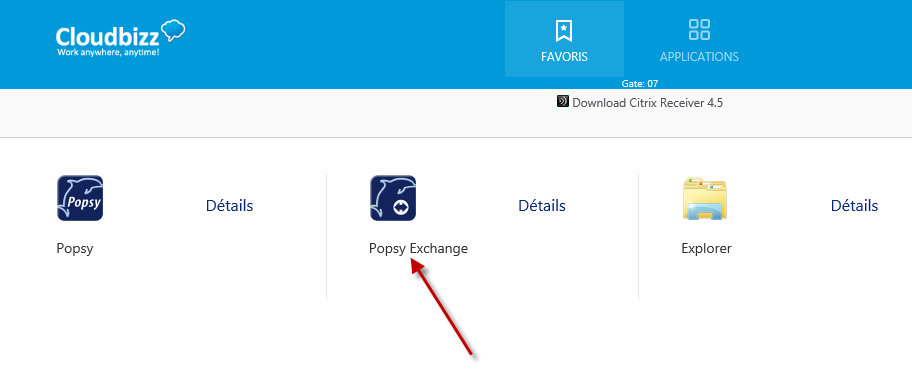
Op de verbindingspagina, vindt u het icoon voor Exchange. Klik hierop om het programma te starten.
Importeren
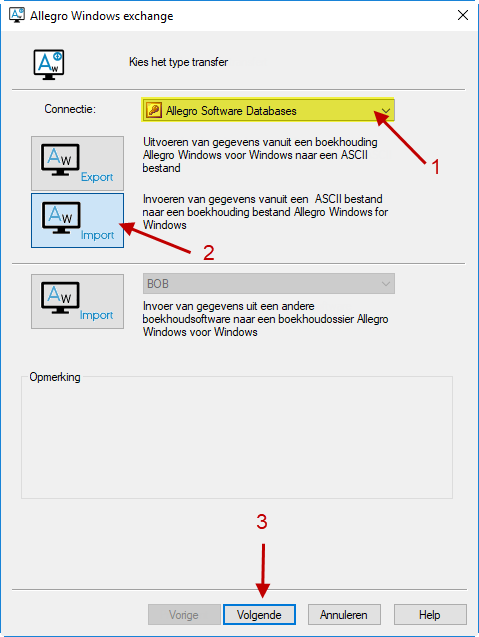
- 1. Begin met de verbinding te kiezen.
- 2. Klik op de knop « Import »
- 3. Doe volgende om verder te gaan.
De login
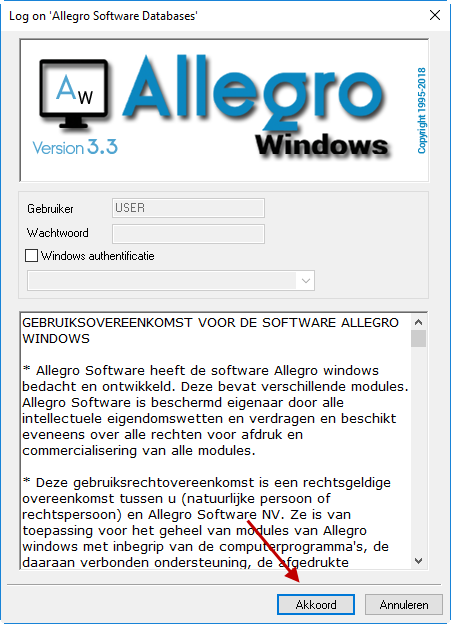
Op het login venster dient u enkel uw akkoord te geven, de user is gekoppeld aan uw login van CloudBizz
De parameter keuzes
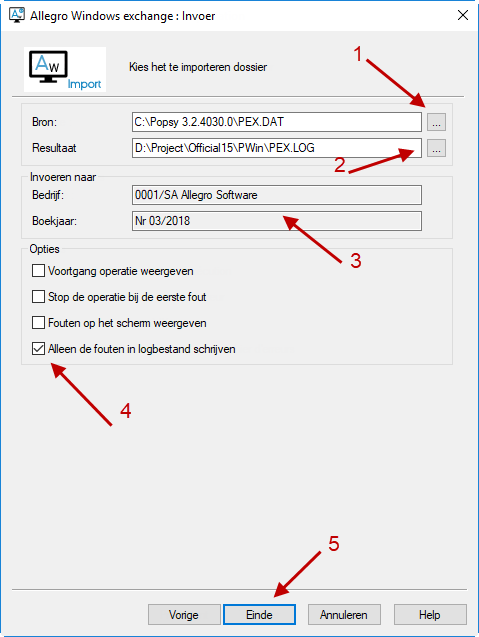
- 1) Via de knop , zoekt u het bestand op dat u wenst te importeren. Via deze opzoeking heeft u ook toegang tot uw lokale harde schijven.

- 2) Via de knop , definieert u een andere locatie dan de standaard voor het aanmaken van het foutenbestand, voor zover er fouten voorkomen tijdens de procedure.
- 3) Controleer goed de gegevens over uw dossier en
- het boekjaar waarin Allegro Windows zal importeren.
- 4) Vink enkel deze optie aan, deze gaat het foutenbestand genereren indien er voorkomen tijdens de procedure.
- 5) Als alles in orde is, kan u verder gaan met “einde” om de import effectief te starten.
De evolutie
Zodra het importeren start, kan u de vooruitgang ervan volgen.
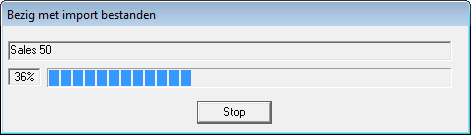
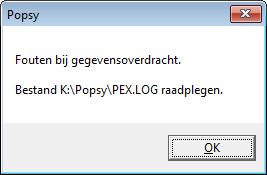
Als de transfert beëindigd is, kan u eventueel volgend bericht zien verschijnen. Dit geeft aan dat er fouten bestaan in uw geïmporteerd bestand en dat sommige documenten niet werden doorgegeven naar Allegro Windows. Controleer dit Log bestand, zo vindt u welke de foutieve documenten zijn en waarom. Als op het einde van de import de schermen automatisch verdwijnen wil dit zeggen dat het bestand voor 100% in Allegro Windows werd ingevoerd.