Objectif
Uniformiser le module « scan » pour toutes les différentes situations.
Introduction
Le module de digitalisation
De nombreuses modifications et de nouvelles applications de digitalisation ont entraîné une refonte de son fonctionnement.
Un SEUL écran
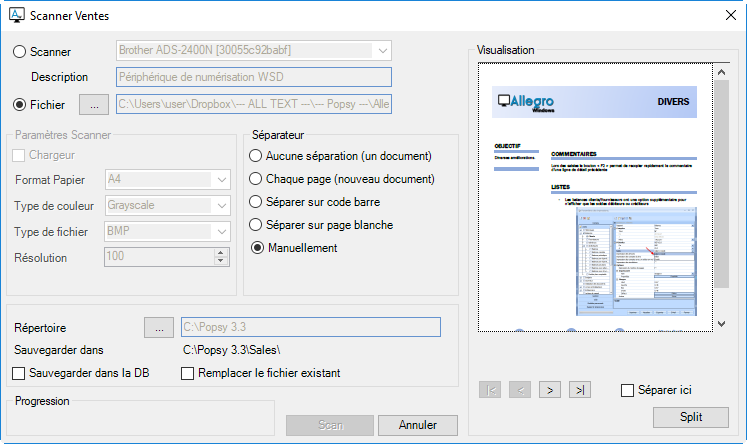
L’écran de digitalisation se présente ainsi
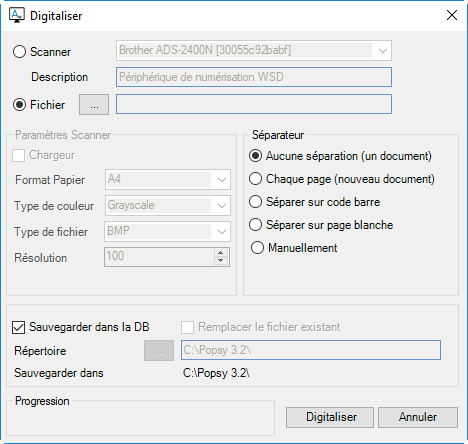
Première partie
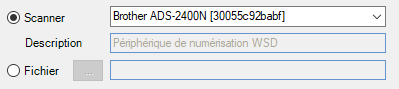
Le choix de l’origine
Choisissez l’origine du document. Soit il sera scanné directement ou on choisira un ou plusieurs fichiers (pdf ou autres) déjà disponibles.
Paramètres scanner
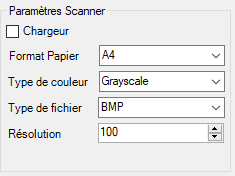
Lorsqu’on aura choisi de scanner le document, plusieurs paramètres liés à l’appareil devront être initialisés. Suivant le type d’appareil il faudra choisir si on utilise un chargeur de papier qui scannera plusieurs feuilles l’une à la suite de l’autre ou si on introduit une feuille à la fois. Le format de papier, couleur, le type d’image et la résolution sont d’autres paramètres disponibles.
Pour l’option « fichier » les paramètres scanner ne seront pas accessibles.
Séparateur
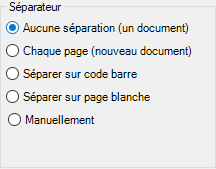
Cette partie vous permet de séparer un scan/fichier en plusieurs documents.
- Aucune séparation : le scan/fichier sera traité
- comme un seul document.
Chaque page : le scan/fichier sera séparé en autant de documents qu’il y a des pages.


Attention Lorsque plusieurs fichiers sont sélectionnés aucune séparation ne sera possible
Séparer sur code barre : Avec ce choix une zone supplémentaire

- s’affichera. Elle sera remplie avec la lettre « P » étant le cachet code barre par défaut. On peut y introduire un autre texte mais
- sachez qu’il représente le code barre qui sera recherché. Le code barre doit être appliqué sur chaque page qui doit être séparée.
Séparer sur page blanche : comme son nom l’indique il faudra intercaler une page blanche entre chaque document pour séparer. Cette méthode

- présente aussi une zone supplémentaire. Le « Treshold » représenté par un chiffre définit le
- niveau de blanc du papier intercalé. En principe 65 est un niveau de blanc normal. Ne changez cette valeur que si votre papier n’est pas d’un blanc irréprochable (ex. papier recyclé).
Séparateur manuel
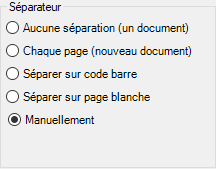
L’option manuellement est uniquement disponible avec le choix d’origine fichier. Elle ouvre l’écran plus largement et montre une visualisation du fichier. Vous pouvez maintenant parcourir les différentes pages et indiquer manuellement où séparer les pages. Le bouton « Split » exécute la séparation
La troisieme partie
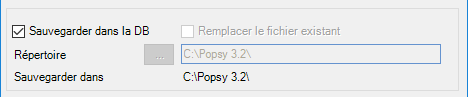
Les options de sauvegarde sont dans le bas de l’écran. Vous pourrez y indiquer de sauvegarder les fichiers « digitalisés » sur le disque ou dans la base de données
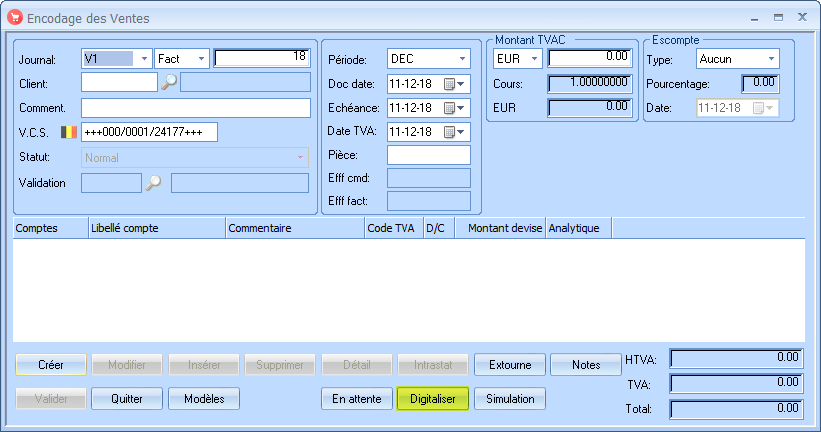
Les écrans de saisies
Dans les saisies, le bouton « digitaliser » vous emmènera vers le même écran mais à la différence de l’outil de digitalisation on ne pourra pas séparer les documents. Le bouton étant destiné à ajouter des documents sur la saisie ouverte.