

Gebruikersrechten
DOEL
Verbeteren van het beheer van de de rechten van gebruikers in Popsy configuratie.
Inleiding
Beheer van de gebruikers
Wanneer rechten moet aanpassen in een omgeving met meerdere gedefinieerde groepen en gebruikers, kan deze bewerking nogal omslachtig zijn. Popsy brengt hier verandering in door u toe te laten om rechten toe te voegen of te verwijderen op meerdere groepen of dossiers in één keer. Start het programma Popsy configuratie (in de Popsy directory: )
Popsy configuratie
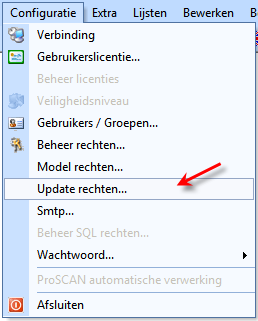
Toegankelijk via het menu “Configuratie/Update rechten” komt u in een nieuw scherm.
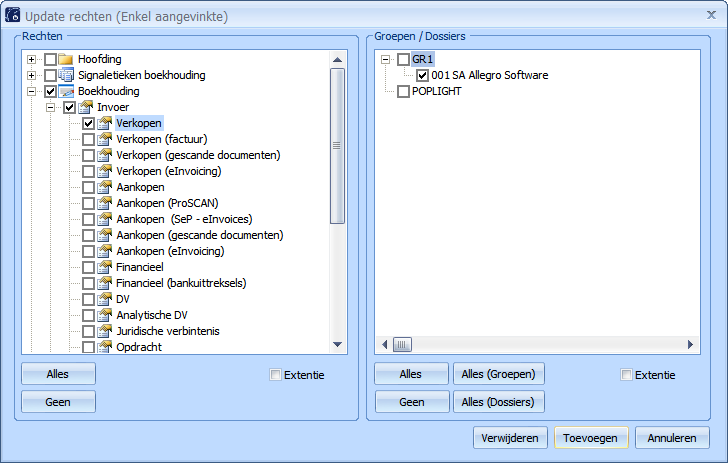
Het linkerdeel toont u de boomstructuur van de rechten, het rechtse de groepen en dossiers. Door aan één kant de rechten aan te vinken en aan de andere kan de groepen en dossiers, kan u rechten toekennen of verwijderen.
Let op enkel de aangevinkte rechten worden gewijzigd.
E-fff & pdf op schijf
DOEL
Mogelijkheid beiden om facturen/creditnot a’s in elektronisch (e-fff & PDF) formaat op te slaan.
Inleiding
In bepaalde gevallen is de verzending per mail niet mogelijk of niet toegestaan. Daarom stelt Popsy een tussenoplossing voor: het bewaren op schijf.
STAP 1
Aanpassen van de dagboeken
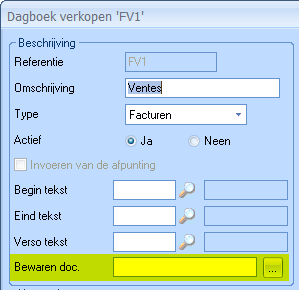
Via het menu parameters/dagboeken kies de bewaardirectory voor uw bestanden met de knop .
STAP 2
Aanpassen van de klantfiche
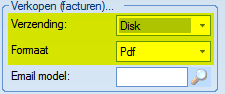
Kies op het tabblad “boekhouding” in de klantfiche het type verzending “disk” en selecteer het formaat.
STAP 3
De invoer factuur/creditnota
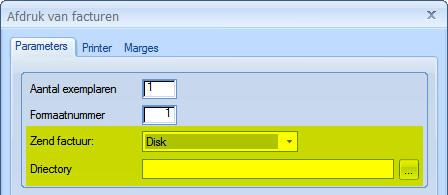
Handel zoals gebruikelijk bij de invoer van facturen of creditnota’s. Tijdens het bekrachtigen wordt het afdrukscherm getoond en kan u nog steeds het verzendingstype of de bewaardirectory wijzigen.
Welk bestand wordt bewaard
Als de klantfiche als type « PDF » bevat, wordt enkel een pdf bestand bewaard. De naam van het bestand ziet eruit als « Invoice_BE0466797058_V1_11 » dus « invoice » + BTW nr + dagboek + document nr.
Als de fiche het type « e-fff » bevat zijn er 2 mogelijkheden, de klant is de overheid of niet.
- Voor de niet overheidsklanten worden 2 bestanden bewaard, de « pdf » en het « e-fff » bestand.
- Voor de overheidsklanten wordt enkel de « e-fff » bewaard.
De naam van het bestanden ziet eruit als « efff_BE0466797058_V1_12 » dus « efff » + BTW nr + dagboek + document nr.
XBRL jaarrekeningen
DOEL
Opvolging van de wijzigingen op de verschillende neer te leggen jaarrekeningen bij de NBB
Inleiding
Opvolging van de NBB
Met ingang van 1 april – en nee dat is geen aprilgrap – doet de NBB een upgrade van de verschillende neer te leggen XBRL-bestandsformaten. Dit jaar naast de gewone aanpassingen werd een nieuw formaat geïntroduceerd: “de jaarrekening voor micro- ondernemingen”. Popsy volgt de evolutie en heeft dus zijn tools ook geupdated.
De module
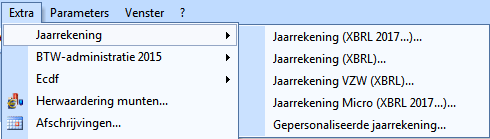
Toegankelijk via het menu “extra/jaarrekeningen” beschikt deze nu ook over de jaarrekeningen neer te leggen vanaf 2017. Ga naar de NBB-website om te weten welk type u moet kiezen. 2017, oud, ASBL, micro of andere, alles hangt af van de situatie van uw onderneming.
Het aanmaken van de XBRL jaarrekening 2017
Het aanmaken van de jaarrekening gebeurd zoals gewoonlijk met de keuze van het type.
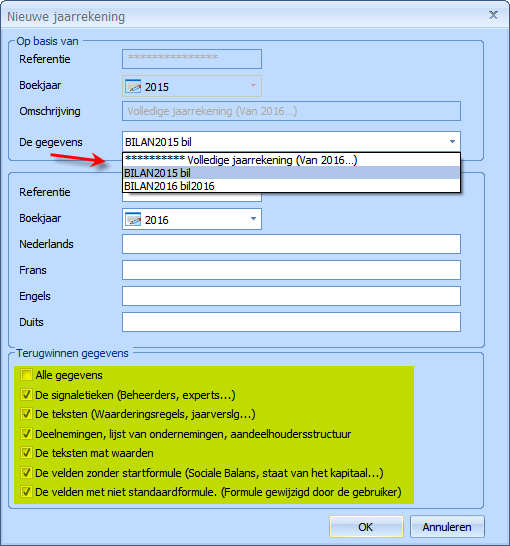
Het volgende scherm bevat enkele nieuwigheden. Daar de nieuwe jaarrekening van uitzicht zijn gewijzigd en om te vermijden dat alles of een deel die geen directe link heeft met de boekhouding opnieuw moet worden ingevoerd, stelt Popsy voor om een recuperatie te doen op basis van oudere jaarrekeningen.
De lijsten
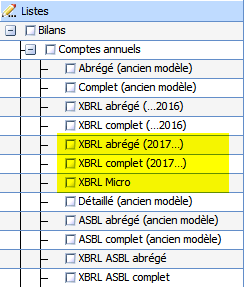
Geen grote wijzigingen hier. Ze hernemen nog steeds enkel het boekhoudkundige gedeelte.
Vrije teksten
DOEL
De presentatie van facturen en creditnota’s verbeteren
Inleiding
In de boekhouding
Tot op heden bestonden reeds de begin en eindteksten. Hun nadeel was echter dat ze steeds opnieuw moesten ingegeven worden en dat hun weergave niet aanpasbaar was.
In het beheer
Alhoewel de begin en eindteksten hier reeds herbruikbaar waren, was hun weergave ook vast.
Met uniformiteit in gedachten en om nieuwe functies te kunnen toevoegen beschikt Popsy nu over vrije teksten.
STAP 1
Aanmaken
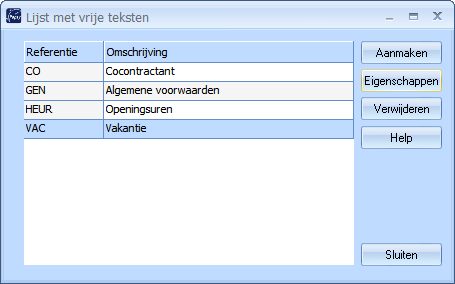
Via het menu Parameters/vrij teksten in de boekhouding of het menu parameters/teksten documenten in het beheer. Klik op “aanmaken” om een nieuwe tekst toe te voegen.
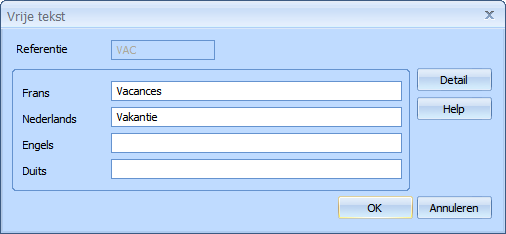
Voer vervolgens een referentie en een omschrijving in.
Met de knop ‘Detail’ kan u daarna uw tekst aanmaken.
STAP 2
De tekst invoeren
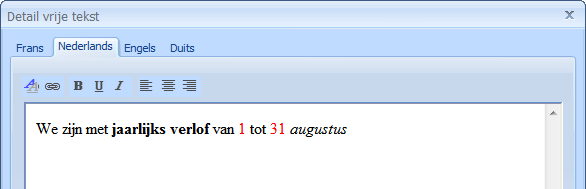
De invoer van de tekst wordt gerealiseerd met een HTML tekstverwerker, zo hebben we de mogelijkheid om de presentatie van de tekst te verbeteren.
Boven de tekst zijn 4 tabbladen voor de verschillende taal varianten en verschillende knoppen:
- Voor de keuze van het lettertype, de grootte en de kleur
- Voor het toevoegen van een hyperlink
- Om de tekst vet te maken, te onderlijnen of in italic te zetten
- Om de tekst naar links, in het midden of naar rechts te aligneren
STAP 3
Tekst toepassen op BTW codes
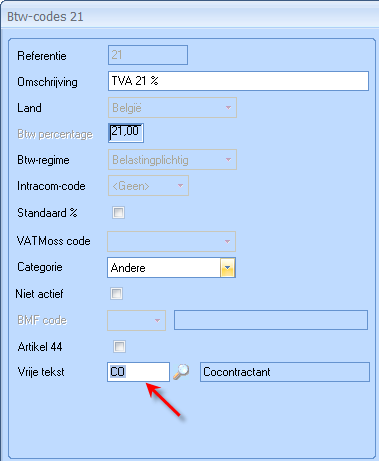
Bij elke btw-code kan men nu een vrije tekst toevoegen om bijvoorbeeld een wetsartikel of een verplichte tekst af te drukken.
Tijdens de facturatie invoer, verzamelt Popsy de verschillende btw-codes en hun teksten om ze weer te geven onderaan het document net boven de totalen.
STAP 4a
Tekst toepassen op dagboeken boekhouding
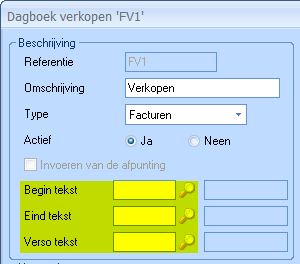
Voor elk verkoopdagboek heeft u toegang tot 3 teksten voor begin, die vóór de detaillijnen wordt weergegeven. Eén voor het einde, na de detaillijnen en een derde voor de verso van het document.
STAP 4b
Tekst toepassen op dagboeken beheer
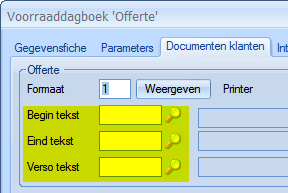
Voor elk uitgaand dagboek heeft u toegang tot 3 teksten voor begin, die vóór de detaillijnen wordt weergegeven. Eén voor het einde, na de detaillijnen en een derde voor de verso van het document.
STAP 5
De factuurafdruk
Popsy detecteert zelf de verschillende situaties.
- U heeft een aangepast layout die nog geen rekening houdt met recto-verso of HTML teksten? Geen probleem, Popsy drukt enkel de rectos en wijzigt de HTML teksten in normale tekst zonder formatering.
- U gebruikt onze standaard layouts? Popsy drukt de verso teksten af alleen als u ze heeft toegevoegd op uw dagboeken. Anders wordt enkel in recto afgedrukt.
- Met een aangepaste layout kan u zelf Popsy forceren om steeds recto-verso af te drukken zelfs zonder tekst te hebben toegevoegd.
Gegroepeerde afdruk
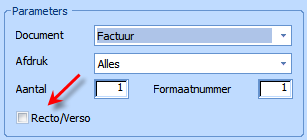
Bij de gegroepeerde afdruk kan u een optie aanvinken om alle aangeduide documenten geforceerd in recto verso af te drukken
Multi smtp
DOEL
Een lijst aanmaken met verschillende SMTP- verbindingen om de mogelijkheden uit te breiden
Inleiding
Sommige bedrijven hadden een nood aan meerdere SMTP-verbindingen om hun mails op verschillende wijze te kunnen versturen. Popsy geeft hen nu deze mogelijkheid met een keuzelijst per dossier
STAP 1
Aanmaken van de lijst
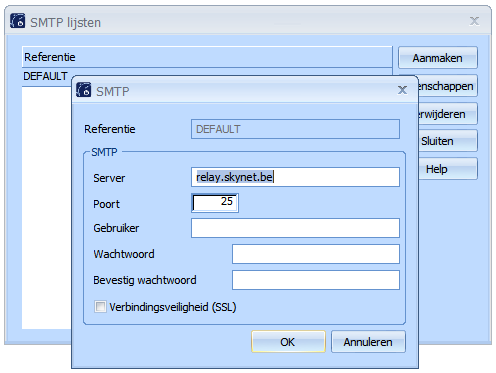
Met het programma Popsy configuratie en via het menu “configuratie/smtp” kan u nu een lijst genereren met verschillende verbindingen. Elke verbinding met zijn eigen referentie.
STAP 2
Kies de verbinding per dossier
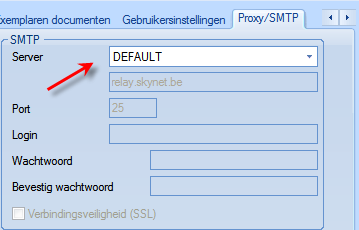
In het menu “extra/opties” stelt het tabblad “proxy/smtp” nu een keuzelijst voor met de in Popsy configuratie aangemaakt verbindingen.
E-fff vlaamse overheid
DOEL
Toevoegen van velden nodig voor het versturen van E-fff naar de Vlaamse overheid. Zoals bijvoorbeeld de verschillende FOD, steden, OCMW...
STAP 1
De klant fiche aanpassen
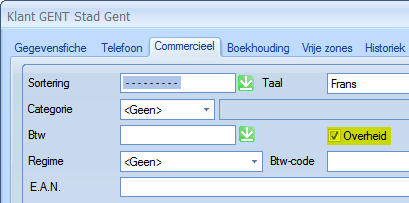
U dient in de fiche aan te geven dat het een overheidsklant betreft.
STAP 2a
De factuur invoer
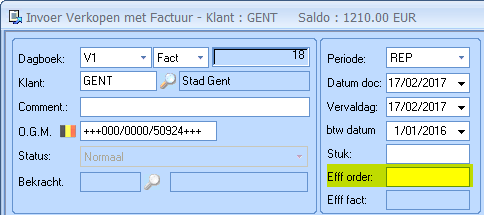
Bij de invoer van facturen is een nieuw veld “Efff order” beschikbaar. Voer hier het nummer van het aankoop order in (PO number) voor uw klant.
STAP 2b
De creditnota invoeren
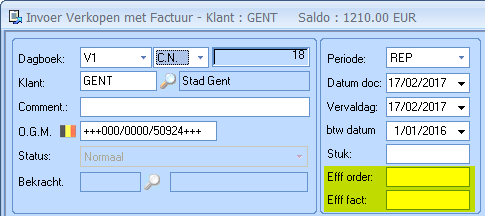
Tijdens de invoer van credit nota’s zijn 2 nieuwe velden “Efff order” en “Efff fact” beschikbaar. Voer hier het nummer van het aankoop order in (PO number) voor uw klant en het factuurnummer waarop de creditnota slaat.
Afpunting financieel & DV
DOEL
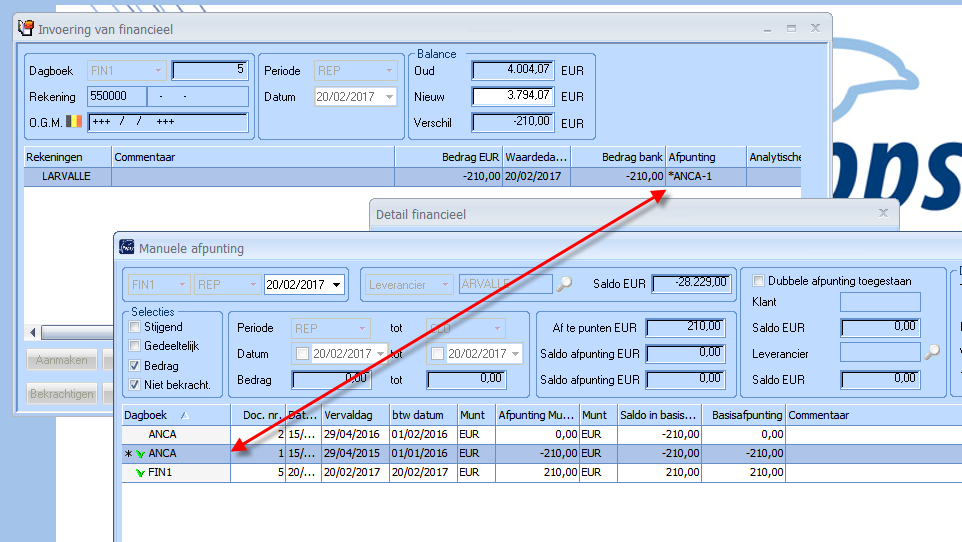
Aanpassing van de weergave om het oorspronkelijk document te tonen tijdens de afpunting in financieel en DV
STAP 1
Financiele invoer zoals gewoonlijk
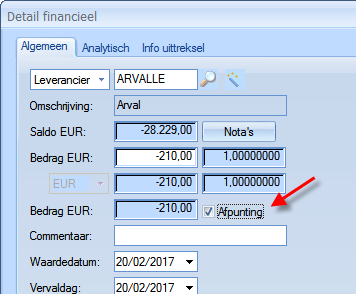
Geeft uw leverancier en het betaalde bedrag op en vink het vakje afpunting aan
STAP 2
Kies de afpunting
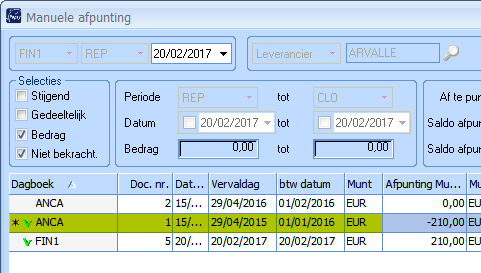
Kies de afpunting van een overgedragen document.
STAP 3
De weergave
Eens de afpunting is uitgevoerd wordt het oorspronkelijke document getoond.
Gepersonnaliseerde tabulaties
DOEL
Aan gepersonaliseerde tabulaties de mogelijkheid toevoegen om ze te definiëren per gebruiker.
Herinnering van de werking
De knop F11
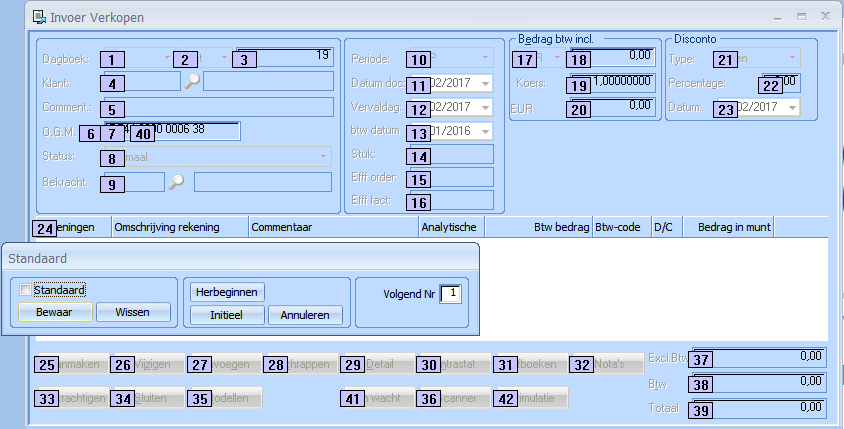
In elke invoer kan u met een druk op de F11 knop de tabulatie volgorde definiëren. De omkaderde cijfers geven de bestaande volgorde weer.
Door te klikken op één van de omkaderde cijfers neemt deze de waarde aan opgegeven in “Volgend Nr”. Hierdoor gaat de volgorde van de tabulaties wijzigen.
Met de knoppen “Herbeginnen”, “Initieel” en “Annuleren” kon u reeds deze aanpassingen beheren.






Per gebruiker
Opslaan
Wanneer u uw eigen tabulatie volgorde heeft opgesteld kan u deze bewaren voor uw eigen gebruiker of voor alle gebruikers.

Vink het vakje “Standaard” aan als u de volgorde wenst toe te passen voor alle gebruikers, of als het vinkje niet aan staat wordt de volgorde enkel voor uw gebruiker van toepassing.