

Droits utilisateurs
Objectif
Améliorer la gestion des droits d’utilisateurs dans la configuration de Popsy.
Introduction
Gestion des utilsateurs
Lorsqu’un changement de droits doit s’opérer dans un environnement avec plusieurs groupes et/ou utilisateur défini, l’opération peut s’avérer fastidieuse. Popsy introduit donc une façon plus efficace pour ajouter ou supprimer des droits sur plusieurs groupes ou dossiers en une fois. Lancer le programme Configuration Popsy (dans le répertoire de Popsy : )
Popsy configuration
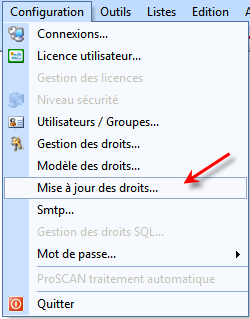
Accessible via le menu « Configuration/Mise à jour des droits » vous arriverez sur un nouvel écran.
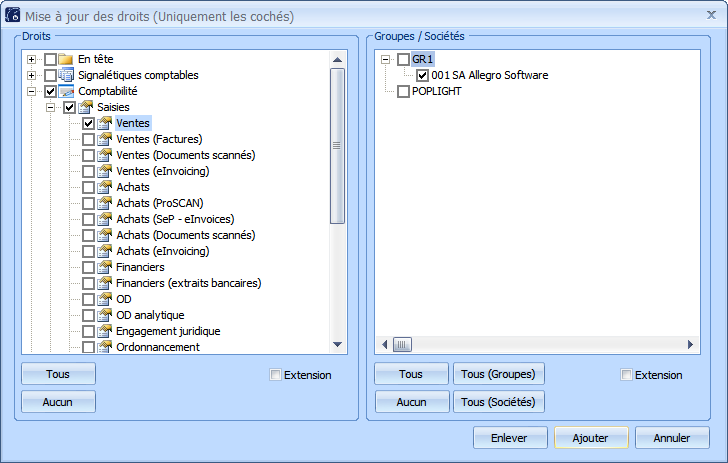
La partie gauche vous montre l’arborescence des droits, la partie droite les groupes et les dossiers. En cochant d’un coté les droits et de l’autre les groupes et dossiers, vous pouvez assigner ou retirer des droits.
Attention seul les droits cochés seront pris en compte pour la modification.
E-fff & pdf sur disque
Objectif
Pouvoir sauvegarder les factures/notes de crédits sous formats électronique (e-fff & PDF).
Introduction
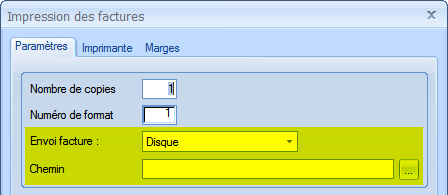
Dans certains cas l’envoi directe par mail pourrait être impossible ou non autorisée. C’est pourquoi Popsy propose une solution intermédiaire, la sauvegarde sur disque.
Etape 1
Adapter les journaux
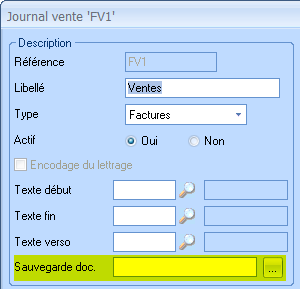
Via le menu paramètres/journaux choisissez le chemin de sauvegarde pour vos fichiers avec le bouton .
Etape 2
Adapter la fiche client
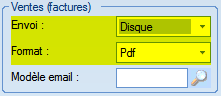
Sur l’onglet « compta » dans la fiche client indiquez le type d’envoi « disque » et choisissez le format.
Etape 3
La saisie facture/note de crédit
Lors de la saisie des factures ou de notes de crédit procédez comme à l’habitude. Lors de la validation l’écran d’impression se présentera et vous pourrez encore y modifier le type d’envoi ou le chemin de sauvegarde.
Quel fichier sauvegarde
Lorsque la fiche client contient come type « PDF » seul un fichier pdf sera sauvegardé. Le nom du fichier sera du genre « Invoice_BE0466797058_V1_11 » donc « invoice » + n° de TVA + journal + n° du document.
Si la fiche client contient come type « e-fff » il y a 2 possibilités, le client est gouvernemental ou pas.
- Pour les clients non gouvernementaux 2 fichiers seront sauvegardés, le « pdf » et le fichier « e-fff ».
- Pour les clients gouvernementaux seul le fichier « e-fff » sera sauvegardé.
Le nom des fichiers sera du genre « efff_BE0466797058_V1_12 » donc « efff » + n° de TVA + journal + n° du document.
Bilans XBRL
Objectif
Suivi des modifications sur les différents bilans à déposer auprès de la BNB
Introduction
Suivi de la BNB
A la date du 1ier avril, et ce n’est pas un poisson d’avril, la BNB met à jour les différents formats de fichiers XBRL à déposer. Cette année en plus de habituels changements un nouveau format fait son apparition « le bilan pour micro sociétés ». Popsy continue à suivre cette évolution et a donc mis à jour son outils.
Le module
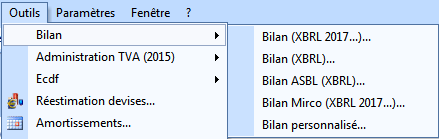
Accessible via le menu « outils/bilans » celui présente maintenant aussi les bilans à déposer à partir de 2017. Reportez-vous au site de la BNB pour savoir quel type choisir. 2017, ancien, ASBL, micro ou autres, tout dépendra de la situation de votre société.
La création du bilan XBRL 2017
La création du bilan se fait comme d’habitude par le choix du type.
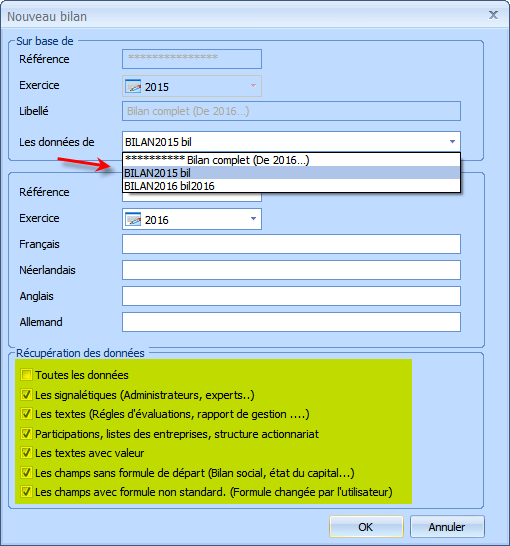
L’écran suivant reprend quelques nouveautés. Les nouveaux bilans ayant changé d’aspect par rapport au précédents et pour éviter de devoir ré encoder tout ou une partie des données n’ayant pas de lien direct avec la compta, Popsy propose de les récupérer sur base d’anciens bilans.
Les listes
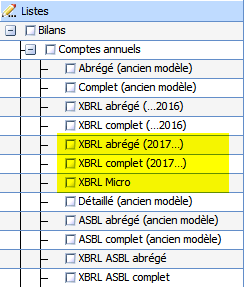
Pas de gros changements ici. Elles ne reprennent toujours que la partie comptable.
Textes libres
Objectif
Améliorer la présentation des factures et des notes de crédits
Introduction
En compta
Existait jusqu’à présent des textes de début et de fin. Leurs inconvénients étant qu’il fallait à chaque fois les ré encoder et que leur affichage n’était pas modifiable
En gestion
Bien que les textes de début et de fin y soient déjà ré utilisables leur affichage est fixe aussi.
Dans un souci d’uniformisation et afin de pouvoir ajouter d’autres fonctionnalités Popsy dispose maintenant de textes libres
Etape 1
La création
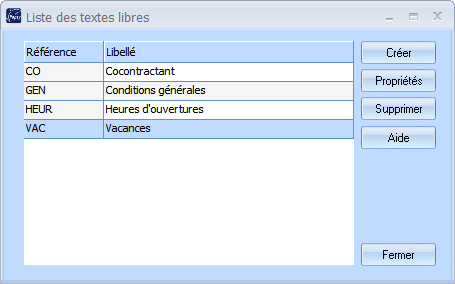
Via le menu Paramètres/textes libres en compta ou le menu paramètres/textes documents en gestion. Cliquez sur « Créer » pour ajouter un nouveau texte.
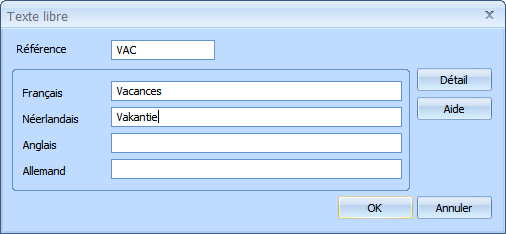
Vous encodez ensuite une référence et un libellé.
Avec le bouton « détail » vous pourrez alors créer votre texte
Etape 2
La saisie du texte
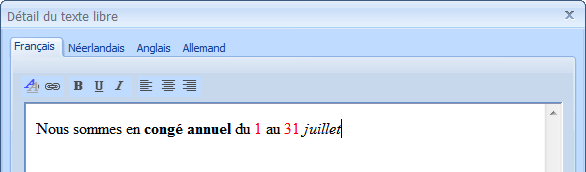
La saisie du texte est réalisée avec un éditeur HTML, ainsi nous aurons la possibilité d’améliorer la présentation du dit texte.
Au-dessus nous avons 4 onglets pour les différentes variantes de langues. Et plusieurs boutons :
- Pour le choix du font, de la taille et de la couleur
- Pour ajouter un hyperlien
- Pour mettre en gras, souligné ou en italique
- Pour aligner le texte à gauche, au milieu ou à droite
Etape 3
Appliquer le texte aux codes tva
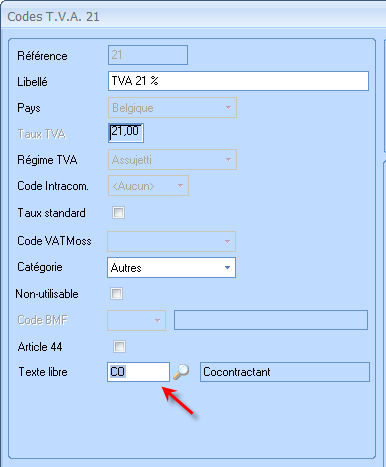
A chaque code TVA vous pouvez dès à présent ajouter un texte libre pour imprimer par exemple un article de loi ou un texte obligatoire tels que « autoliquidation ».
Lors de la saisie de facturation, Popsy rassemble les codes tva différents ainsi que les textes pour les afficher en bas du document au- dessus des totaux.
Etape 4à
Appliquer les textes aux journaux compta
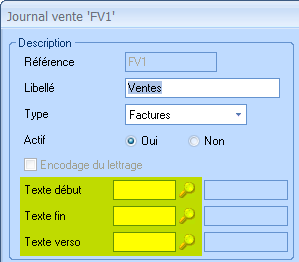
Pour chaque journal de vente vous aurez accès à 3 textes un pour le début, qui apparait avant les lignes de détails. Un pour la fin, après les lignes de détails et un troisième pour le verso du document.
Etape 4b
Appliquer les textes aux journaux gestion
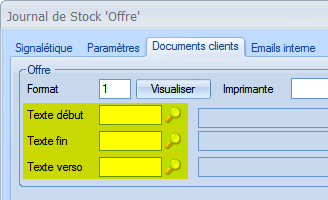
Pour chaque journal de « sortie » vous aurez accès à 3 textes un pour le début, qui apparait avant les lignes de détails. Un pour la fin, après les lignes de détails et un troisième pour le verso du document.
Etape 5
L’impression des factures
Popsy détecte de lui-même les différentes situations.
- Vous avez un layout personnalisé qui ne tient pas encore compte du recto-verso, ni de textes HTML ? Aucun soucis, Popsy n’imprimera que les rectos et changera le texte HTML en texte normal sans formatage.
- Vous utilisez nos layout standard ? Popsy imprimera les textes verso si vous les avez ajoutés aux journaux. Sinon l’impression sera aussi en recto seule.
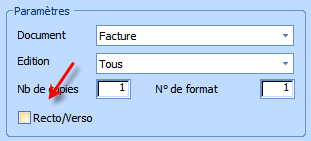
- Avec des layout personnalisé vous pouvez même forcer l’impression en recto- verso sans avoir ajouté du texte.
L’impression regroupé
Lors de l’impression regroupé vous pouvez côcher une option pour forcer tous les documents choisis à imprimer en recto verso
Smtp multiple
Objectif
Ajouter une liste de différentes connexion SMTP pour étendre les possibilités
Introduction
Certaines sociétés ayant besoin de plusieurs connexions SMTP pour pouvoir envoyer des mails de différentes façons, Popsy leurs propose maintenant une liste de choix par dossier.
Etape 1
Création de la liste
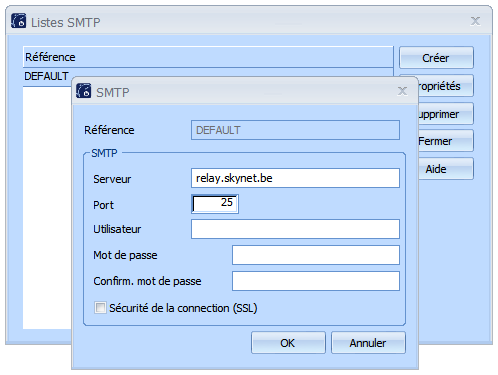
Par le programme de configuration de Popsy et via le menu « configuration/smtp » vous pouvez dès à présent générer une liste de différentes connexions. Chaque connexion aura sa propre référence.
Etape 2
Choisir la connexion pour le dossier
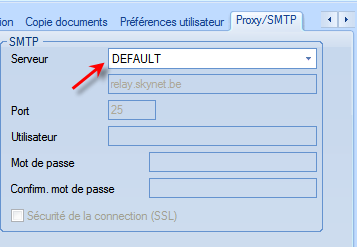
Dans le menu « outils/options » l’onglet « proxy/smtp » propose maintenant une liste déroulante avec toutes les connexions crée dans la configuration de Popsy.
E-fff gouvernement flamand
Objectif
Ajouter les champs nécessaires à l’envoi de factures/notes de crédits électroniques vers les entités dépendant du gouvernement flamand. Par ex. les différents SPF, villes, CPAS...
Etape 1
Adapter la fiche client
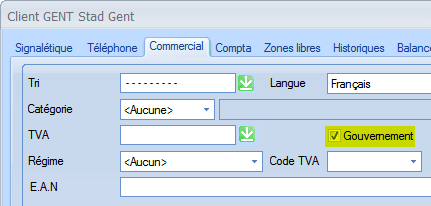
Indiquez dans la fiche client qu’il s’agit d’un client gouvernemental.
Etape 2à
La saisie facture
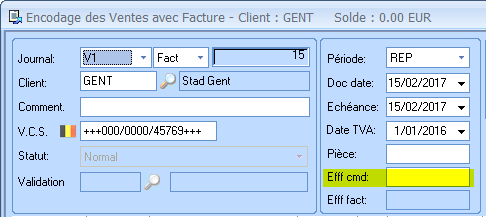
Lors de la saisie des factures un nouveau champ « Efff cmd » est accessible. Encodez ici le numéro d’ordre d’achat (PO number) de votre client.
Etape 2b
La saisie note de crédit
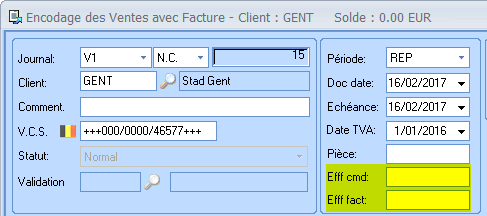
Lors de la saisie des notes de crédit deux nouveaux champs « Efff cmd » et « Efff fact » sont accessible. Encodez ici le numéro d’ordre d’achat (PO number) de votre client et le numéro de facture correspondant à la note de crédit qui la corrige.
Lettrage financier & OD
Objectif
Adaptation de l’affichage pour montrer le document d’origine lors du lettrage dans les financiers et OD.
Etape 1
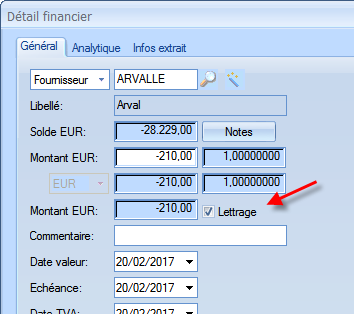
Saisie financière habituel
Indiquez le fournisseur et le paiement effectué et cochez la case lettrage.
Etape 2
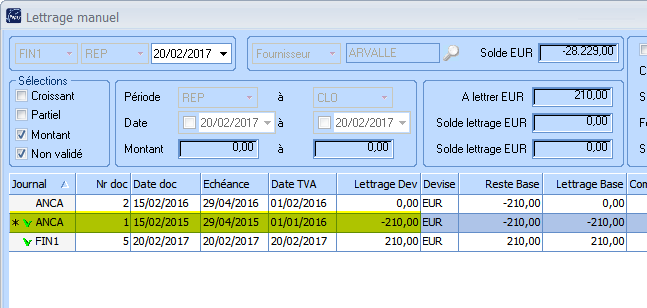
Choisir le lettrage
Choisissez le lettrage d’un document reporté.
Etape 3
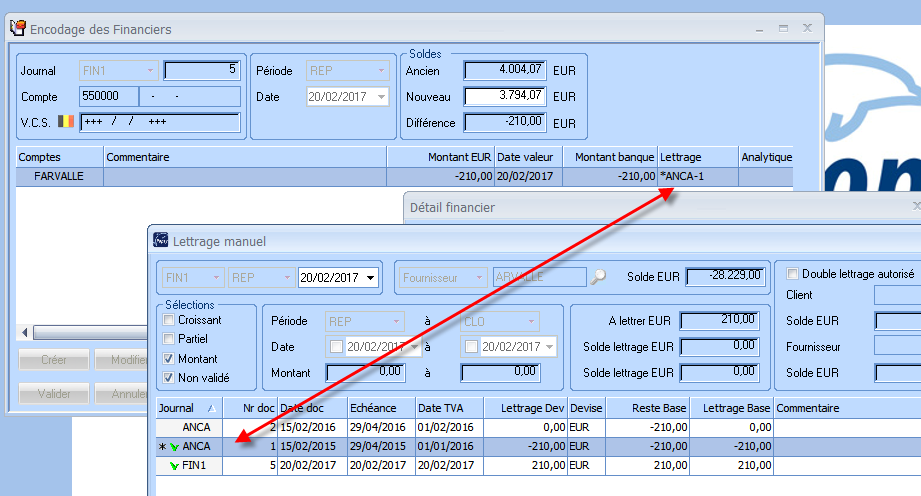
L’affichage
Une fois le lettrage appliqué le document d’origine s’affichera.
Tabulations personnalisées
Objectif
Ajouter à la tabulation personnalisée, la possibilité de les définir par utilisateur.
Rappel du fonctionnement
Le bouton F11
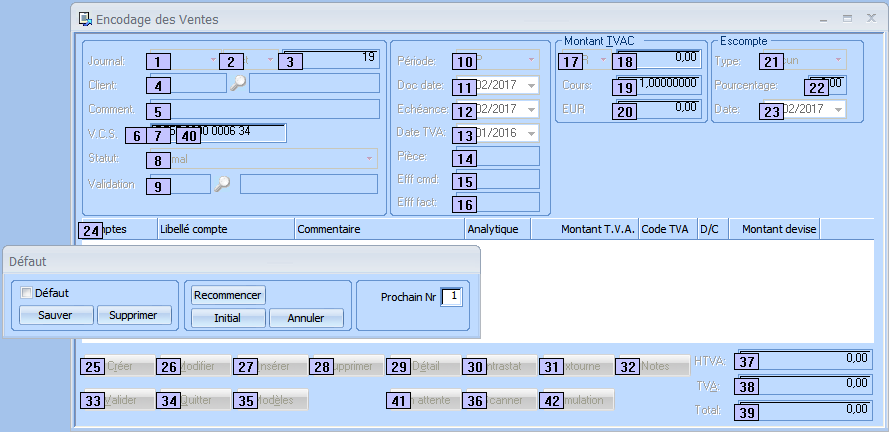
Dans n’importe quelle saisie vous pouvez en appuyant sur la touche F11 définir l’ordre des tabulations. Les chiffres encadrés indiquent l’ordre des tabulations existant
En cliquant sur un des chiffres encadrés celle-ci prendra la valeur indique dans « Prochain Nr ». De ce fait l’ordre des tabulations changera.
Avec les boutons « Recommencer », « Initial » et « Annuler » vous pouviez déjà gérer ces manipulations.






Par utilsateur
La sauvegarde
Lorsque vous aurez établi votre propre ordre de tabulation vous pouvez la sauvegarder pour votre utilisateur ou pour tous les utilisateurs.

Cochez la case « défaut » si vous souhaitez appliquer cet ordre a tous les utilisateurs, ou sans cocher la case si vous voulez que cet ordre ne s’applique qu’a votre utilsateur.