DOEL
Uw opzoeking vereenvoudigen door de zoekresultaten te beperken aan de hand van vooraf ingestelde selecties
Inleiding
De filters, een miskende functie
Alhoewel de filters reeds lang bestaan in allegro Windows, toch blijven ze één van de minder gekende of zelfs ondergewaardeerde functies. Ze maken het nochtans mogelijk om een gerichter en nauwkeuriger zicht te krijgen op uw boekhouding.
STAP 1
De voorbereiding
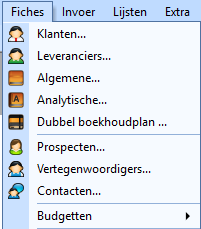
De voorbereiding van de filters gebeurt via de fiches van om het even welk rekeningtype (klanten, leveranciers, algemene rekeningen…).
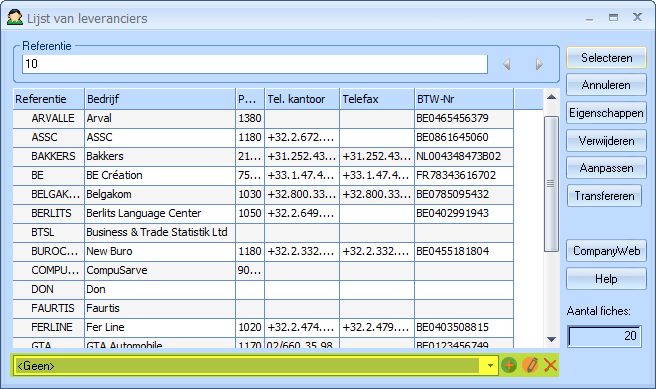
Op de rekening lijst, bv. leveranciers, vindt u onderaan het scherm de filter opties.

STAP 2
 HET AANMAKEN
Wanneer u op het icoon klikt kan u een nieuwe filter aanmaken. Het scherm toont meerdere kolommen
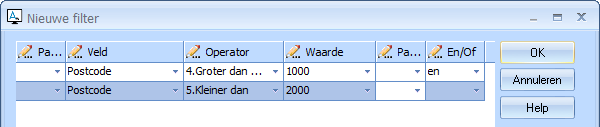
Een filter wordt aangemaakt door één of meerdere logische voorwaarden toe te passen. Een logische conditie bestaat uit een veld, een operator en een waarde.
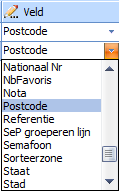
De zone “veld” toont de verschillende beschikbare velden voor het geselecteerde rekening type.
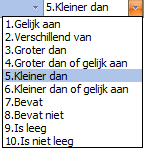
Daarnaast bevat de zone “operator” alle mogelijke voorwaarden.
En tenslotte kiest u of voert u de gewenste waarde in via de zone “waarde”.
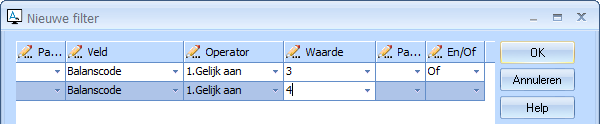
Om meerdere voorwaarden te combineren kan u de zones “parenthesis” en “en/of” gebruiken. Het voorbeeld hierboven zal de fiches selecteren met een postcode tussen 1000 en 2000.
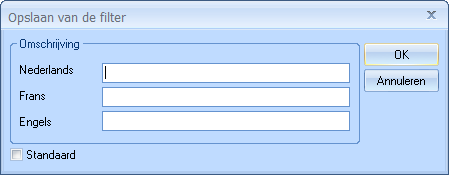
Als de filter is aangemaakt dient u hem nog enkel te bewaren met een omschrijving voor elke taal. Vink het vak “standaard” aan om de filter onmiddellijk toe te passen bij het openen van de fiches.
DE WIJZIGING 
Kies eerst een bestaande filter. Als u daarna op het wijzigingsicoon klikt, krijgt u het volgende scherm met de omschrijving en de bestaande voorwaarden.
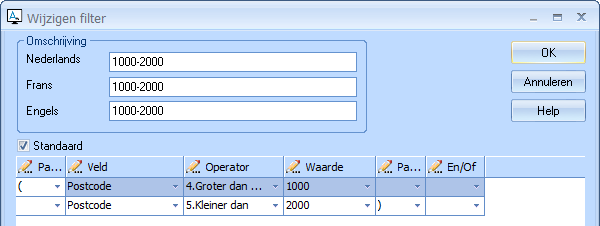
Wijzig de parameters zoals uitgelegd bij het aanmaken.
DE VERWIJDERING 
Kies eerst een bestaande filter. Als u daarna op het verwijder icoon klikt, zal de filter geschrapt worden.
Filters gebruiken
In de fiches
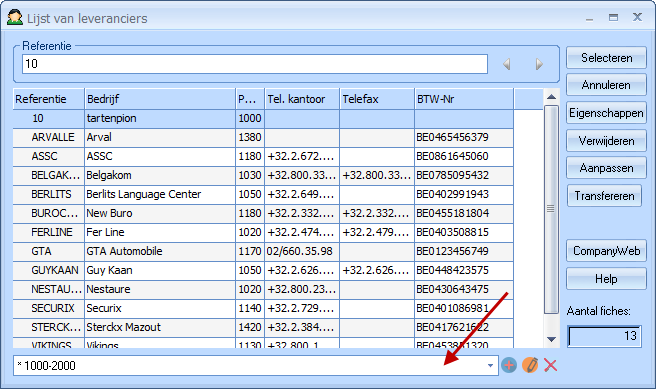
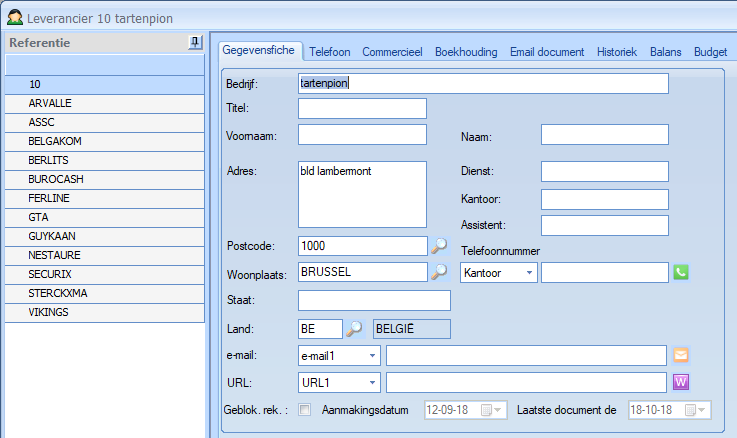
Het is logisch dat de filters kunnen gebruikt worden in de fiches en dat deze ook worden toegepast zodra een referentie wordt geselecteerd.
In de invoer
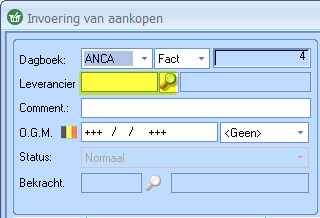
Als er een standaard filter bestaat zal deze toegepast worden wanneer een referentie wordt geselecteerd met de klavier pijltjes of met het vergrootglas.
In de lijsten
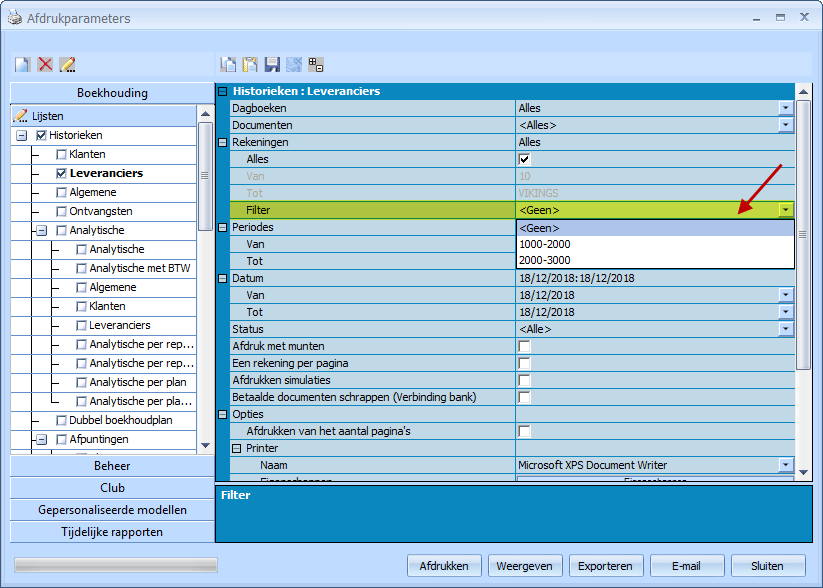
Verschillende lijsten maken gebruik van de parameter filter. Het volstaat dan om een bestaande filter te kiezen om de lijst te bekomen die overeenkomt met die filter.
Een PAAR voorbeelden
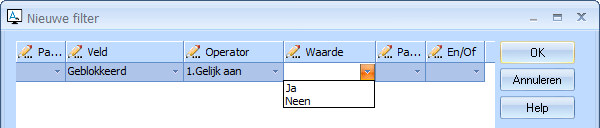
Een lijst met al dan niet geblokkeerde klanten/leveranciers
Een lijst met klanten leveranciers per postcode regio
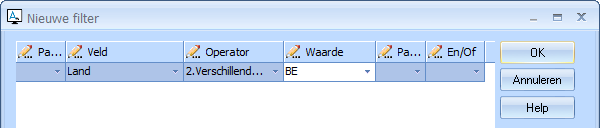
Een lijst met buitenlandse klanten/leveranciers
De algemene kost en opbrengst rekeningen