Objectif
Réduire vos recherches en utilisant des sélections préétablies.
Introduction
Les filtres, une fonction méconnue
Bien que les filtres existent depuis longtemps, cela reste une des fonctions dans Allegro Windows peu connue ou sous-estimée. Elle permet pourtant d’avoir une vue sur votre comptabilité plus ciblée et précise.
Etape 1
La préparation
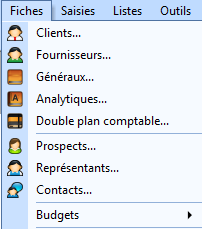
La préparation des filtres se fait dans les fiches des comptes et ce quelque soit le type de compte (clients, fournisseurs, généraux …).
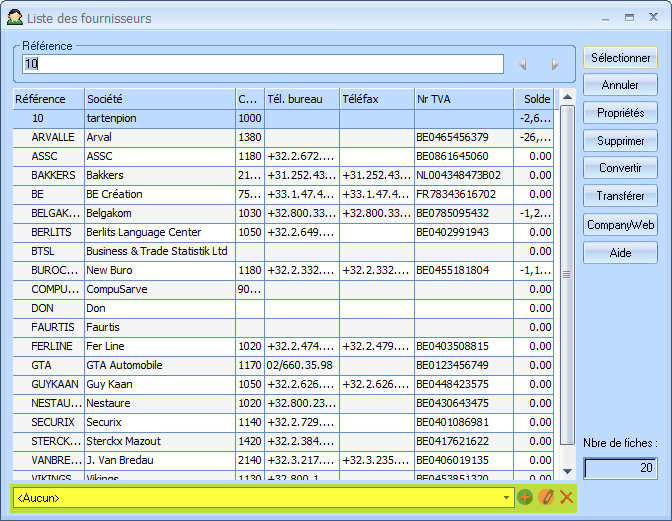
Sur la liste des comptes, par exemple fournisseurs, vous trouverez dans le bas de l’écran les options de filtrage

Etape 2
 LA CREATION
Lorsque vous cliquez sur l’icône vous pouvez créer un nouveau filtre. L’écran montre plusieurs colonnes
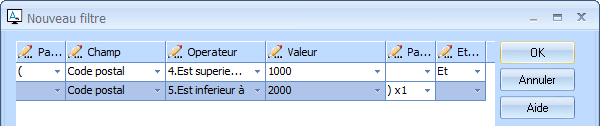
Un filtre se crée en utilisant une ou plusieurs conditions logiques. Une condition logique se compose d’un champ, un opérateur et une valeur.
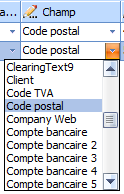
La zone « champs » présente tous les champs disponibles pour le type de compte sélectionné
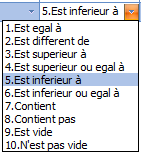
Ensuite, la zone « opérateur » contient elle toutes les conditions possibles.
Et pour terminer, vous choisissez ou vous encodez dans la zone « valeur » la valeur que vous souhaitez.
Pour combiner plusieurs conditions, vous pouvez utiliser les zones « parenthèses » et « et/ou ». L’exemple ci-dessus sélectionnera les fiches avec un code postal entre 1000 et 2000.
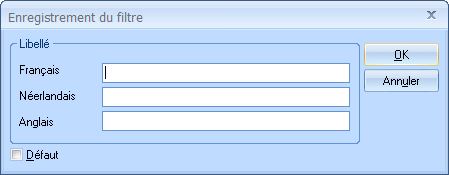
Lorsque le filtre est construit il suffit de l’enregistrer avec un libellé pour chaque langue. Cochez la case « défaut » pour faire appliquer le filtre dès l’ouverture des fiches.
LA MODIFICATION 
Choisissez d’abord un filtre existant, puis lorsque vous cliquez sur l’icône de modification, vous recevrez l’écran suivant avec les libellés et les conditions existantes.
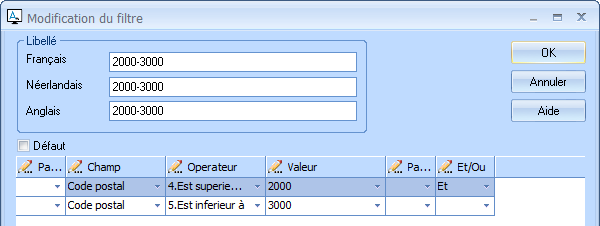
Modifiez les paramètres comme indiqué dans l’étape de création.
LA SUPPRESSION 
Choisissez d’abord un filtre existant puis lorsque vous cliquez sur l’icône de suppression, le filtre sera supprimé.
Utiliser les filtres
Dans les fiches
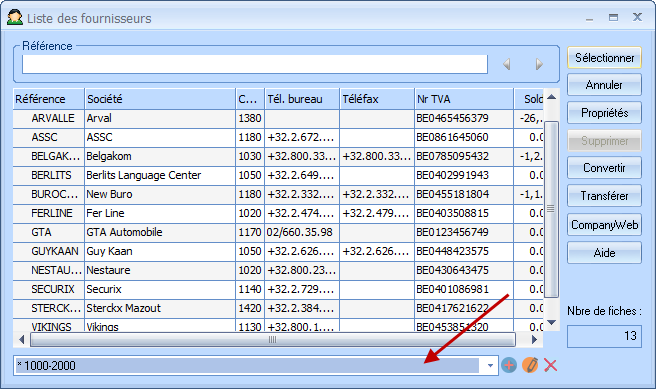
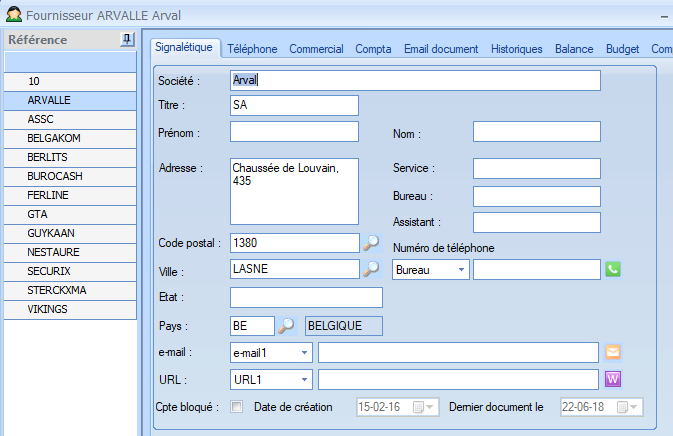
Il va de soi que les filtres peuvent être utilisés dans les fiches, et ce filtre sera aussi appliqué dès que l’on sélectionne une référence.
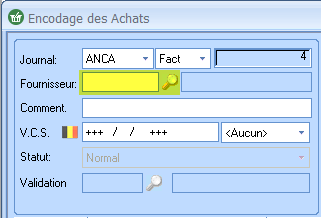
Dans les saisies
S’il y a un filtre par défaut celui-ci sera appliqué dès que l’on sélectionne une référence avec les flèches du clavier ou la loupe.
Dans les listes
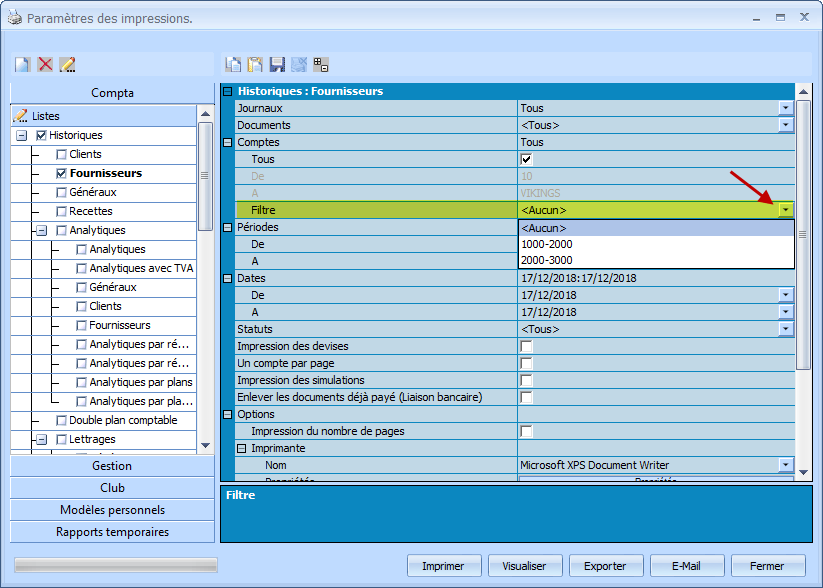
Plusieurs listes sont proposées dans lesquels un des paramètres est le filtre. Il suffit de choisir un filtre existant pour obtenir une liste avec des données correspondant à ce filtre.
Quelques exemples
Obtenir la liste des clients/fournisseurs bloqués ou non
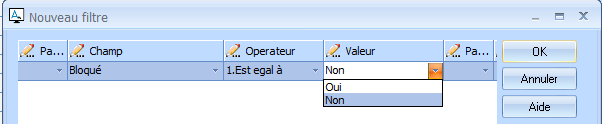
Obtenir la liste des clients/fournisseurs par région postale
Obtenir la liste des clients/fournisseurs étrangers
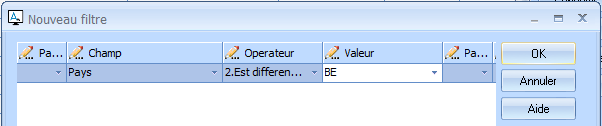
Les comptes généraux de charge et de produit