
Certificatie


Inhoudsopgave
I. Standaard certificatie ................................................................................................................. 4
II. Manuele certificatie ................................................................................................................... 7
III. Contact ..................................................................................................................................... 10

Allegro Software South
Chaussée de Louvain 435
1380 Lasne
T. +32 2 371 49 11

Allegro Software North
Bredabaan 222A bus 2
2990 Wuustwezel
T. +32 3 612 55 00
Info
Vanaf de versie 3.2 dient de gebruiker zijn Popsy ieder jaar te certificeren.
Deze stap is verplicht en maakt het mogelijk om uw licentie definitief te activeren en om de demoversie, beperkt tot 500 bewegingen, die nog steeds actief is na de invoer van uw “Gebruikerslicentie” te deblokkeren.
I. Standaard certificatie
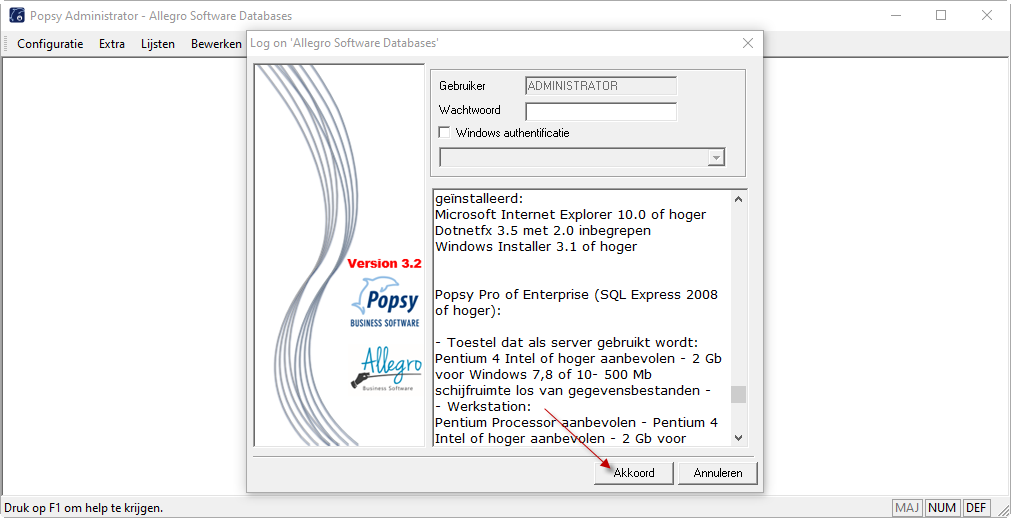
- 1) De toepassing « Popsy Configuratie » bevindt zich onder « C:\Popsy ».
- 2) In onderstaand venster drukt u op « Akkoord », u hoeft geen wachtwoord in te geven.
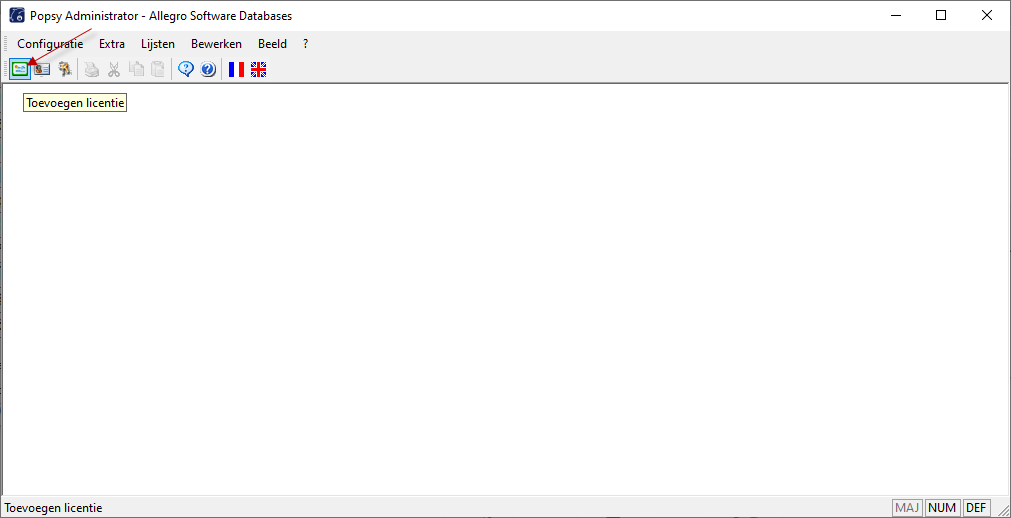
- 3) Dan drukt u op het icoontje « Toevoegen licentie ».
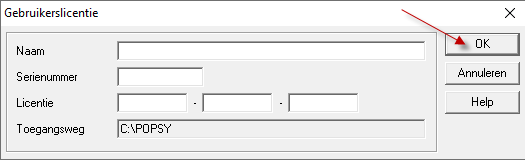
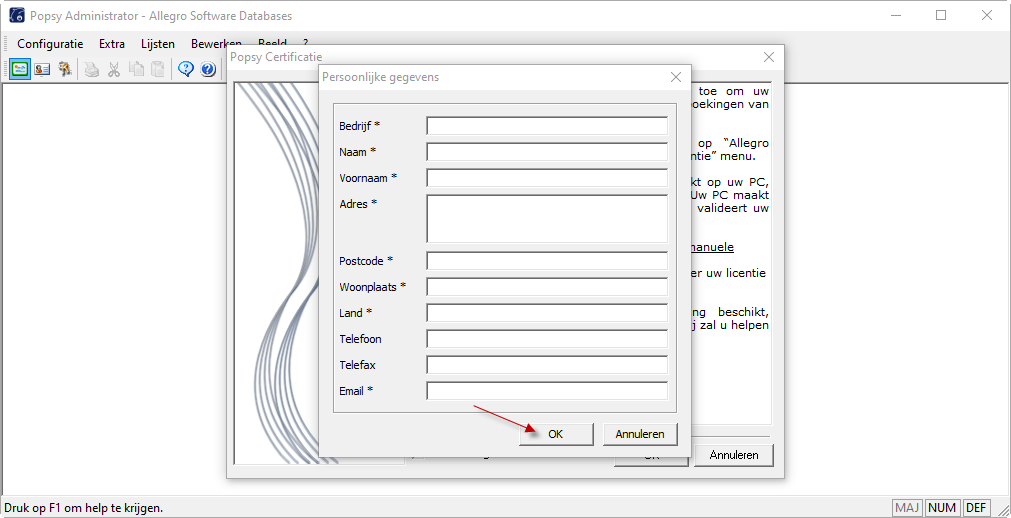
- 4) Daarbij voert u de correcte gegevens in.
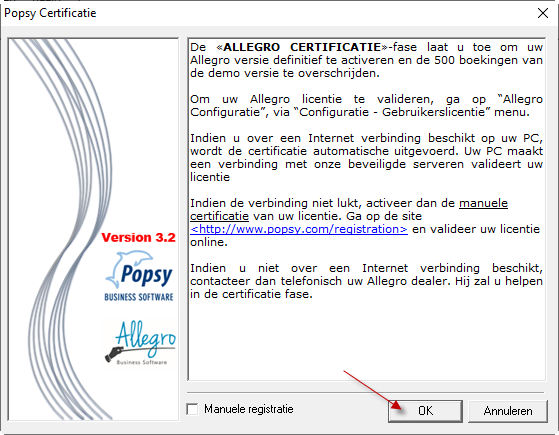
- 5)
- 6) Voer de contactgegevens van uw bedrijf in.
- 7) Als de certificatie gelukt is, gaat onderstaande pop-up verschijnen.
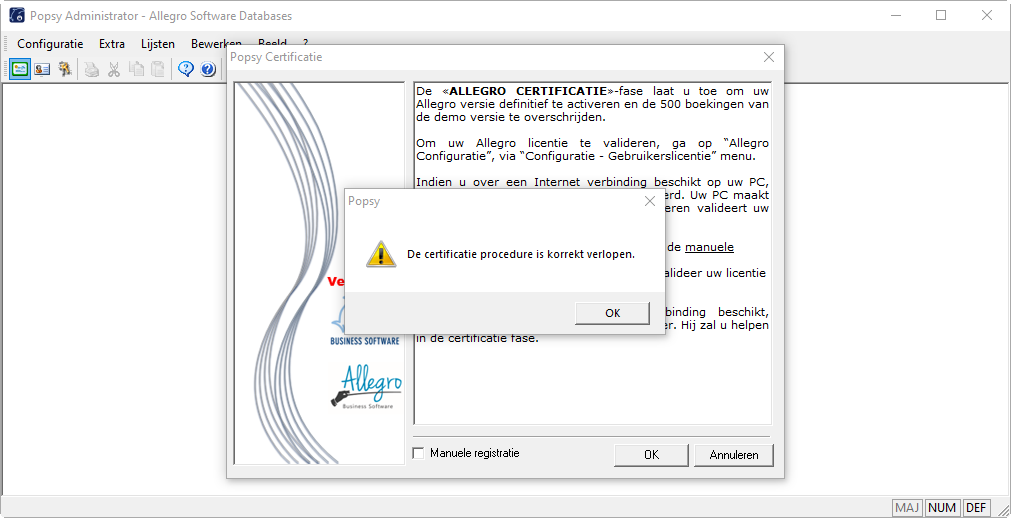
Uw Popsy is nu gecertificeerd!
II. Manuele certificatie
Als de automatische registratie niet lukt, kunt u manueel registreren.
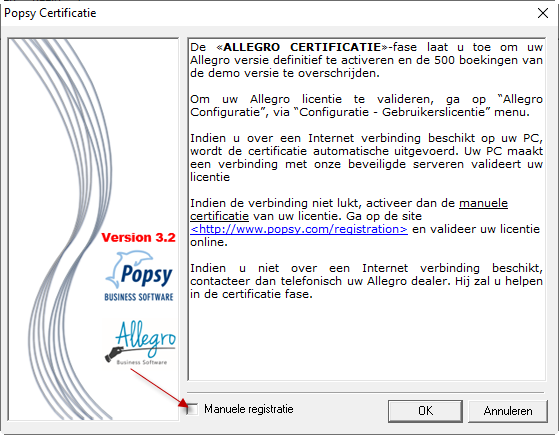
- 1) Activeer de manuele certificatie door het desbetreffende vakje aan te vinken en vervolgens op de toets « OK » te drukken.
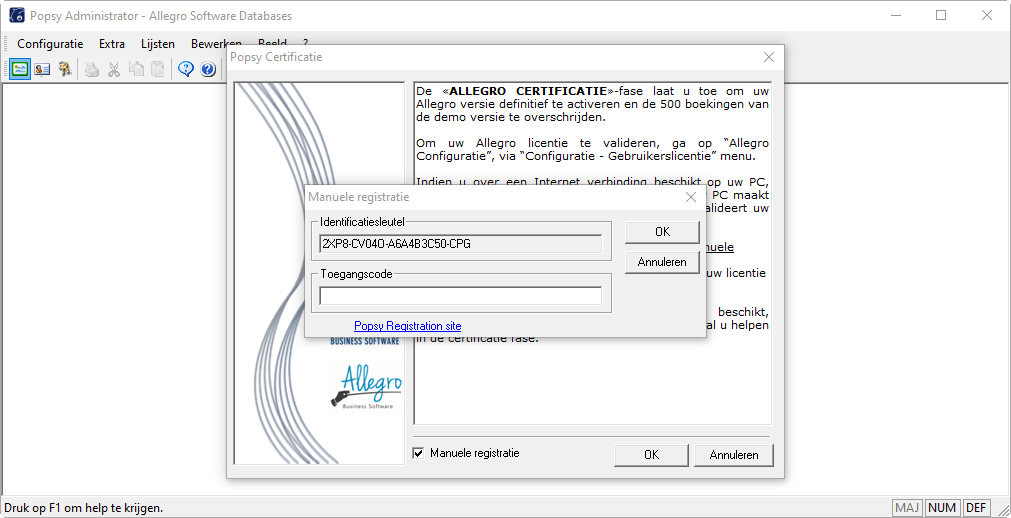
- 2) Gebruik onderstaande « Identificatiesleutel » in volgende stap.
- 3) Verbind u met onze website.
https://online.allegro-software.eu/allegro.popsylicense/registration/default
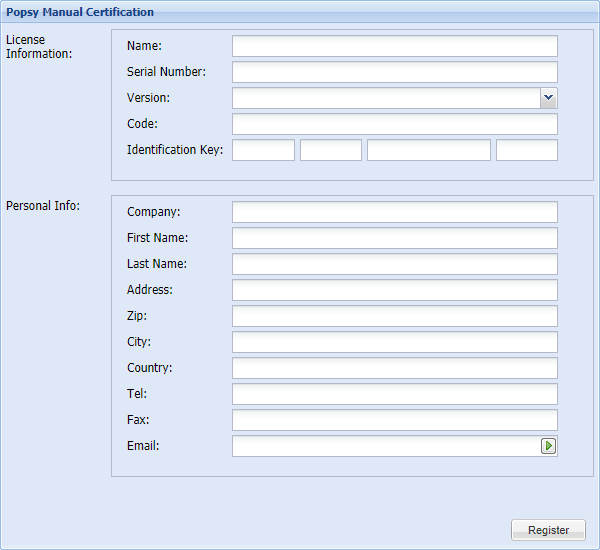
- 4) Vul in het « Manuele certificatie » scherm de gegevens van uw licentie en van de « Indentificatiesleutel » in.
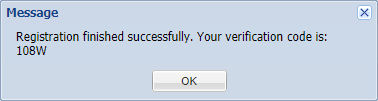
- 5) Nu wordt de « Toegangscode » weergegeven.
- 6) Geef de « Toegangscode » in.
- 7) Als de certificatie gelukt is, gaat onderstaande pop-up verschijnen.
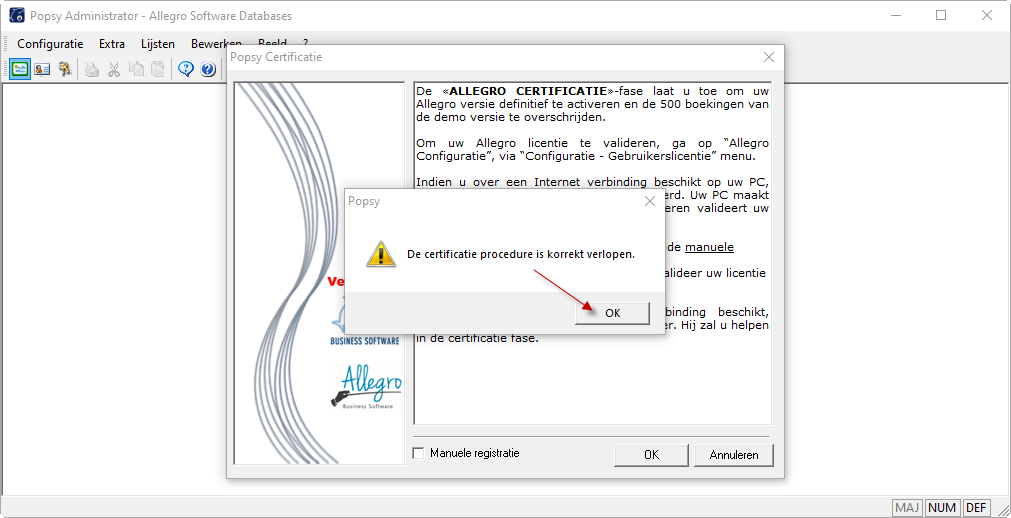
Uw Popsy is nu gecertificeerd!
III. Contact
- ❖ Telefonisch (indien u niet over een internetverbinding beschikt).
- ❖ Contacteer uw Popsy Dealer telefonisch.
- ❖ Deel hem uw « Indentificatiesleutel » mee.
- ❖ Uw dealer zal de procedure voor u opstarten en zal u uw definitieve
« Toegangscode » meedelen.