Certification


Table des matières
I. Certification standard ................................................................................................................ 4
II. Certification manuelle ................................................................................................................ 7
III. Contact ..................................................................................................................................... 10

Allegro Software South
Chaussée de Louvain 435
1380 Lasne
T. +32 2 371 49 11

Allegro Software North
Bredabaan 222A bus 2
2990 Wuustwezel
T. +32 3 612 55 00
Info
Depuis la version 3.2, l’utilisateur du logiciel Popsy doit se certifier annuellement.
Cette étape est obligatoire si vous souhaitez disposer de la version complète du programme Popsy. Sans la certification, le programme se trouve en « version démo » et elle est limitée à 500 écritures comptables.
I. Certification standard
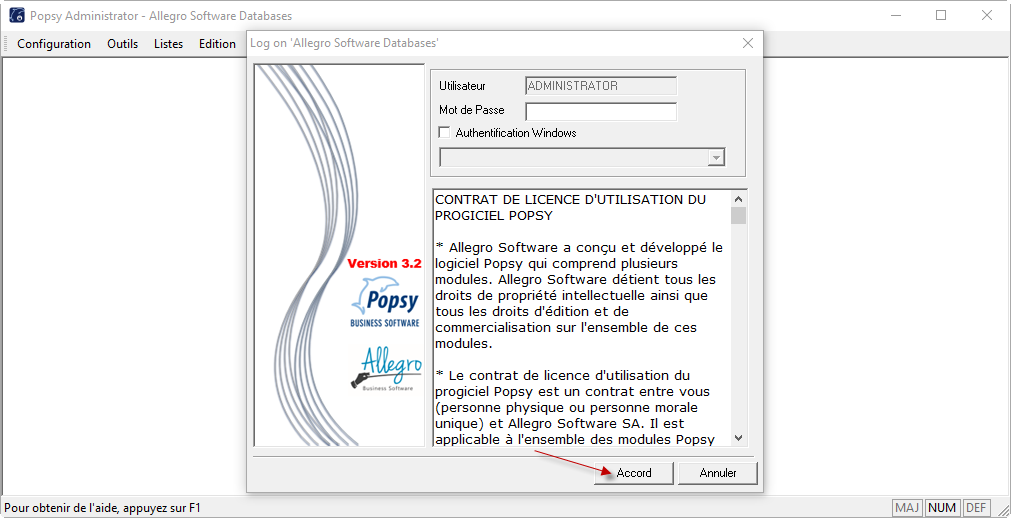
- 1) L’application « Configuration Popsy » se trouve dans le répertoire « C:\Popsy ».
- 2) Cliquez « Accord », aucun mot de passe ne doit être saisi.
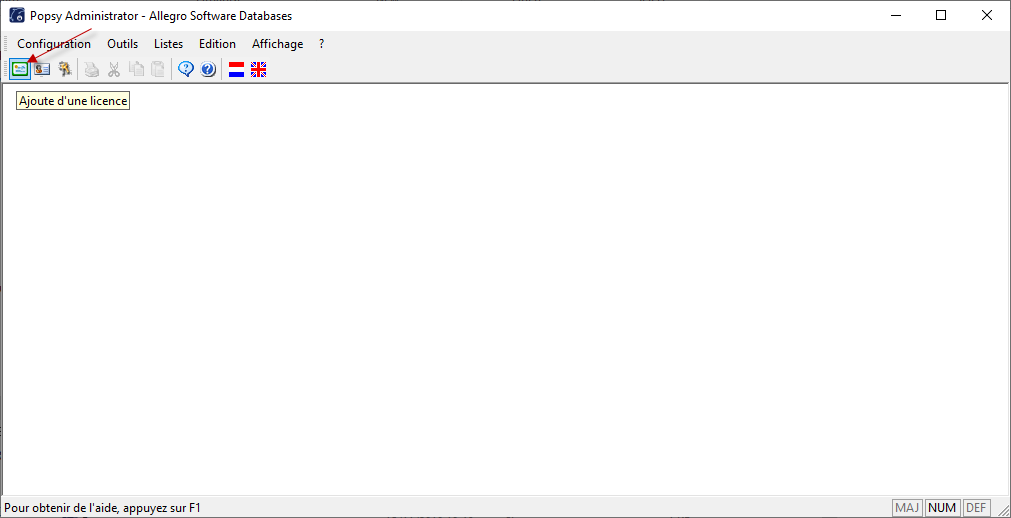
- 3) Ensuite appuyez sur l’icône « Ajoute d’une licence ».
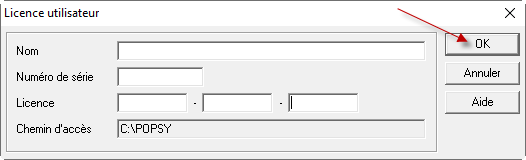
- 4) Saisissez vos codes et appuyez sur « OK ».
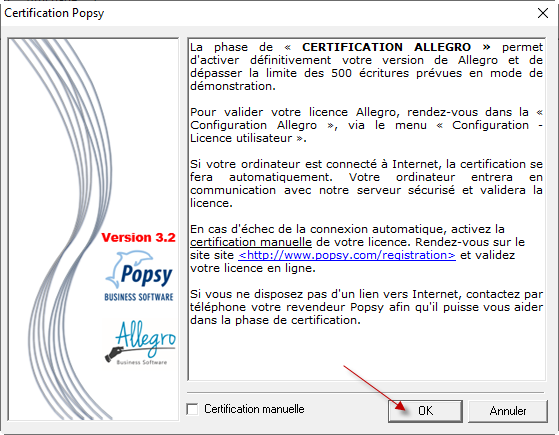
- 5)
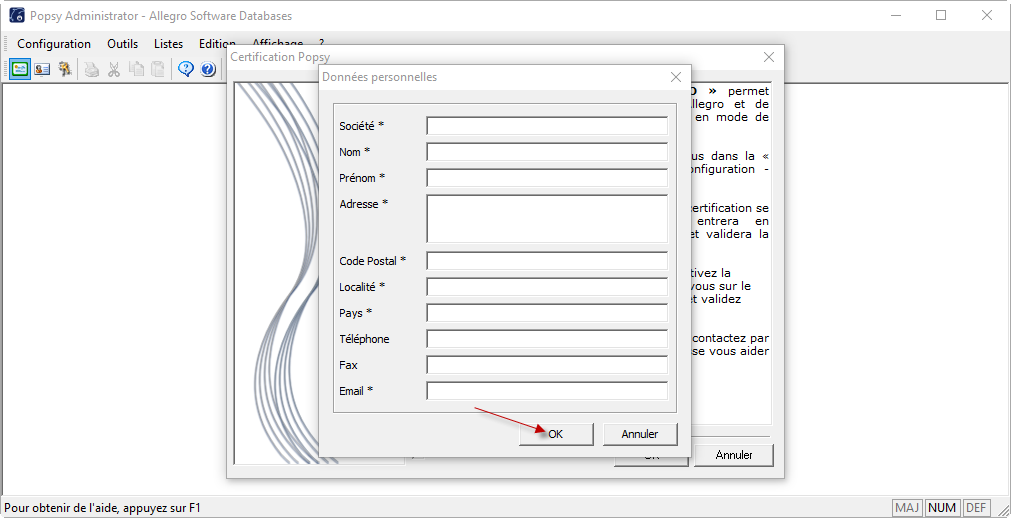
- 6) Saisissez les coordonnées de votre société.
- 7) La certification aboutit et le pop-up suivant apparait.
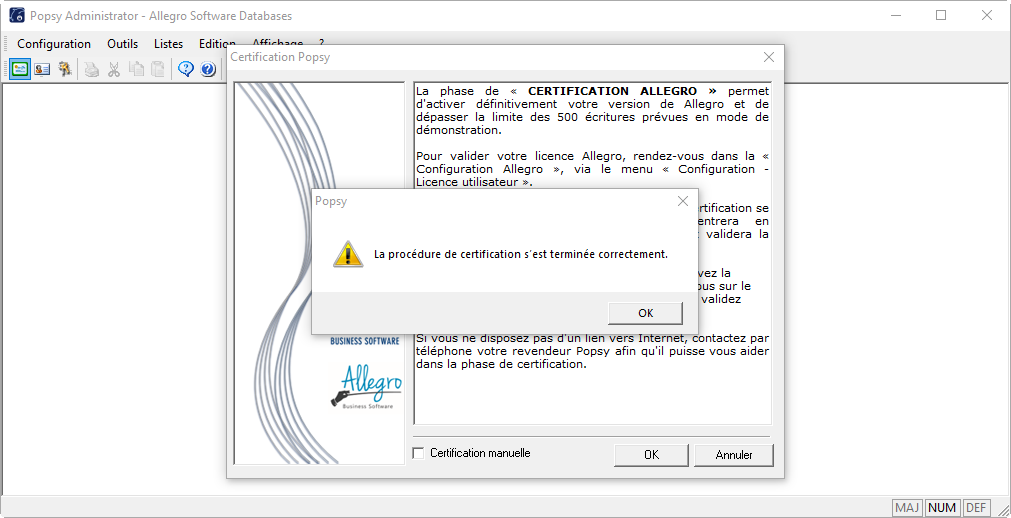
Votre Popsy est maintenant certifié!
II. Certification manuelle
Si la certification standard échoue, vous pouvez vous certifier manuellement.
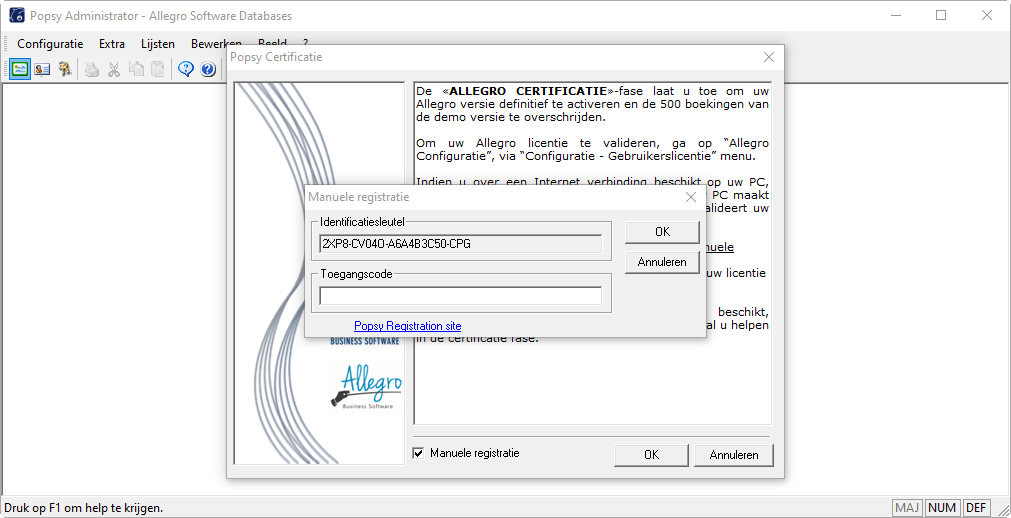
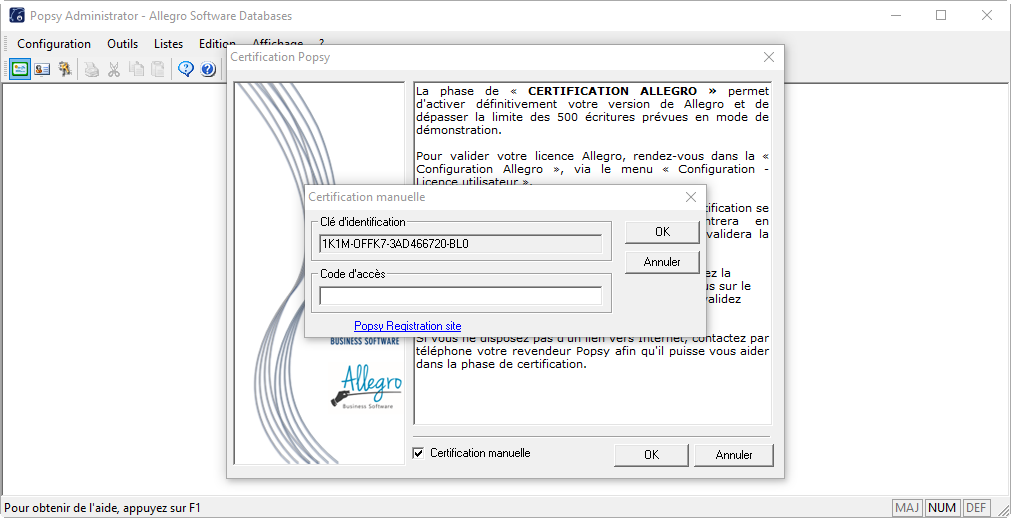
- 1) Activez la certification manuelle en cochant la case portant le même nom et appuyez sur « OK ».
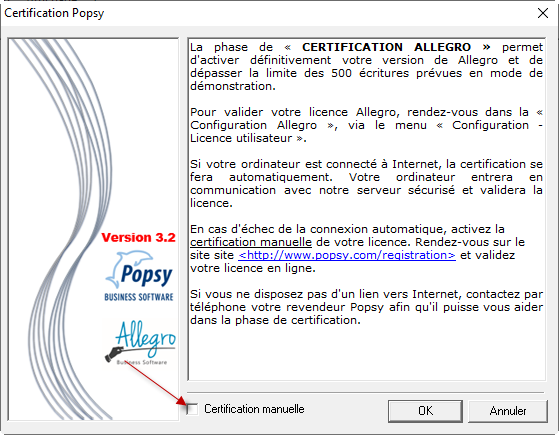
- 2) Utilisez la « Clé d’identification » dans la prochaine étape.
- 3) Connectez-vous à notre site web.
https://online.allegro-software.eu/allegro.popsylicense/registration/default
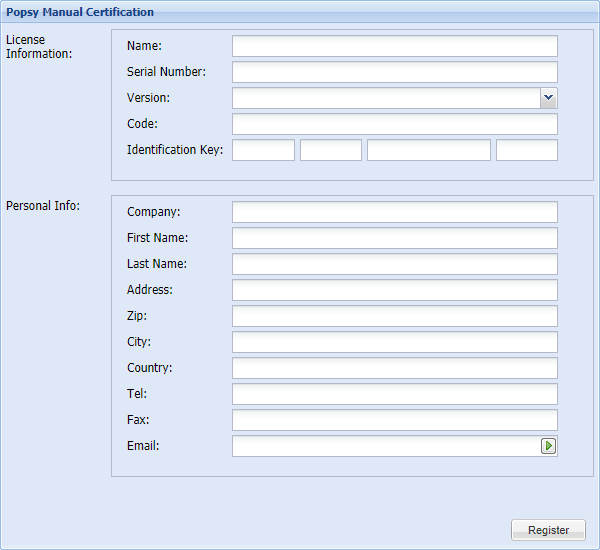
- 4) Saisissez vos données dans l’écran de « Certification manuelle » et saisissez la « Clé d’identification » dans le champ « Identification Key ».
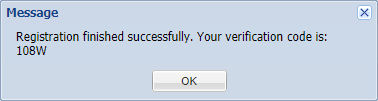
- 5) Le code d’accès à saisir dans la fenêtre de certification manuelle apparait.
- 6) Saisissez le « code d’accès » et appuyez sur « OK ».
- 7) La certification aboutit et le pop-up suivant apparait.
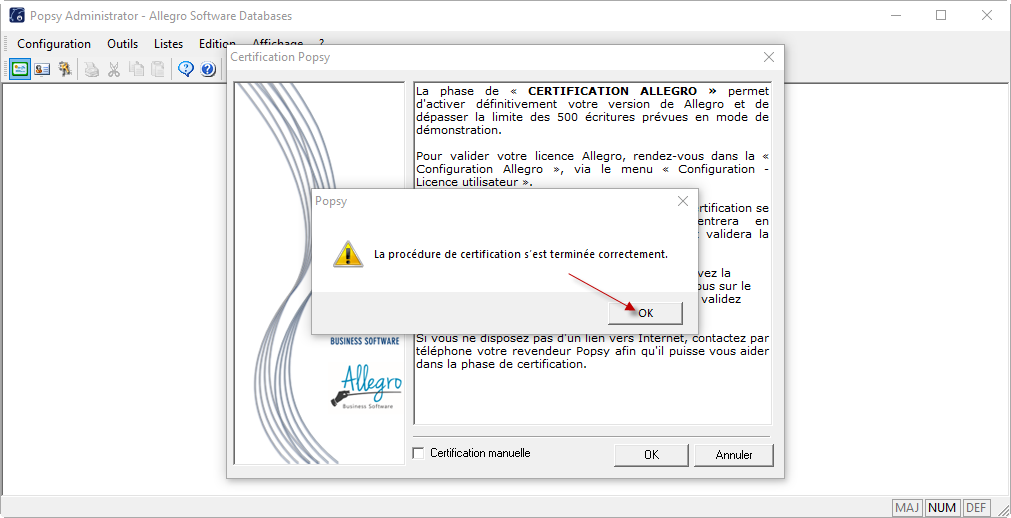
Votre Popsy est maintenant certifié!
III. Contact
- ❖ Via téléphone (si vous ne disposez pas d’internet).
- ❖ Contactez votre revendeur Popsy.
- ❖ Transmettez-lui la « Clé d’identification ».
- ❖ Votre revendeur exécutera la procédure à votre place et vous communiquera le « code d’accès » à saisir à l’écran ci-dessous.