
DOEL
De presentatie van facturen en creditnota’s verbeteren
Inleiding
In de boekhouding
Tot op heden bestonden reeds de begin en eindteksten. Hun nadeel was echter dat ze steeds opnieuw moesten ingegeven worden en dat hun weergave niet aanpasbaar was.
In het beheer
Alhoewel de begin en eindteksten hier reeds herbruikbaar waren, was hun weergave ook vast.
Met uniformiteit in gedachten en om nieuwe functies te kunnen toevoegen beschikt Allegro Windows nu over vrije teksten.
STAP 1
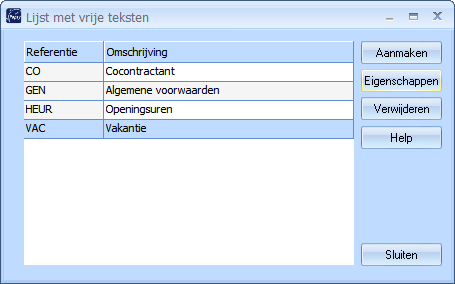
Aanmaken
Via het menu Parameters/vrij teksten in de boekhouding of het menu parameters/teksten documenten in het beheer. Klik op “aanmaken” om een nieuwe tekst toe te voegen.
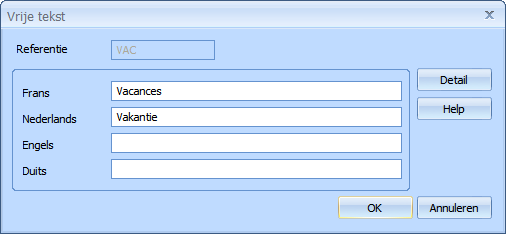
Voer vervolgens een referentie en een omschrijving in.
Met de knop ‘Detail’ kan u daarna uw tekst aanmaken.
STAP 2
De tekst invoeren
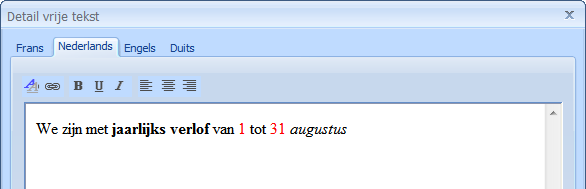
De invoer van de tekst wordt gerealiseerd met een HTML tekstverwerker, zo hebben we de mogelijkheid om de presentatie van de tekst te verbeteren.
Boven de tekst zijn 4 tabbladen voor de verschillende taal varianten en verschillende knoppen:
- Voor de keuze van het lettertype, de grootte en de kleur

- Voor het toevoegen van een hyperlink

- Om de tekst vet te maken, te onderlijnen of in italic te zetten

- Om de tekst naar links, in het midden of naar rechts te aligneren

STAP 3
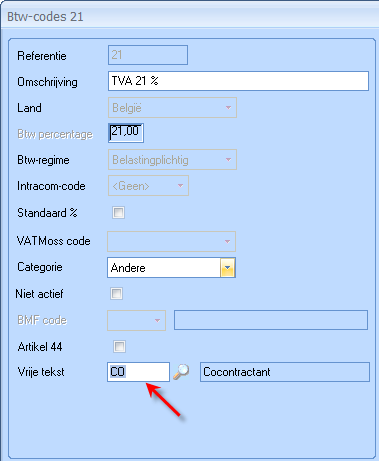
Tekst toepassen op BTW codes
Bij elke btw-code kan men nu een vrije tekst toevoegen om bijvoorbeeld een wetsartikel of een verplichte tekst af te drukken.
Tijdens de facturatie invoer, verzamelt Allegro Windows de verschillende btw-codes en hun teksten om ze weer te geven onderaan het document net boven de totalen.
STAP 4a
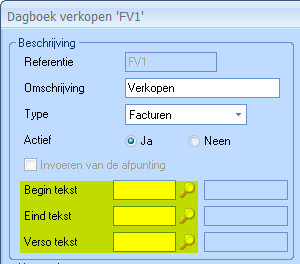
Tekst toepassen op dagboeken boekhouding
Voor elk verkoopdagboek heeft u toegang tot 3 teksten voor begin, die vóór de detaillijnen wordt weergegeven. Eén voor het einde, na de detaillijnen en een derde voor de verso van het document.
STAP 4b
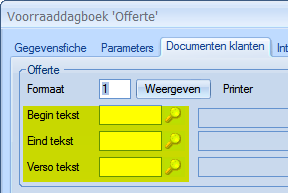
Tekst toepassen op dagboeken beheer
Voor elk uitgaand dagboek heeft u toegang tot 3 teksten voor begin, die vóór de detaillijnen wordt weergegeven. Eén voor het einde, na de detaillijnen en een derde voor de verso van het document.
STAP 5
De factuurafdruk
Allegro Windows detecteert zelf de verschillende situaties.
- U heeft een aangepast layout die nog geen rekening houdt met recto- verso of HTML teksten? Geen probleem, Allegro Windows drukt enkel de rectos en wijzigt de HTML teksten in normale tekst zonder formatering.
- U gebruikt onze standaard layouts? Allegro Windows drukt de verso teksten af alleen als u ze heeft toegevoegd op uw dagboeken. Anders wordt enkel in recto afgedrukt.
- Met een aangepaste layout kan u zelf Allegro Windows forceren om steeds recto-verso af te drukken zelfs zonder tekst te hebben toegevoegd.
Gegroepeerde afdruk
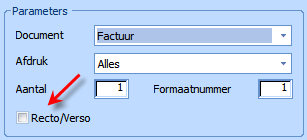
Bij de gegroepeerde afdruk kan u een optie aanvinken om alle aangeduide documenten geforceerd in recto verso af te drukken