
DOEL
Een overzicht bekomen van de documenten waar men kan filteren op verschillende velden. Wijzigen van een document.
Inleiding
TWEE opzoekingen voor documenten in Allegro
De opzoeking van documenten bestond al, maar het scherm had geen toegang tot bepaalde velden en kon geen opzoeking doen op een gedeelte van velden. Met de nieuwe opzoeking zijn al deze mogelijkheden beschikbaar.
DE NIEUWE OPZOEKING 
Het zoekvenster
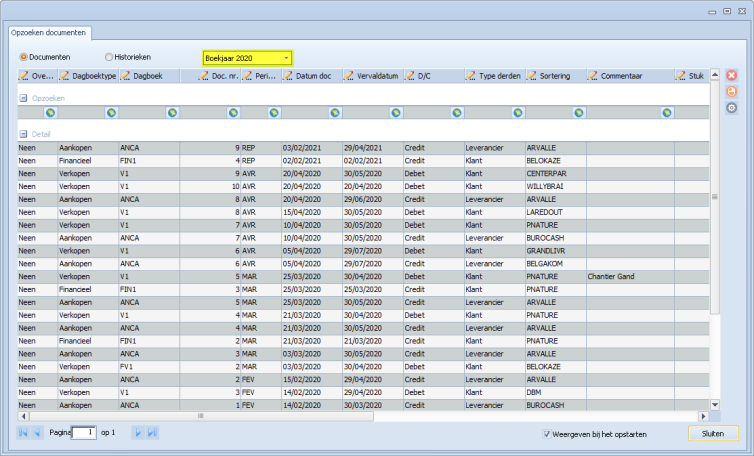
Het nieuwe zoekvenster opent automatisch bij het openen van het dossier of met de knop “vergrootglas” in de werkbalk. Dit venster toont alle documenten van een boekjaar dat u kan kiezen in het afrolmenu.
Documenten of historieken

TWEE weergaven
Door te kiezen voor “Documenten” ziet u de hoofding of de eerste lijn van elk document. Klik op “Historieken” om alle detaillijnen van elk document te zien.
De knoppen
DRIE knoppen
Bevinden zich rechts van het scherm.
 Parameters
Met deze knop kan u bepaalde instellingen wijzigen voor de opzoeking.
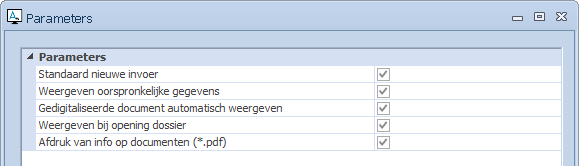
“Standaard nieuwe invoer” u kan hier kiezen om al dan niet de nieuwe invoer te gebruiken bij het wijzigen van documenten.
“Weergeven oorspronkelijke gegevens” toont de gegevens van een voorgaand boekjaar, zoals in de fiches met hun oorspronkelijke gegevens.
“Gedigitaliseerde documenten automatisch weergeven” de digitaal gekoppelde documenten kunnen automatisch worden geopend.
“Weergeven bij opening dossier” om automatisch het zoekvenster te openen bij het openen van het dossier.
“Afdruk van info op documenten” om een etiket toe te voegen op de afdruk van digitale bestanden.
 Het menu bewerkingen
Deze knop heeft dezelfde functie als de rechtermuisklik op één van de lijnen van de documenten. We komen er later nog op terug.
 De verwijdering van alle filters
Deze knop verwijdert alle ingestelde filters met één klik. Iets meer hierover in het volgende punt.
Filteren
De filter
De invoerzone van de filter
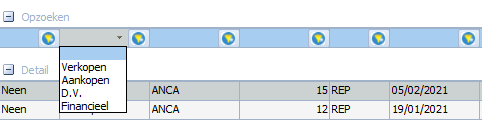
Tussen de kolomtitels en de documentgegevens bevindt zich de invoerzone van de filter. Voor elk veld kan u hier een waarde invoeren of kiezen die onmiddellijk zal toegepast worden om de opzoeking van de documenten te verfijnen.
De knop speciale filter 
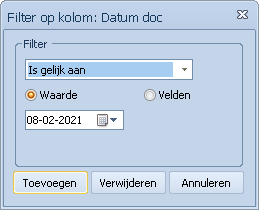
Elke kolom beschikt over een “speciale” filterknop die een grotere soepelheid geeft over het te filteren veld. Deze speciale filter is ook toegankelijk via de “Insert” van het numerieke klavier.
Zo kan een waarde niet alleen gelijk zijn aan maar zijn ook verschillende andere opties mogelijk. Bovendien kan u er ook het veld vergelijken met een ander veld via de bijhorende optie.
Daar dit soort filter complexer is, is het voor Allegro ook moeilijker om deze in de invoerzone te noteren. Daarom werd geopteerd om de knop een andere kleur te geven wanneer de speciale filter werd gebruikt en de volledige filter te tonen bovenaan het scherm.

De verwijderknop van de filter
De knop verwijdert met één klik alle filters om zo terug te komen tot de oorspronkelijke situatie zonder filter.
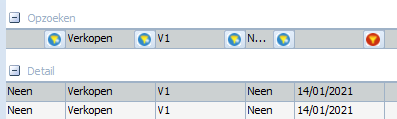
Zoals hier bijvoorbeeld zullen de filters « Verkopen », « V1 », « Neen » en de speciale filter geschrapt worden.
Navigatie

Pagina per pagina
Om lange wachttijden te vermijden wanneer u over veel documenten beschikt, heeft Allegro navigatieknoppen voorzien.
Het menu bewerkingen
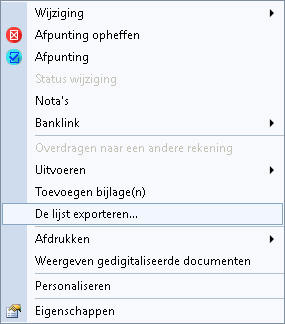
Het menu
Het menu bewerkingen opent met een rechtermuisklik of met de knop.
Hiermee kan u verschillende bewerkingen uitvoeren op de geselecteerde lijn.
Wijziging
Laat u toe om het volledige document te wijzigen of enkel de commentaar
Afpunting/Afpunting opheffen
Zoals de naam het zegt zijn dit de bewerkingen om documenten af te punten of om de afpunting ongedaan te maken.
Statuut wijziging /Nota’s/betaal info Laat u de inhoud van deze velden wijzigen
Overdragen naar een andere rekening Verplaatst de geselecteerde beweging naar een andere rekening
Uitvoeren Om digitale documenten te bewaren op uw harde schijf. U kan kiezen om alle bijlagen te exporteren of enkel van de lijnen die u vooraf geselecteerd heeft. U kan ook meerdere lijnen selecteren met de knoppen “Ctrl” en “Shift”.
Toevoegen bijlagen is het omgekeerde van “uitvoeren” zodat u digitale bestanden zou kunnen toevoegen aan uw documenten
De lijst exporteren een export van de weergegeven gegevens naar Excel in *.CSV of *.XSLX formaat.
Afdrukken Om de historiek af te drukken of om een factuur opnieuw af te drukken
Weergeven gedigitaliseerde documenten Wanneer de opening van de documenten niet automatisch is (zie parameters) kan u via dit menu de bijlagen openen.
Personaliseren
Met dit punt kan u velden toevoegen die nog niet zichtbaar zouden zijn in de opzoeking
Eigenschappen toont u het document in de vorm van een invoer.