
Objectif
Obtenir un aperçu des documents et pouvoir filtrer sur plusieurs champs. Modifier le document
Introduction
Deux recherches de documents dans Allegro
La recherche de documents existait déjà, mais l’écran ne pouvait accéder à certains champs ni rechercher certaines parties de champs. Avec la nouvelle recherche toutes ces possibilités sont disponibles.
LA NOUVELLE RECHERCHE 
La fenêtre de recherche
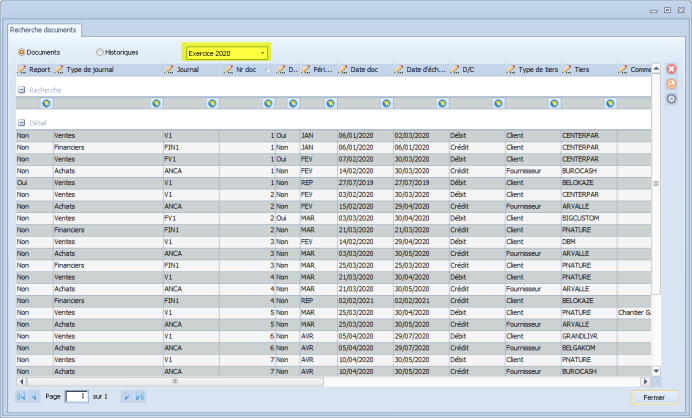
La nouvelle recherche s’ouvre automatiquement à l’ouverture du dossier ou avec le bouton « loupe » dans la barre d’outils. Cette fenêtre montre tous les documents d’un exercice que vous pouvez sélectionner dans le menu déroulant.
Documents ou historiques

Deux visualisations
En optant pour « Documents » vous visualiserez les en-têtes ou la première ligne de chaque document. Cliquez sur « Historique » pour voir toutes les lignes détails de chaque document.
Des boutons
Trois boutons
Se trouvent à la droite de l’écran
 Paramétrage
Ce bouton vous permet de modifier certains aspects de la recherche.
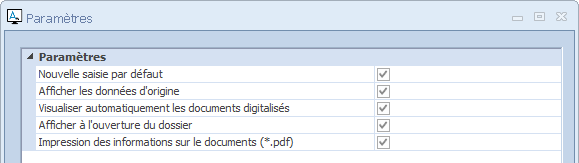
« Nouvelle saisie par défaut » vous pouvez choisir si oui ou non vous souhaitez utilisez les nouvelles saisies lors des modifications de documents.
« Afficher les données d’origine » montrera comme dans les fiches les données d’exercices précédents avec leur document d’origine.
« Visualiser automatiquement les documents digitalisés » les documents digitaux attachés aux documents peuvent s’ouvrir automatiquement.
« Afficher à l’ouverture du dossier » pour ouvrir automatiquement cette recherche à l’ouverture du dossier.
« Impression des informations sur les documents » pour ajouter une étiquette sur l’impression des fichiers digitaux.
 Le menu opérations
Ce bouton a la même fonctionnalité que le clic droit sur une des lignes des documents. Nous y reviendrons plus tard.
La suppression 
Ce bouton enlève tous les filtres que vous aurez établis en un seul clic. Nous y reviendrons dans le point suivant.
Filtrer
Le filtre
La zone d’encodage de filtre
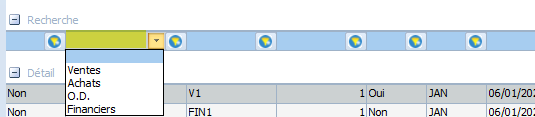
Entre les titres de colonnes et les données de documents se trouve la zone d’encodage de filtre. Pour chaque champ vous pouvez y encoder ou choisir des valeurs qui seront immédiatement appliquées pour affiner la recherche de documents.
Le bouton filtre spécial 
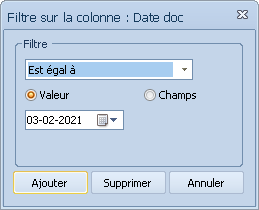
Chaque colonne possède un bouton filtre « spécial » qui vous donnera une plus grande souplesse dans le filtrage du champ. Le filtre spécial est aussi accessible avec la touche « Insert » du clavier numérique.
Ainsi la valeur peut non seulement être égale à mais aussi avoir plusieurs autres options. De plus vous pourrez aussi comparer le champ à un autre champ en choisissant l’option.
Comme ce filtrage est plus complexe il est difficile de noter le filtre dans la zone c’est pourquoi Allegro a opté pour afficher le bouton d’une autre couleur lorsqu’on a utilisé le filtre spécial et de noter le filtre complet dans le haut de la fenêtre.

Le bouton de suppression de filtre
Ce bouton supprime en un clic tous les filtres pour revenir sur une situation de départ sans filtrage.
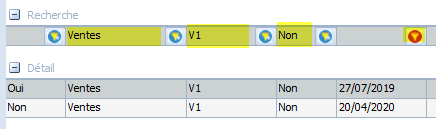
Comme ici par exemple il supprimera les filtres « Ventes », « V1 », « Non » et le filtre spécial
Navigation

PAGE par PAGE
Pour éviter une trop longue attente lorsque vous avez beaucoup de documents Allegro a prévu des boutons de navigation.
Le menu opérations
Le menu
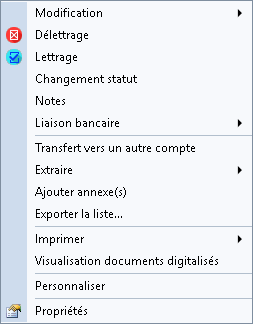
Le menu des opérations s’ouvre par un clic droit ou avec le bouton.
Il permet de faire plusieurs opérations sur la ligne sélectionnée.
Modification
Permet de modifier le document entier ou uniquement le commentaire
Lettrage/Délettrage
Comme son nom l’indique les deux opérations pour lettrer ou délettrer les documents.
Changement statut/Notes/information payé Vous laisse changer le contenu de ces zones
Transfert vers un autre compte Déplace le mouvement sélectionné vers un autre compte
Extraire Pour sauvegarder les fichiers digitaux sur votre disque. Vous pouvez choisir d’extraire toutes les annexes ou seulement les lignes que vous aurez préalablement sélectionnées. Vous pouvez aussi sélectionner plusieurs lignes avec les touches « Ctrl » et « Shift ».
Ajouter annexes Est l’inverse de l’extraction pour que vous puissiez ajouter des fichiers digitaux à vos documents
Exporter la liste Un export des données affichées vers Excel au format *.CSV ou *.XSLX
Imprimer Pour imprimer l’historique ou rééditer une facture de vente
Visualisation documents digitalisés Lorsque l’ouverture des documents n’est pas automatique (voir paramétrage) ce menu vous permet d’ouvrir les annexes
Personnaliser
Avec ce point vous pouvez ajouter des champs qui ne seraient pas encore visibles sur votre recherche
Propriétés Vous montre le document en forme de saisie