
Objectif
Ajouter une nouvelle façon de saisir les documents.
Introduction
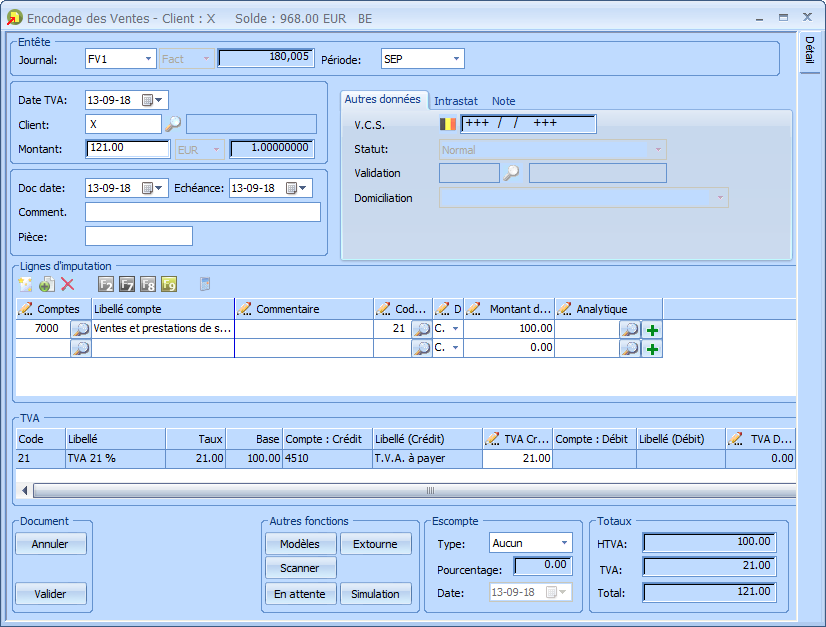
Une toute nouvelle façon de travailler
La nouvelle saisie des ventes et des achats présente une toute nouvelle procédure pour comptabiliser les écritures. Le positionnement des champs vous permettra d’encoder plus rapidement. L’encodage en forme de grille vous permet de gagner des précieux « clics ».



N’oubliez pas les fonctionnalités du bouton F11 qui vous permet de changer l’ordre des tabulations en sachant qu’après l’encodage du montant Allegro passe d’office dans la saisie du détail.

Etape 1
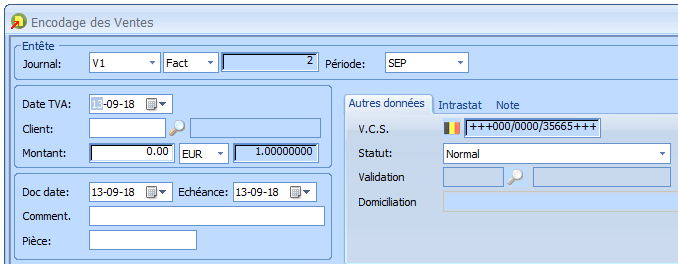
L’entête du document
Dès que l’on commence avec un nouveau document, Allegro se positionne sur la date de TVA. Celle-ci est importante car elle décide sur quelle déclaration TVA se reporte le document. La date du document et la date d’échéance s’adaptent automatiquement à cette date TVA. Ensuite on passe au client et au montant total TVAC. Si nécessaire d’autres champs sont accessibles mais dans la plupart des cas ces 3 paramètres sont suffisants pour passer à l’encodage du détail.
Etape 2
L’encodage du détail
Après l’encodage du montant total une simple tabulation vous guide directement vers l’encodage du détail. Le détail se compose de 2 grilles « les lignes d’imputations » et « la TVA ». Si votre compte client/fournisseur est bien paramétré, la première ligne d’encodage est remplie et la TVA calculée.
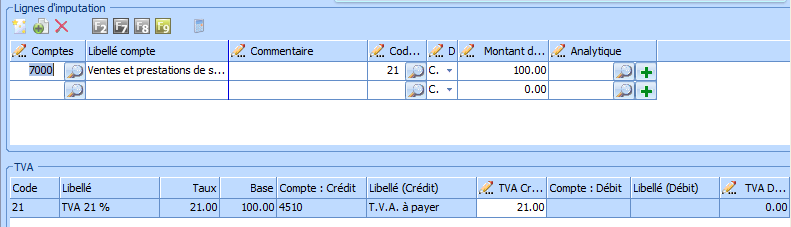
A chaque tabulation, vous avancez de colonne en colonne et vous pouvez créer automatiquement des lignes supplémentaires.
Le cadre TVA quant à lui additionne les différents codes TVA utilisés et permet de modifier le montant de TVA si finalement une différence d’arrondi surviendrait.
Etape 3
Finaliser la saisie

La troisième partie de l’écran contient les boutons pour valider ou annuler la saisie ainsi que plusieurs fonctions additionnelles telles que l’ajout de scan, la simulation, l’extourne ou encore l’escompte.
Etape 4
LES ICÔNES 
 Le VCS peut avoir 2 formats le Belge/l’Européen
 Le crayon au-dessus des colonnes indique que l’on peut modifier son contenu
 F4
Ouvre la calculatrice
 Recherche d’un compte
 Ajout de structure d’analytique

 F9
Marque la ligne à copier. La ligne montre une punaise.
F8
Copie toute la ligne
F7
Copie le champ actif
 F2
Copie le commentaire de la ligne de détail précédente
 Alt+r
Crée une nouvelle ligne
Alt+i
Insère une ligne
Del
Supprime une ligne