
Objectif
Améliorer la présentation des factures et des notes de crédits
Introduction
En compta
Existait jusqu’à présent des textes de début et de fin. Leurs inconvénients étant qu’il fallait à chaque fois les ré encoder et que leur affichage n’était pas modifiable
En gestion
Bien que les textes de début et de fin y soient déjà ré utilisables leur affichage est fixe aussi.
Dans un souci d’uniformisation et afin de pouvoir ajouter d’autres fonctionnalités Allegro Windows dispose maintenant de textes libres
Etape 1
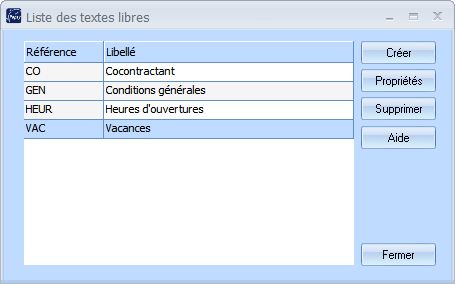
La création
Via le menu Paramètres/textes libres en compta ou le menu paramètres/textes documents en gestion. Cliquez sur « Créer » pour ajouter un nouveau texte.
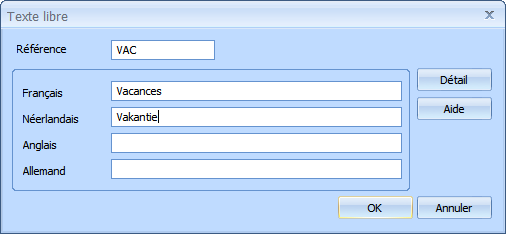
Vous encodez ensuite une référence et un libellé.
Avec le bouton « détail » vous pourrez alors créer votre texte
Etape 2
La saisie du texte
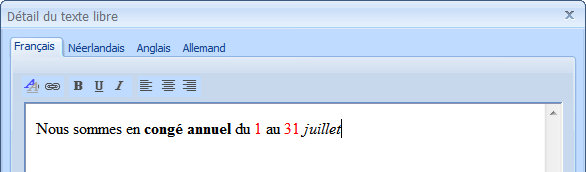
La saisie du texte est réalisée avec un éditeur HTML, ainsi nous aurons la possibilité d’améliorer la présentation du dit texte.
Au-dessus nous avons 4 onglets pour les différentes variantes de langues. Et plusieurs boutons :
- Pour le choix du font, de la taille et de la couleur

- Pour ajouter un hyperlien

- Pour mettre en gras, souligné ou en italique

- Pour aligner le texte à gauche, au milieu ou à droite

Etape 3
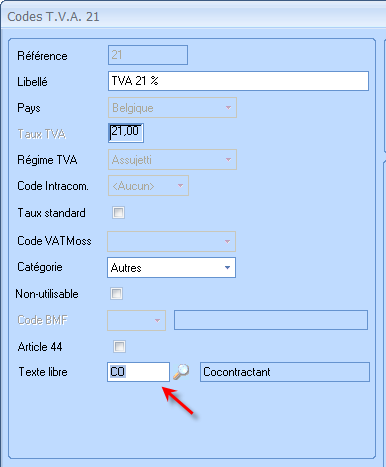
Appliquer le texte aux codes tva
A chaque code TVA vous pouvez dès à présent ajouter un texte libre pour imprimer par exemple un article de loi ou un texte obligatoire tels que « autoliquidation ».
Lors de la saisie de facturation, Allegro Windows rassemble les codes tva différents ainsi que les textes pour les afficher en bas du document au-dessus des totaux.
Etape 4à
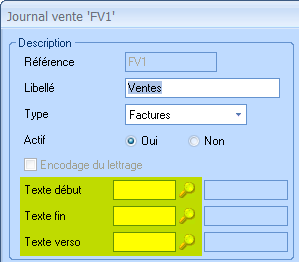
Appliquer les textes aux journaux compta
Pour chaque journal de vente vous aurez accès à 3 textes un pour le début, qui apparait avant les lignes de détails. Un pour la fin, après les lignes de détails et un troisième pour le verso du document.
Etape 4b
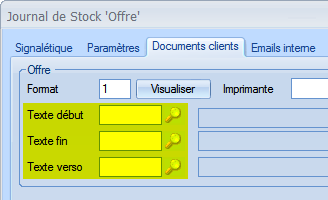
Appliquer les textes aux journaux gestion
Pour chaque journal de « sortie » vous aurez accès à 3 textes un pour le début, qui apparait avant les lignes de détails. Un pour la fin, après les lignes de détails et un troisième pour le verso du document.
Etape 5
L’impression des factures
Allegro Windows détecte de lui-même les différentes situations.
- Vous avez un layout personnalisé qui ne tient pas encore compte du recto- verso, ni de textes HTML ? Aucun souci, Allegro Windows n’imprimera que les rectos et changera le texte HTML en texte normal sans formatage.
- Vous utilisez nos layout standard ? Allegro Windows imprimera les textes verso si vous les avez ajoutés aux journaux. Sinon l’impression sera aussi en recto seule.
- Avec des layout personnalisé vous pouvez même forcer l’impression en recto-verso sans avoir ajouté du texte.
L’impression regroupé
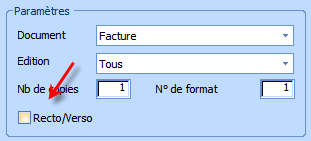
Lors de l’impression regroupé vous pouvez côcher une option pour forcer tous les documents choisis à imprimer en recto verso