
DOEL
Een nieuwe wijze van document invoer toevoegen



Vergeet ook de functie van de F11 knop niet, deze laat u toe om de tabulatie volgorde te wijzigen. Hou er echter rekening mee dat na het invullen van het bedrag Allegro standaard naar de invoer van de detaillijnen gaat.

Inleiding
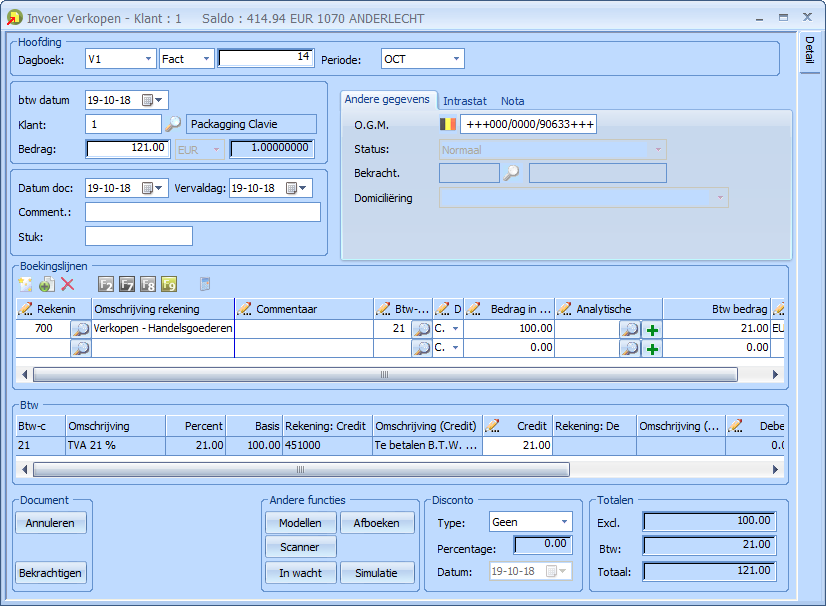
Een nieuwe werkwijze
De nieuwe invoer van verkopen en aankopen is een heel nieuwe manier van invoer van de boekingen. De plaatsing van de velden is zo gekozen dat ze u zullen toelaten om sneller in te voeren. De invoer in de vorm van een grid bespaart u een hele reeks muis kliks.
STAP 1
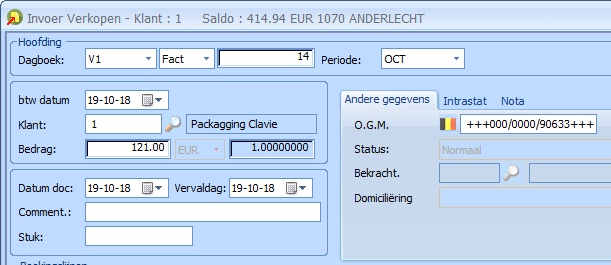
Document hoofding
Zodra men een nieuw document start, zet Allegro zich op de BTW datum. Deze is belangrijk want zij beslist in welke BTW aangifte het document moet opgenomen worden. De documentdatum en vervaldatum passen zich automatisch aan aan deze datum. Vervolgens komt men bij de klant en het totaal bedrag incl.BTW. Indien nodig zijn andere velden toegankelijk maar in de meeste gevallen volstaan deze 3 parameters om de invoer van het detail te starten.
STAP 2
Detail invoer
Na het invoeren van het totaalbedrag kan u met de TAB toets rechtstreeks naar de invoer van de details. Het detail bestaat uit 2 grid’s “de boekingslijnen” en “de BTW”. Als de klant/leveranciersrekening goed werd ingesteld, zal de eerste lijn reeds ingevuld en de BTW reeds berekend zijn.
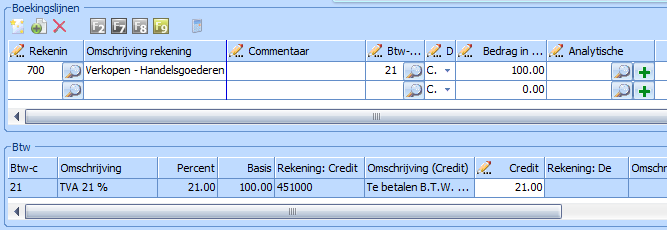
Opnieuw kan u met de TAB toets werken om kolom per kolom verder te gaan en automatisch bijkomende lijnen aan te maken.
Het BTW kader zal van zijn kant de verschillende gebruikte BTW codes bij elkaar tellen maar ook toelaten om het BTW bedrag aan te passen indien er een afrondingsverschil zou optreden.
STAP 3
De invoer afwerken

Het derde deel van het scherm bevat de knoppen om de invoer te bekrachtigen of te annuleren en eveneens andere bijkomende functies zoals het toevoegen van een scan, de simulatie, het afboeken of de disconto.
STAP 4
DE IKONEN 
 De OGM kan 2 formaten hebben de Belgische/de Europese
 Het potlood boven een kolom geeft aan dat de inhoud kan gewijzigd worden
 F4
Opent een rekenmachine
 Opzoeken van een rekening
 Toevoegen van een analytische structuur

 F9
Lijn markeren voor copy. De lijn toont een duimspijker.
F8
Kopieert de hele lijn
F7
Kopieert het actieve veld
 F2
Kopieert de commentaar van de voorgaande lijn
 Alt+r
Een nieuwe lijn maken
Alt+i
Een lijn tussenvoegen
Del
Een lijn verwijderen