DOEL
Verbeteren van de import van elektronische facturen (e-fff en andere)
Inleiding
EFFF/UBL/BIS3.0
Er bestaan meerdere vormen van elektronische facturen, maar allemaal zijn ze gebaseerd op een XML-bestand. Allegro houdt rekening met deze verschillende versies om zo goed mogelijk de gegevens voor de invoer te recupereren. We maken ook van de gelegenheid gebruik om de parameters te onderscheiden per dagboek en de import van de bestanden nog te verbeteren.
Informatie
De update
Bij de update van een voorgaande versie zullen de bestaande parameters automatisch overgenomen worden.
STAP 1a
Parameters aanmaken
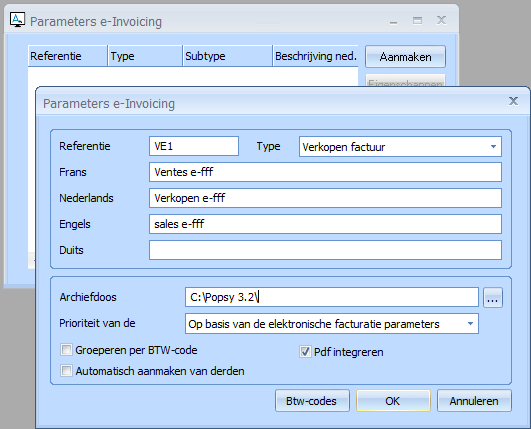
Ga in het menu Extra/e- Invoicing/parameters om nieuwe parameters aan te maken. Voer de referentie in, het aanmaken gaat vervolgens via de keuze van de documenttypes aankopen of verkopen en facturen en/of creditnota’s. Voeg een omschrijving toe.
STAP 1b
Parameters vervolg
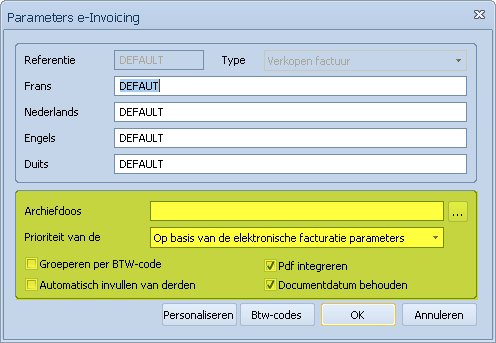
In het tweede deel van het scherm kiest u de directory om de behandelde bestanden te archiveren.
Duid aan met welke parameters eerst rekening moet worden gehouden, diegene die hier werden opgegeven of die uit de fiches derden.
Vink naar keuze de opties aan:
- Groeperen van de detaillijnen per btw-code om zo minder boekingslijnen te genereren
- Het automatisch invullen van derden, welke de gegevens uit het bestand zal gebruiken om de fiche aan te maken als deze nog niet bestaat
- De pdf integreren om de pdf aan de boeking te koppelen
- De documentdatum van het bestand behouden voor de invoer
STAP 2
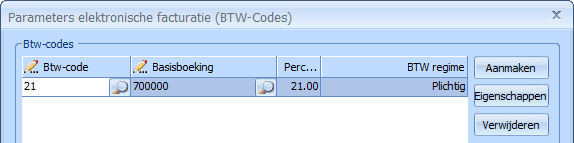
De knop BTW CODE en personnaliseren
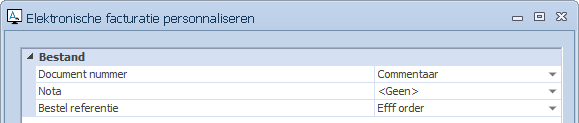
Nog steeds in hetzelfde scherm dient de knop Btw-codes om de verschillende te behandelen btw-codes toe te voegen. U voert er de btw-code en de algemene rekening in waarop de herkende lijnen geboekt moeten worden. Indien hier niets wordt ingevuld zal Allegro toch proberen om de btw-code en de algemene rekening in te vullen op basis van de fiches of het xml bestand. Met de knop personaliseren kan u aangeven welk zone van de elektronische factuur overeenkomt met een zone in Allegro
STAP 3
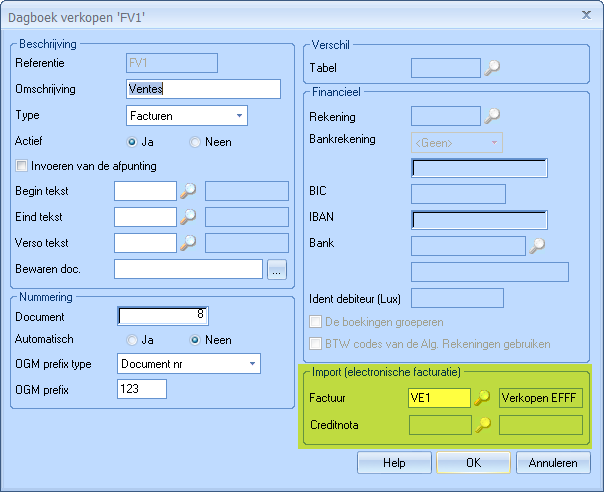
Parameters koppelen aan dagboeken
Via het menu parameters/dagboeken kan u nu, per dagboek, de import parameters koppelen die hierboven werden aangemaakt. Zo kan u, naargelang het gebruikte dagboek, de elektronische facturen op verschillende manieren boeken.
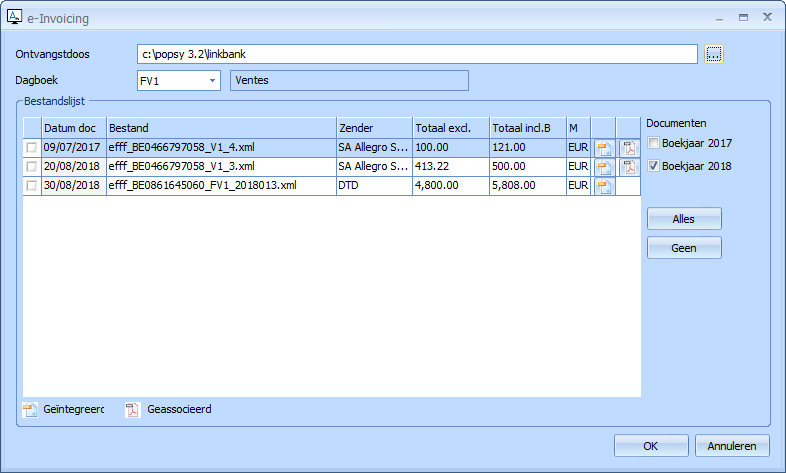
STAP 4
De import van bestanden
Importeer de bestanden via het menu Extra/e-Invoicing /Import Aankopen of verkopen.
Kies de ontvangst directory. De bestanden worden getoond met de naam van de verzender van de factuur, de bedragen excl. en incl BTW alsook de al dan niet geïntegreerde bijlage. Ga verder met de keuze van het dagboek waarin de facturen moeten geïmporteerd worden. Enkel de dagboeken met gekoppelde parameters zijn beschikbaar. Om de import niet te moeten verlaten voor het wijzigen van het boekjaar kan u in dit scherm ook het boekjaar kiezen waarin geïmporteerd moet worden. Eindig met de keuze van de document en klik op “OK”.
STAP 5a
De invoer
Kies de invoer van elektronische factuur die overeenstemt met de gedane import via het menu invoer. Als het invoerscherm opent is het al vooraf ingevuld en wordt in een tweede scherm de gekoppelde pdf weergegeven.
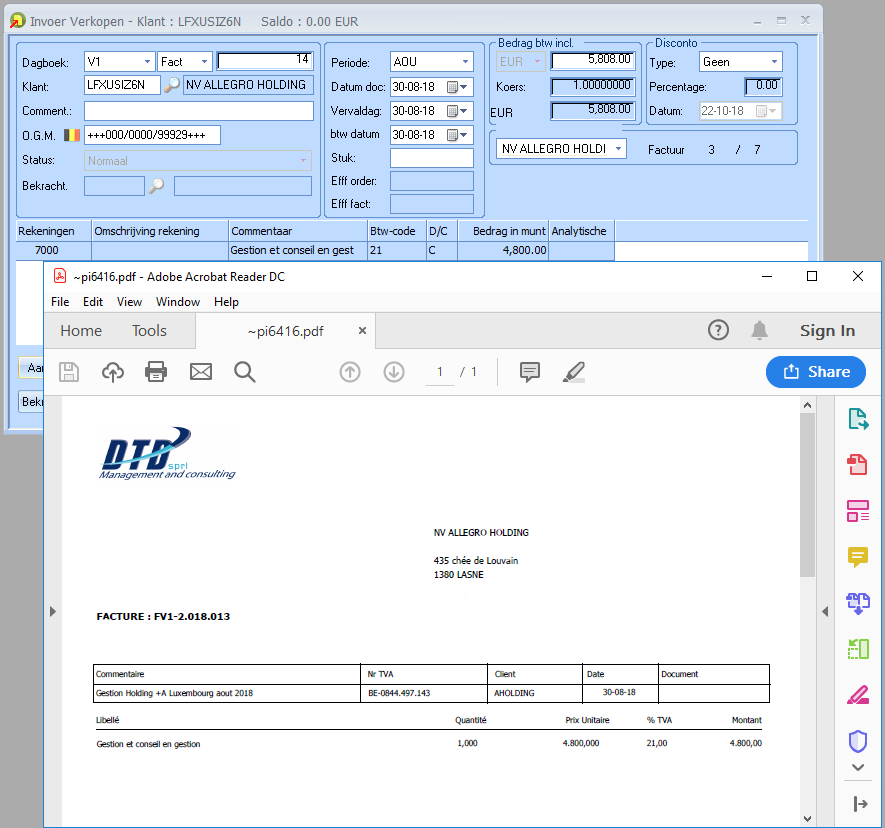
STAP 5b
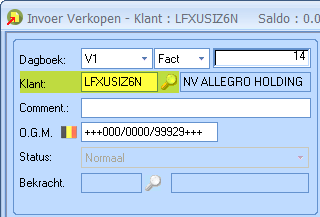
De automatisch aangemaakte derden
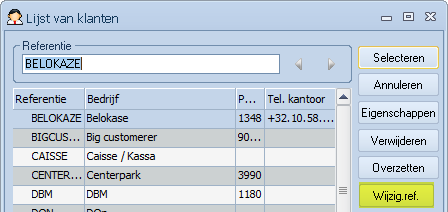
Wanneer de optie werd gekozen in de parameters, zal Allegro automatisch de ongekende derden aanmaken en ze een willekeurige referentie geven. Als deze referentie niet voldoet, klik dan op het vergrootglas om de lijst met derden op te roepen. U kan dan kiezen om een andere bestaande referentie te gebruiken of de willekeurige referentie om te zetten naar een andere met de knop “Wijzig.ref.”.