Objectif
Améliorer la récupération des factures électroniques (e-fff et autres).
Introduction
EFFF/UBL/BIS3.0
Il existe plusieurs formes de factures électroniques, toutes se basent sur un fichier XML. Allegro tient compte des différentes versions pour récupérer les données nécessaires à la saisie comptable.
Nous profitons aussi de l’occasion pour ajouter un paramétrage distinct sur les différents journaux, et améliorer encore la récupération des fichiers.
Information
La mise à jour
Lors de la mise à jour d’une précédente version le paramétrage existant sera repris automatiquement.
Etape 1à
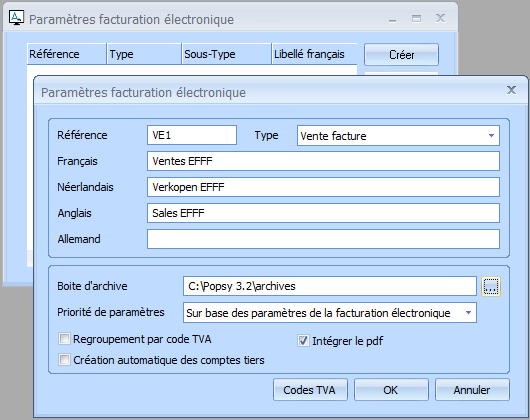
Création des paramètres
Allez dans le menu outils/facturation électronique/paramètres pour créer de nouveaux paramètres. Introduisez la référence, la création commence ensuite par le choix du type de documents achats ou ventes et factures et/ou notes de crédits. Ajoutez un libellé
Etape 1b
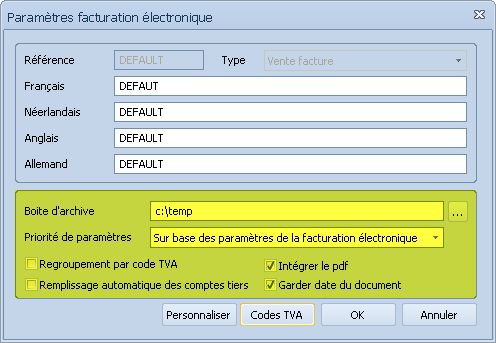
Suite des paramètres
Dans la seconde partie de l’écran vous choisissez le répertoire pour archiver les fichiers traités.
Indiquez quels paramètres prendre en premier, ceux introduit ici ou ceux des fiches de tiers.
Cochez au choix les options :
- Regrouper les lignes de détails par code TVA pour générer moins d’écritures comptables
- Remplir automatiquement les compte tiers, qui créera le compte avec les données du fichier si le tiers n’existe pas
- Intégrer le pdf pour ajouter le pdf à l’écriture comptable
- Garder la date du document du fichier pour la saisie
Etape 2
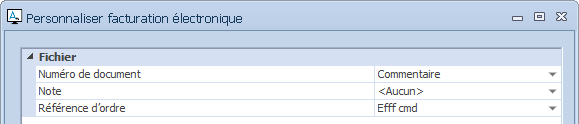
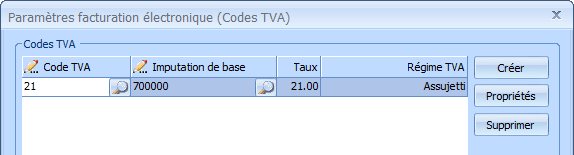
Les boutons code TVA et personnaliser
Toujours dans le même écran le bouton Code TVA vous permettra d’ajouter les différents code TVA à traiter. Vous y encodez le code TVA et le compte général sur lesquels les lignes reconnues devront être imputées. Si rien n’est encodé ici, Allegro essayera quand même d’appliquer un taux de TVA et un compte général sur base des fiches ou du fichier XML.
Le bouton personnaliser Vous permet d’indiquer quel zone du fichier électronique correspondra avec quel zone d’Allegro
Etape 3
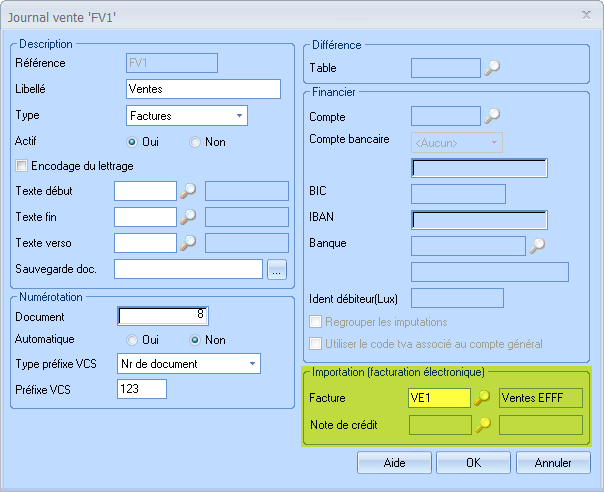
Assigner les paramètres aux journaux
Via le menu paramètres/journaux vous pouvez maintenant, par journal, lier les paramètres de récupération de fichiers crées précédemment. Ceci signifie donc que vous pourrez dès lors, suivant le journal utilisé, imputer les factures électroniques de façon différente.
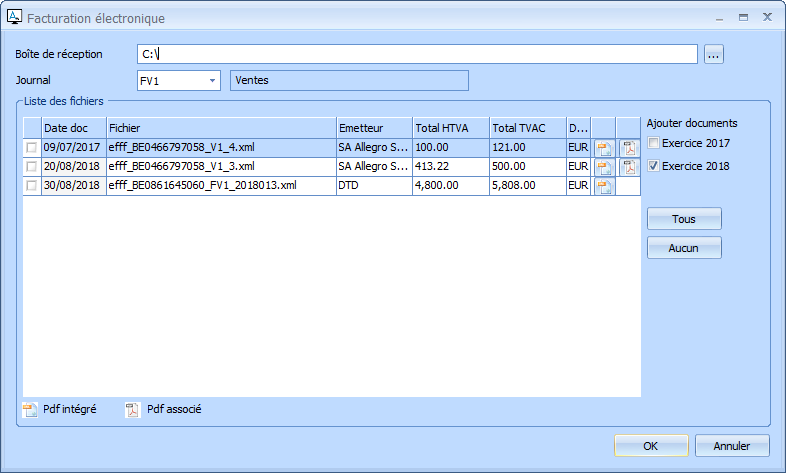
Etape 4
La récupération des fichiers
Récupérer les fichiers avec le menu outils/facturation électronique/Import Achat ou ventes.
Choisissez le répertoire pour la réception. Les fichiers apparaissent avec le nom de l’émetteur de la facture, les montants HTVA et TVAC ainsi que les annexes intégrées ou non. Continuez avec le choix du journal dans lequel les factures seront importées. Seuls les journaux liés avec des paramètres seront disponible. Pour ne pas devoir quitter l’importation pour changer d’exercice vous pouvez dans cet écran choisir dans quel exercice l’importation doit être faite.
Terminez avec en choisissant les documents et faites « OK ».
Etape 5à
La saisie
Choisissez la saisie facturation électronique adéquate à l’importation avec le menu saisies. Lorsque la saisie s’ouvre elle est déjà préremplie et montre en second écran le fichier pdf attaché.
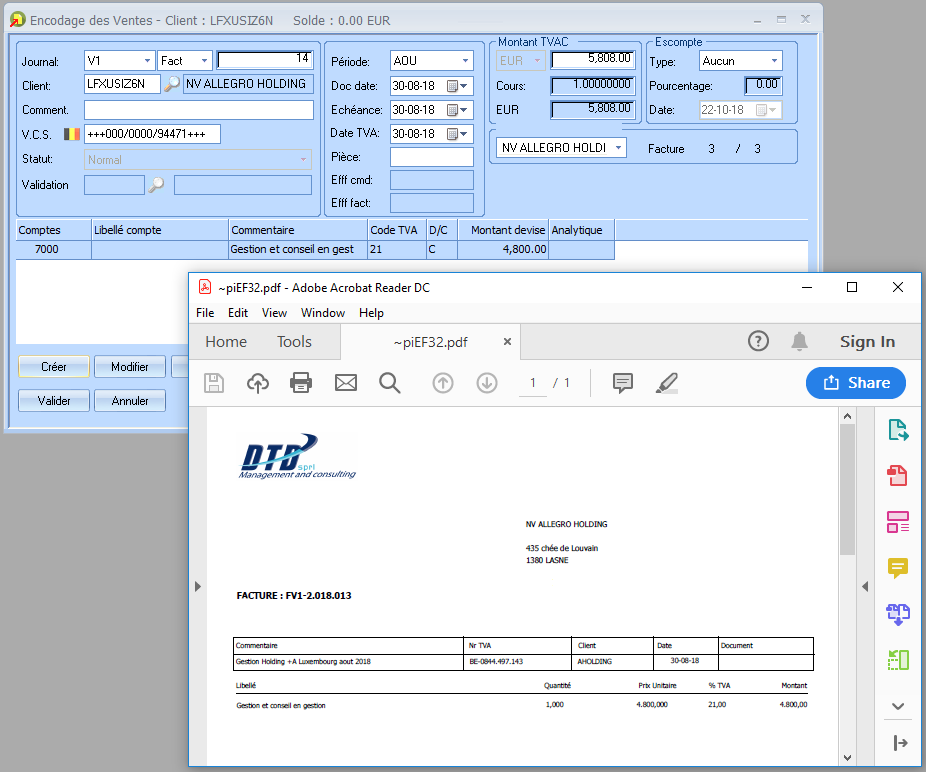
Etape 5b
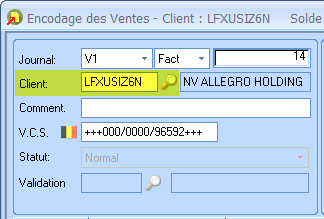
Le tiers crées automatiquement
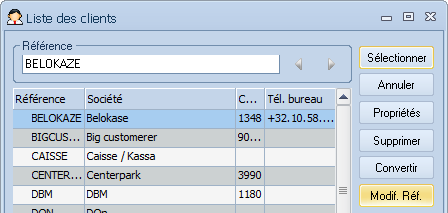
Lorsque l’option a été choisie dans le paramétrage, Allegro crée automatiquement les tiers inconnus et leur attribue une référence automatique. Si elle ne convient pas, cliquez sur la loupe pour accéder à la liste des tiers. Vous pourrez alors y choisir une autre référence ou transférer la référence attribuée automatiquement avec le bouton « Modif.Réf. »