
Objectif
Pouvoir sauvegarder les factures/notes de crédits sous formats électronique (e-fff & PDF).
Introduction
Dans certains cas l’envoi directe par mail pourrait être impossible ou non autorisée. C’est pourquoi Allegro Windows propose une solution intermédiaire, la sauvegarde sur disque.
Etape 1
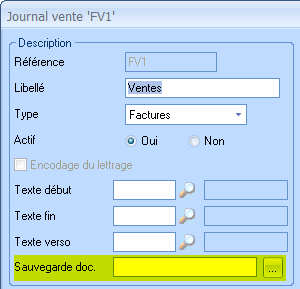
Adapter les journaux
Via le menu paramètres/journaux choisissez le chemin de sauvegarde pour vos fichiers avec le bouton . 
Etape 2
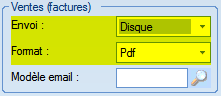
Adapter la fiche client
Sur l’onglet « compta » dans la fiche client indiquez le type d’envoi « disque » et choisissez le format.
Etape 3
La saisie facture/NOTE de crédit
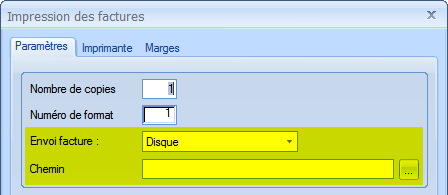
Lors de la saisie des factures ou de notes de crédit procédez comme à l’habitude. Lors de la validation l’écran d’impression se présentera et vous pourrez encore y modifier le type d’envoi ou le chemin de sauvegarde.
QUEL fichier sauvegarde
Lorsque la fiche client contient come type « PDF » seul un fichier pdf sera sauvegardé. Le nom du fichier sera du genre « Invoice_BE0466797058_V1_11 » donc « invoice » + n° de TVA + journal + n° du document.
Si la fiche client contient come type « e-fff » il y a 2 possibilités, le client est gouvernemental ou pas.
- Pour les clients non gouvernementaux 2 fichiers seront sauvegardés, le « pdf » et le fichier « e-fff ».
- Pour les clients gouvernementaux seul le fichier « e-fff » sera sauvegardé.
Le nom des fichiers sera du genre « efff_BE0466797058_V1_12 » donc « efff » + n° de TVA + journal + n° du document.