
S’enregistrer sur Peppol dans Allegro Popsy
Pour utiliser Peppol dans Allegro Popsy vous devez d’abord vous enregistrer sur le réseau Peppol. Ceci peut être fait avec les paramètres Peppol :
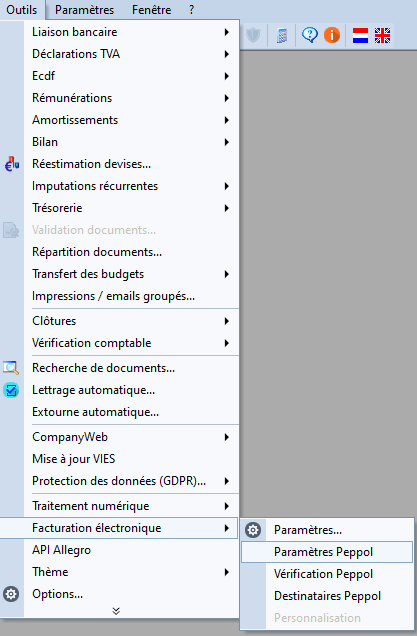
Paramètres Peppol
Ouvrez les « paramètres PEPPOL » :
Via le menu Outils → Facturation électronique → Paramètres Peppol dans votre application Allegro Popsy - comptabilité.
Créez votre licence en complétant tous les éléments demandés dans la fiche qui se présente.
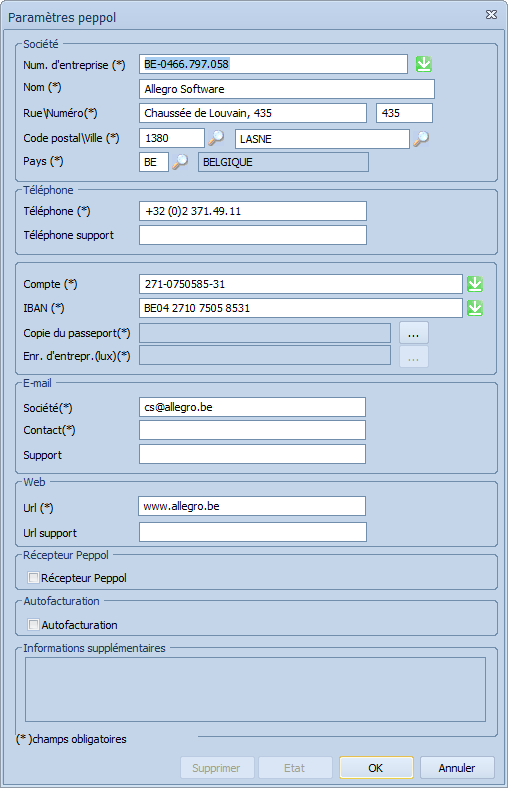
1. Création de la Licence
Complétez soigneusement toutes les zones demandées pour créer votre licence. Soyez attentifs aux points suivants :
- Joignez une copie de la carte d’identité du représentant de la société (format pdf).
- Pour une société Luxembourgeoise, il vous faudra ajouter une copie de l’enregistrement de la société (format pdf).
- Dans la zone adresse, séparez la rue et le numéro.
- Pour recevoir vos factures d’achat en provenance de Peppol , cochez « Récepteur Peppol »
- Pour recevoir vos document autofacturation en provenance de Peppol , cochez « Autofacturation »
Si vous n’avez pas de site internet indiquez par exemple www.aa.bb.
L’URL n’est pas contrôlé mais est exigé.
Toutes les données marquées avec « * » sont obligatoires. Lorsque toutes ces données sont remplies, cliquez sur OK pour créer la licence PEPPOL.
Dès que la licence est créée, le bouton OK change et devient Mettre à jour. Vous pourrez éventuellement modifier la licence existante.
2. KYC – Procédure et statut de licence
Après avoir créé la licence Peppol, vous devrez patientez que la procédure KYC (Know Your Customer) soit complétée. Cette procédure KYC est un processus exécuté par le point d’accès Peppol.
Cliquez sur le bouton Etat pour contrôler quelle est la phase de votre licence. (par exemple « Created» ou « Rejected"). Dès que la procédure KYC est terminée, le statut est “onboarded” et vous pourrez envoyer et recevoir vos factures via Peppol.
Ne modifiez pas les propriétés du dossier : Les paramètres enregistrés PEPPOL et les propriétés du dossier doivent rester identiques.
Le bouton Supprimer ne devrait pas être utilisé sauf si vous optez pour un autre software. Il supprime votre enregistrement Peppol. Si après suppression, vous désirez créer à nouveau ce même compte PEPPOL, des frais administratifs vous seront facturés.
Vérifier les clients et les mettre à jour dans Peppol
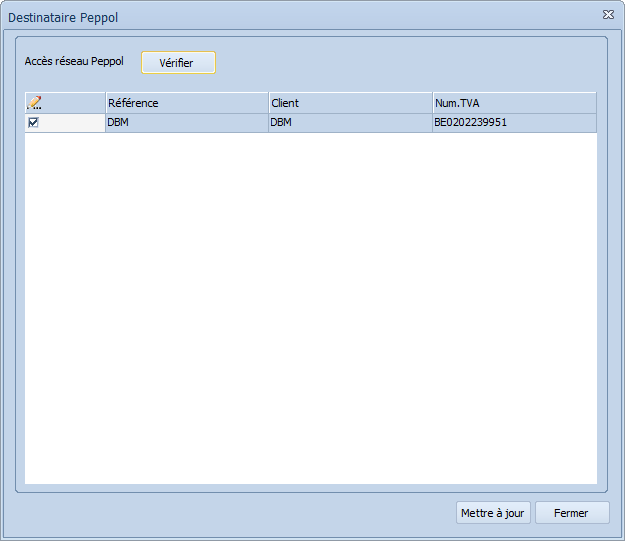
Un outil est également disponible pour mettre à jour les clients existants et vérifier s’ils sont identifiés sur le réseau Peppol, prêts à recevoir des factures via cette plateforme.
Ouvrez « Destinataires Peppol » dans le menu Outils → Facturation électronique.
Démarrez la vérification en cliquant sur le bouton Vérifier. Celui-ci passera en revue tous les clients enregistrés dans votre Allegro Popsy.
✅ Si ceux-ci sont enregistrés sur la plateforme Peppol, la première zone sera cochée . 
✅ Le bouton Mettre à jour modifiera les fiches clients avec l’information enregistrée ici.
Envoyer et recevoir
Envoyer
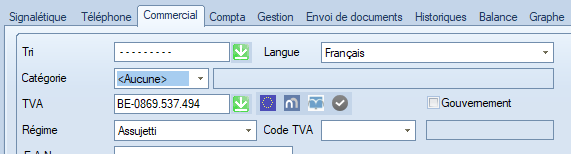
Fiche client
Pour envoyer des factures clients vers la plateforme Peppol, leur fiche doit être complète.
Soyez attentif aux données suivantes :
- Données obligatoires : l’adresse, le nom, la rue, le pays et le numéro TVA.
- Organisation gouvernementale ou assimilée
- Si le client est de style gouvernemental ou assimilés, dans la fiche client, ouvrez l’onglet « Commercial » et cochez la case « Gouvernement »
- Si c’est un client de style gouvernemental ou assimilé Néerlandais, renseignez le numéro OIN (Organisatie-identificatienummer).
✅ Méthode d’envoi
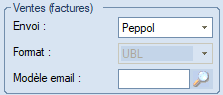
- Dans l’onglet “Compta” choisissez le mode Peppol pour vos factures
- L’existence du client sur la plateforme est alors contrôlée pour la réception des factures.
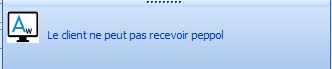
Dans le cas où le client n’est pas enregistré sur la plateforme PEPPOL un message vous l’indiquera.
Envoyer
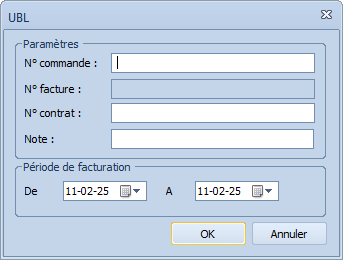
Envoyer des factures via PEPPOL
Lors de la création d’une facture pour un client, Allegro Popsy enverra la facture vers la plateforme Peppol.
Contrôlez au préalable que toutes les données nécessaires soient bien remplies.
✅ Informations spécifiques pour les clients de type gouvernemental ou assimilés :
- clients Belges : Indiquez le n° de commande. Dans le cas de note de crédit, indiquez le n° de facture
- clients Luxembourgeois, renseignez le n° de contrat et la période de facturation.
Contrôle
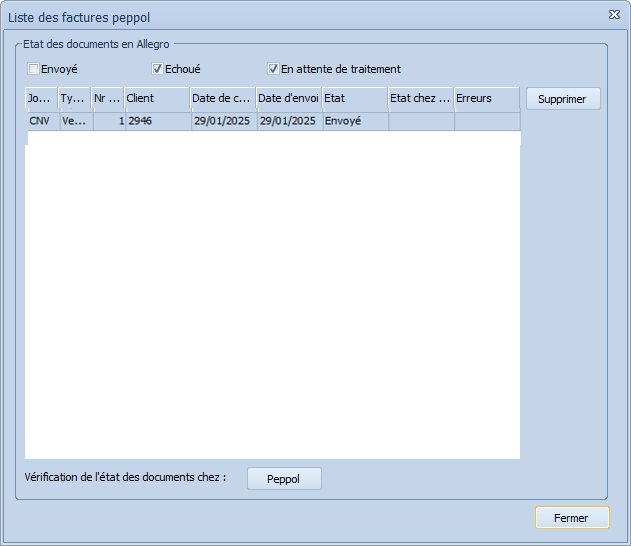
Lorsque la facture est envoyée, il est important de contrôler s’il n’y a pas eu d’erreurs sur la plateforme Peppol.
Pour ce faire allez dans le menu Outils → Facturation électronique → Vérification Peppol.
✅ « Envoyé » signifie que la plateforme a bien reçu votre facture.
Dans le cas contraire des messages d’erreur apparaîtront.
Réception
Les factures Peppol peuvent être reçues de 2 manières différentes :
- Automatiquement : via le service Allegro Windows Service ;
- Manuellement : dans le programme comptable Allegro Popsy, lorsqu’on clique sur le bouton d’import des données externes, les fichiers sont rapatriés.
Allegro Windows Service
Réception automatique via l’Allegro Windows Service
Lorsque le service est installé et est automatiquement activé:
Le service fonctionne uniquement en configuration SQL. Si vous utilisez des bases de données Access reportez-vous au point import manuel
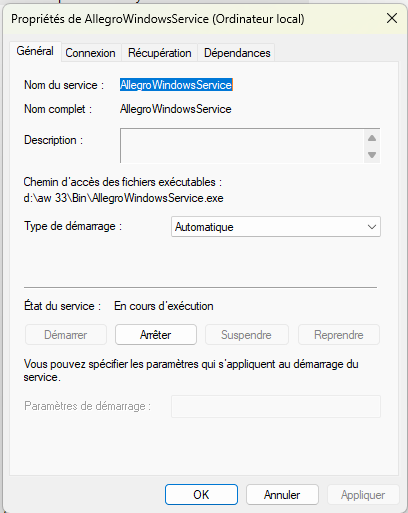
Grâce à ce service, les factures Peppol seront directement ajoutées dans la base de données.
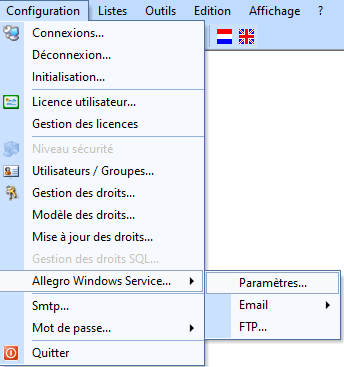
Les paramètres pour ce service sont disponibles dans l’application Allegro configuration :
Cliquez sur cette icône et ouvrez le point de menu paramètres :

Configuration → Allegro Windows service → Paramètres
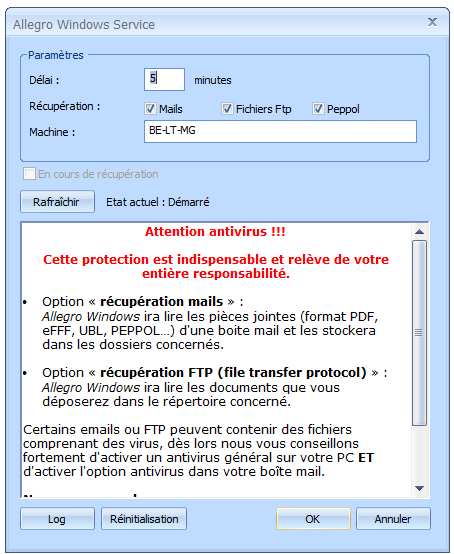
Cochez les différentes manières de recevoir vos factures :
- Par e-mail
- Via votre disque virtuel (Fichiers Ftp)
- En provenance de la plateforme PEPPOL
L’Etat actuel vous renseigne sur l’état de votre Allegro Windows Service (ici il est actif).
Lisez attentivement les recommandations qui concernent les protections contre les virus.
Il peut être utile après avoir validé vos choix de réinitialiser les fonctions. Cliquez sur Réinitialisation.
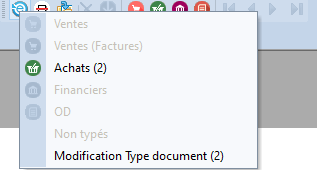
Tous les fichiers numériques apparaissent ici et lorsque l’option est cochée, ceux-ci seront automatiquement typés.
Import manuel dans Allegro Popsy
Réception manuelle dans Allegro Popsy
Il est également possible de recevoir les fichiers Peppol à la demande dans l’application. Cliquez sur cette icône dans la barre d’outils comme indiqué ci-dessous :

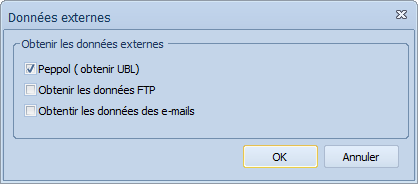
Lorsque l’écran apparait, cochez l’option Peppol.
Quand vous cliquerez sur OK les factures en attente sur Peppol seront téléchargées.
De cette manière également les factures sont placées dans les fichiers numériques.