
Objectif
Ajout de l’envoi et de la réception des factures électroniques (e-fff).
Introduction
Avec cette version, Allegro Windows est opérationnel pour envoyer et recevoir les factures sous format électroniques (e-fff) à destination et en provenance de différentes sources logicielles pour l’intégration automatique des écritures.
Un fichier e-fff présente une structure de données et intègre un fichier PDF de la facture.
Etape 1
Générer (et envoyer) une facture e-fff
Définir dans la fiche du client l’envoi de facture par mail sous ce format e-fff.
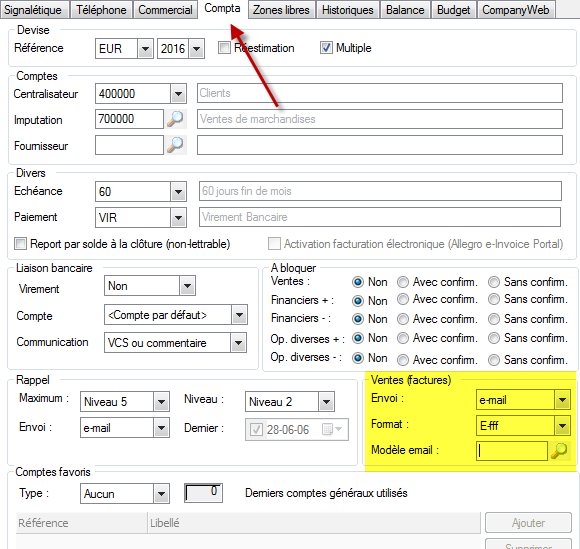
- Encoder la facture de vente via la saisie ventes/factures
- Après validation la facture est envoyée par e-mail au client automatiquement
- Le client reçoit la facture au format PDF ainsi qu’au format xml pour l’intégrer automatiquement dans sa comptabilité.
Etape 2à
Paramètrer la réception de factures e-fff
- Commencez par créer sur votre pc plusieurs dossiers, pour les factures d’achats et de ventes afin d’y déposer les fichiers à recevoir.
- Via le menu outils/facturation électronique/paramètres vous pouvez créer une nouvelle référence par type de facture que vous allez traiter.
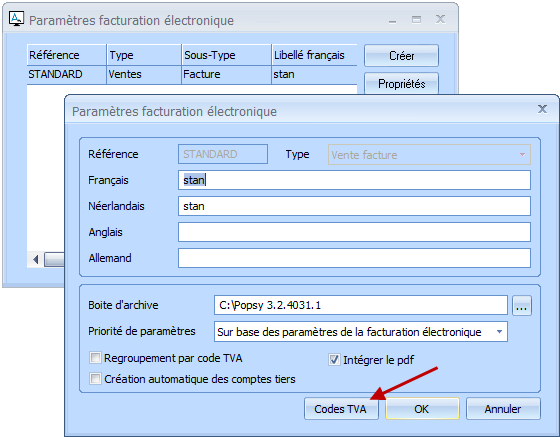
Paramétrez quelque paramètres supplémentaires:
- o La boîte d’archivage
- o Les priorités pour prendre les codes tva en se basant sur le compte tier ou sur ceux de la facturation électronique
- o Choisissez de regrouper les lignes avec une TVA identique ou non
- o Laissez créer Allegro le compte tiers automatiquement ou non
- o Et intégrer le pdf
- Cliquez ensuite sur le bouton « Codes TVA » pour assigner les codes TVA, le compte général au taux se trouvant dans les factures
Etape 2b
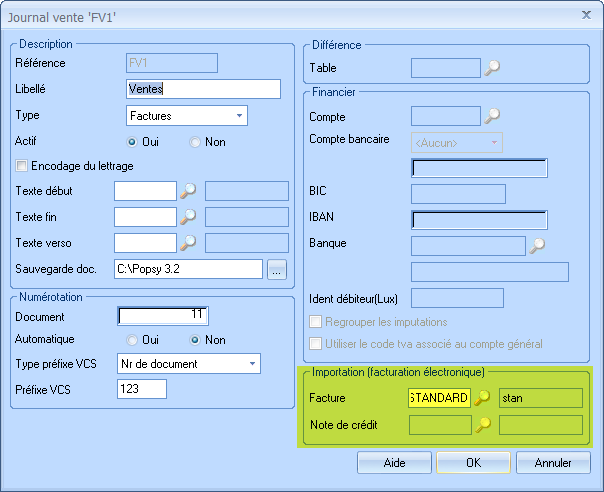
Lier les paramètres aux journaux
Lorsque les différents paramètres sont crée dans l’étape précédente, il ne vous reste qu’a les lier aux journaux que vous souhaitez utiliser pour la facturation électronique.
Etape 3
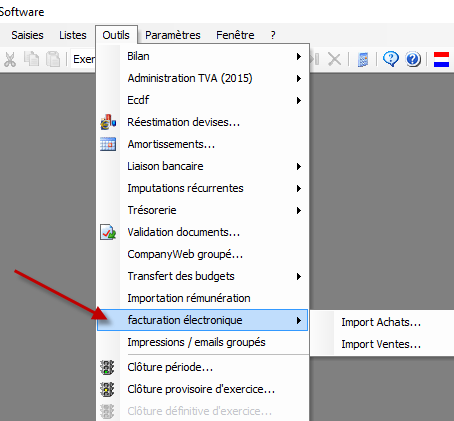
Importer
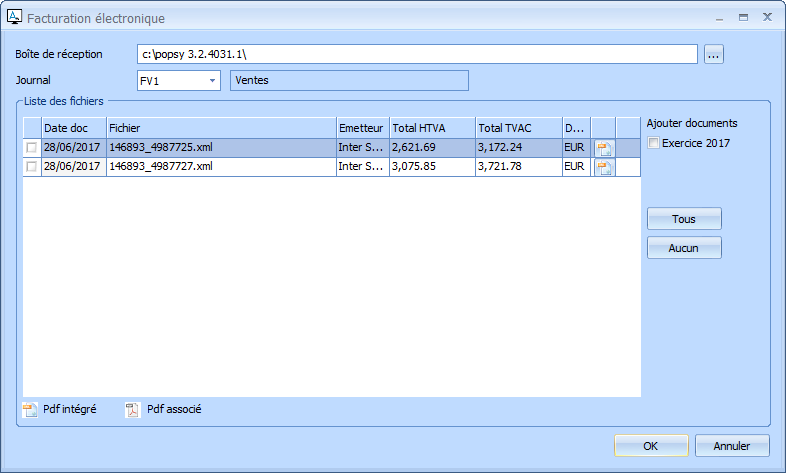
- Choisissez le point de menu pour faire l’importation désirée.
- A la 1ère ouverture, renseignez le chemin de ces fichiers à l’aide du bouton .

- Allegro Windows affiche les fichiers trouvés.
- Choisissez le journal.
- Sélectionnez le ou les fichiers à importer.
Comptabiliser ces fichiers via saisies ventes (facturation électronique) ou par saisies achats (facturation électronique).
Les documents importés et pas encore validés s’affichent dans la saisie et le PDF montre la facture.
Compléter les informations manquantes et valider le document.