
DOEL
Toevoegen van de verzending en ontvangst van elektronische facturen (e-fff)
Inleiding
Met de nieuwe versie is Allegro Windows operationeel voor een automatische integratie via het verzenden en ontvangen van elektronische facturen van of naar verschillende softwares.
Een e-fff bestand bevat gestructureerde gegevens en heeft een geïntegreerde PDF van de factuur.
Stap 1
Een e-fff factuur genereren (en verzenden)
Definieer in de klantfiche dat de verzending van de factuur per mail in e-fff formaat moet worden gedaan.
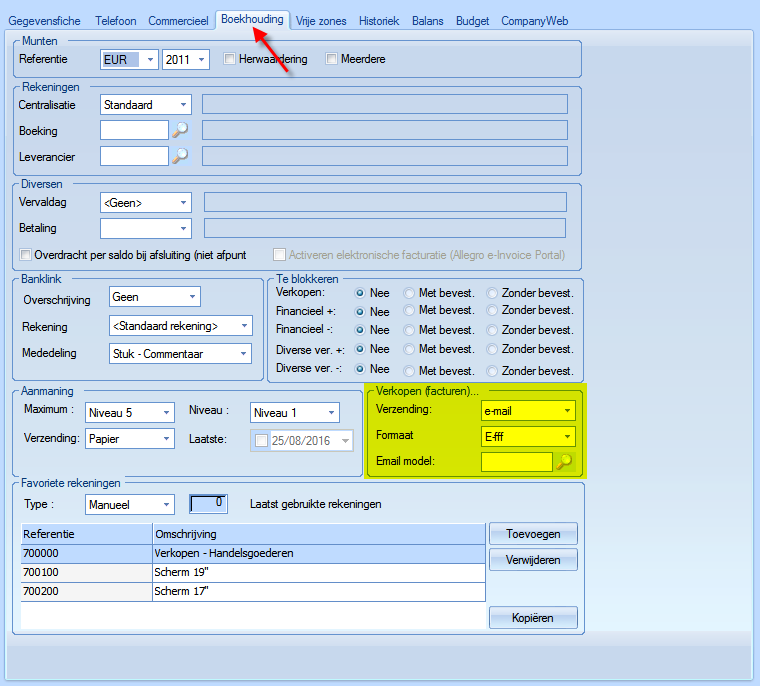
- Maak een verkoopfactuur via invoer verkopen/Verkopen (facturen)
- Na bekrachtiging van de factuur, wordt ze automatisch naar de klant verzonden
- De klant ontvangt de factuur in PDF formaat en in e-fff
- formaat voor automatische integratie in zijn boekhoudpakket.
Stap 2a
Parametreer de e-fff factuur ontvangst
- Begin met op uw pc directory’s aan te maken, voor aankoop- en verkoopfacturen om er de bestanden in te deponeren die u ontvangt.
- Via het menu extra/elektronische facturatie/parameters kan u een nieuwe referentie aanmaken voor elke factuur type dat u wenst te behandelen.
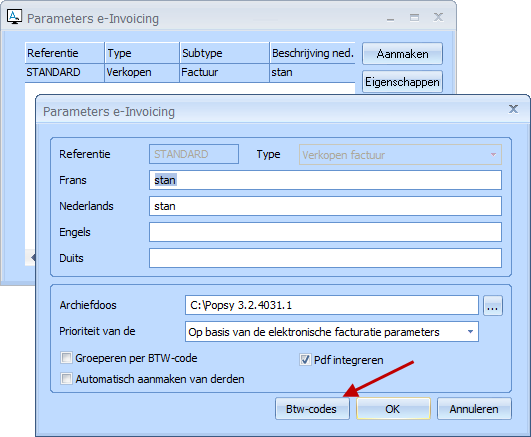
Parametreer een aantal bijkomende functies:
- o de archiefdoos
- o de prioriteit voor het overnemen van de btw-codes gebaseerd op de derde of op deze uit de elektronische facturatie
- o Kies voor get groeperen van de lijnen met identieke BTW of niet
- o Laat Allegro de derde rekening automatisch aanmaken of niet
- o En voeg de pdf toe
- Klik vervolgens op de knop “btw-codes” om de btw-codes en de algemene rekeningen te koppelen aan de btw-tarieven in de factuur
Stap 2b
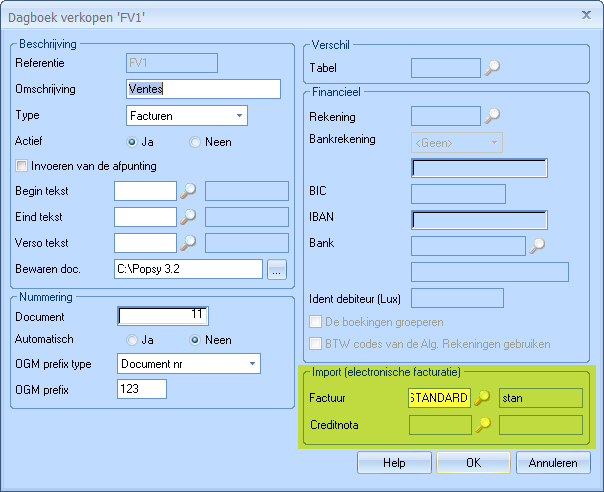
Koppel de parameters aan de dagboeken
Als de verschillende parameters zijn aangemaakt in de vorige stap, dient u ze alleen nog te koppelen aan de dagboeken die u wenst te gebruiken voor de elektronische facturatie.
Stap 3
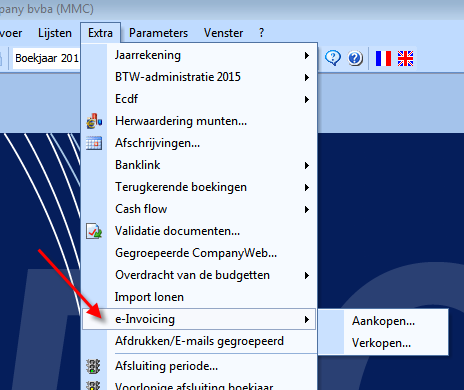
Importeer
- Kies het menu punt om de gewenste import uit te voeren
- Bij de eerste opening geeft u de weg op waar de bestanden zich bevinden met de knop .

Allegro Windows toont de gevonden bestanden
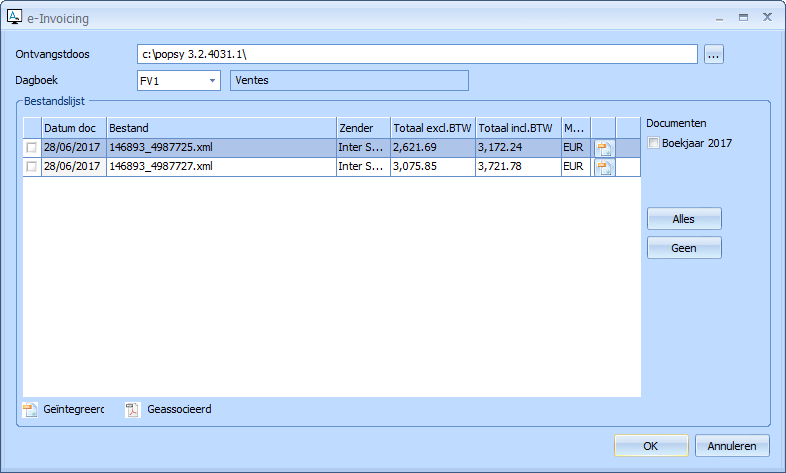
- met bijkomende info.
- Kies het dagboek.
- Selecteer één of meerdere te importeren bestanden
- Daarna kan u naar invoer verkopen (e- invoicing) of via aankopen
- (e-invoicing) gaan. De geïmporteerde en nog niet bekrachtigde documenten worden voor invoer weergegeven net als de gekoppelde PDF. U dient enkel nog de ontbrekende info toe te voegen en het document te bekrachtigen.