
Vous trouverez avec ce manuel une explication résumée pour l'envoi de vos factures de vente et pour la réception de vos factures d'achat.
La troisième partie de ces explications reprend les différents paramètres utiles pour un fonctionnement efficace de Allegro Popsy.
Cette explication est d'application dès que votre entreprise est enregistrée sur PEPPOL : (cliquez ici)
ou lancez : https://www.popsy.com/AllegroHelp/AllegroWindowsHelpFR/parametres-peppol.html
Envoyer vos factures avec PEPPOL
Au menu principal, après avoir choisi le dossier (l'entreprise) à partir de laquelle vous voulez facturer,
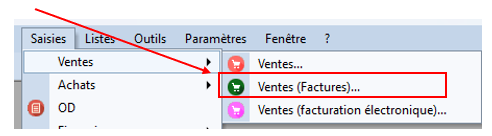
cliquez sur : Saisies / Ventes / Ventes (Factures)
1 - En-tête de facture
Allegro Popsy présente le journal par défaut, ajoute une unité à la numérotation des documents et choisit la période correspondant à la date de votre PC.
(cliquez ici pour voir comment gérer la numérotation)
Ces zones peuvent être modifiées.
Les périodes pour lesquelles la déclaration TVA est déposée ne sont plus disponibles pour l'encodage.
2 - Date TVA
Dès le début de la saisie, Allegro se positionne sur la date de TVA.
Celle-ci définit la période de déclaration TVA à laquelle se rapporte le document.
La date du document et la date d’échéance s’adaptent automatiquement à cette date TVA.
3 - Référence client
Introduisez le code (cliquez ici pour plus d'explication) correspondant à la fiche du client, ou bien cliquez sur la loupe 
Choisissez la fiche client :
Si vous introduisez un code inexistant, Allegro Popsy vous proposera de créer la fiche :
Les commentaires et pièces seront repris sur la facture :
4 - VCS
Vous pouvez générer un numéro VCS à imprimer sur vos factures.
Voyez les paramètres journaux : (cliquez ici )
5 - Lignes détails
A présent les lignes détail de la facture :
Cliquez sur cette icône :  et Allegro Popsy ajoute une ligne.
Deux possibilités se présentent :
5.a Encodage manuel
Allegro Popsy commence par présenter le compte lié au client sélecté.
Ici par exemple :  paramétré dans la fiche du client AHOLDING
(Fiche client - Compte général- cliquez ici)

Introduisez ensuite les éléments/ détails de votre ligne de facturation.
Allegro Popsy prépare immédiatement les lignes de TVA utiles pour les déclarations :
5.b Utilisation des produits
Cliquez sur la loupe  ou introduisez la référence (code) article.
Pour de plus amples explications pour les produits cliquez ici : Produits
Sur la droite de l'écran s'affiche le détail de la ligne article :
Cliquez sur cette icône pour afficher ou cacher les détails
Allegro Popsy crée en même temps que la ligne de facturation, les montants à placer dans les cases pour la déclaration TVA.
Une facture conforme en Belgique doit impérativement comporter :
l'identité complète des parties (vendeur/client + numéros TVA),
un numéro séquentiel unique,
la date d'émission et de l'opération,
la description précise des biens/services,
les montants HTVA, taux de TVA, montant TVA et total TVAC.
6 - Finaliser
La troisième partie de l’écran contient les boutons pour valider ou annuler la saisie ainsi que plusieurs fonctions additionnelles telles que l’ajout de scan, la simulation, l’extourne ou encore l’escompte.
6.1 Valider
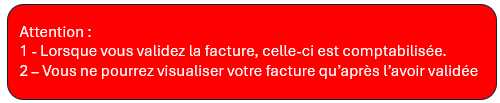
Cliquez sur valider pour enregistrer, envoyer votre facture.
Allegro Popsy envoie votre facture vers la plate-forme Peppol
Vous pouvez choisir le dessin (lay out) de votre facture, pour des explications complémentaires cliquez ici
6.2 Annuler
Allegro Popsy demandera une confirmation lorsque vous annulez le document.
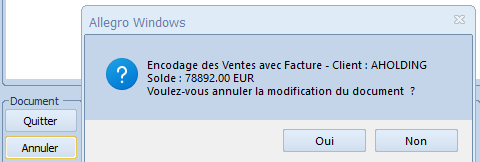
L'application de facturation reste ouverte, Popsy permet ainsi de recommencer la facture.
6.3 Quitter
Même principe que pour l'annulation, mais vous quittez l'application pour repasser au menu principal.
7 - Pièces jointes
Allegro Popsy permet de joindre un fichier digitalisé à la facture (y compris via Peppol), pour ce faire :
Cliquer sur l'icône 
Allegro ouvre l'application pour joindre un fichier, soit :
7.1 Fichier sur le disque dur

En cliquant sur  , Allegro présente les répertoires / fichiers disponibles :
Sélectez le fichier et cliquer sur "digitaliser"
7.2 Digitaliser un document
Cet interface vous permet de scanner un document pour le joindre directement à la facture.
Le scanner aura été configuré au préalable et est disponible sur le PC sur lequel vous travaillez.
Cliquez sur "Digitaliser" pour démarrer le scan.
7.3 Sauvegarder dans la base de données :
Après avoir défini le fichier à joindre, Allegro Popsy vous permet de déposer le fichier dans la base de données de telle manière à pouvoir contrôler si besoin ce que vous avez envoyé à votre client.

8 - Autres fonctions
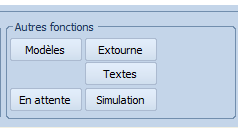
8.1 Modèles
Cliquez sur modèles pour faire apparaître les factures précédentes émises pour ce même client.
Sélectez le document et cliquez sur OK.
Allegro Popsy reprendra les données de la facture choisie pour les placer dans votre nouvelle facture.
Allegro Popsy présente les factures de l'exercice en cours.
Vous pouvez retrouver des factures d'autres exercices en sélectant l'année voulue.
8.2 Textes libres
Cliquez sur  pour ajouter du texte à vos factures.
8.2.a Encodage direct des textes
Allegro Popsy permet d'insérer du texte pour chaque facture :
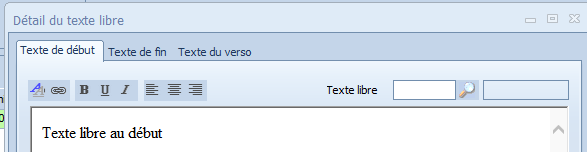
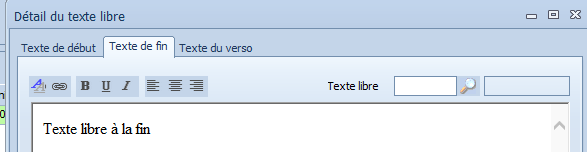
Ces textes peuvent être placés au début de la facture, en fin de facture ou au verso.
8.2.b Utiliser/ créer des textes réutilisables
Pour créer ou gérer les textes libres réutilisables cliquez icipour des explications complémentaires.
Cliquez sur  .
ensuite cliquez sur texte libre (sur la loupe)
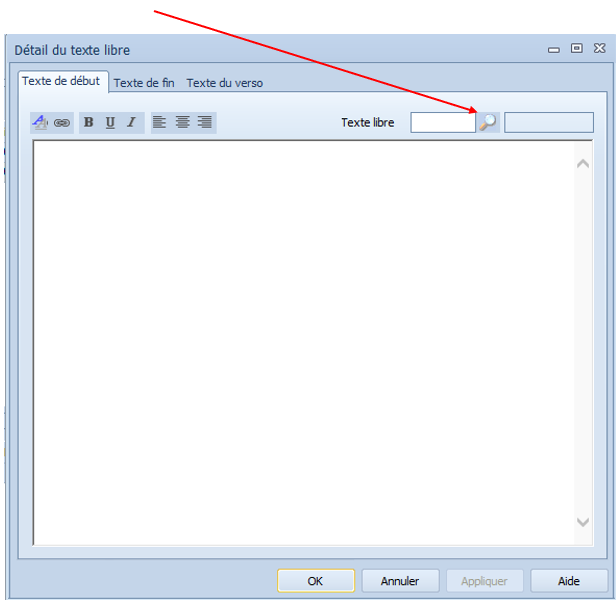
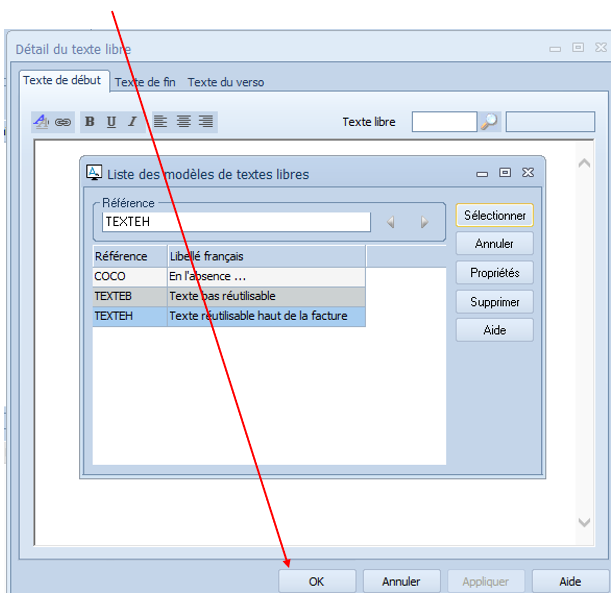
De cette manière les textes libres déjà encodés sont disponibles pour insertion dans votre facture.
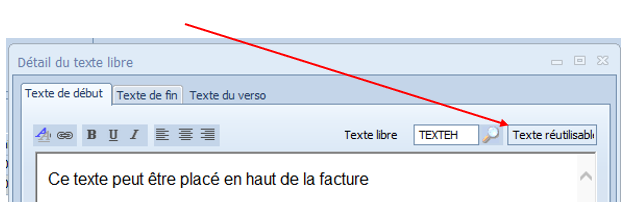
Cliquez sur sélectionner :  lorsque vous vous trouvez sur la ligne voulue.
Cliquez sur texte réutilisable :
Puis sur OK
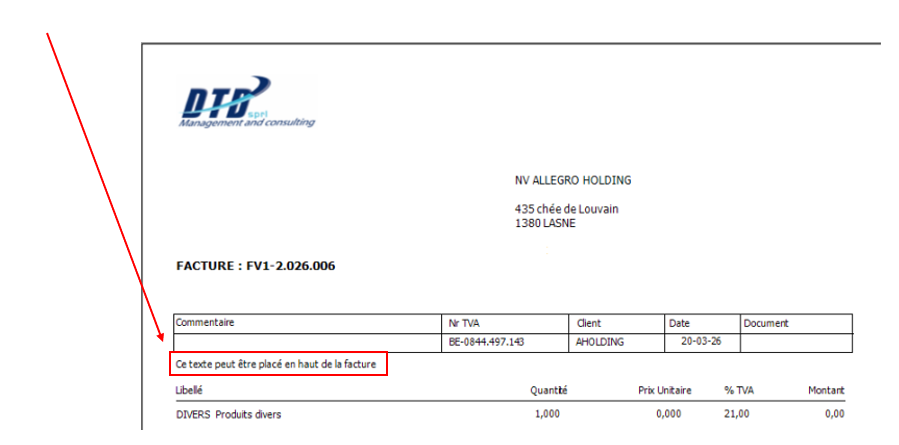
Le texte apparaît sur la facture :
9 - Dessin de facture
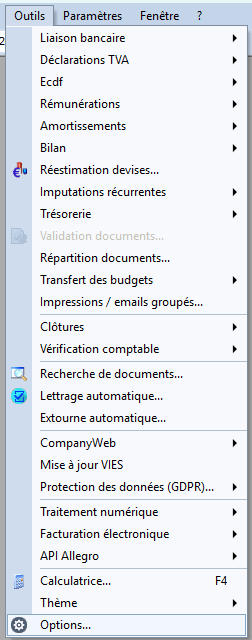
Pour déterminer le dessin de vos factures / choisir le format : cliquez sur Outils / Options
Déplacez-vous jusqu'à l'onglet "Gestion des documents"
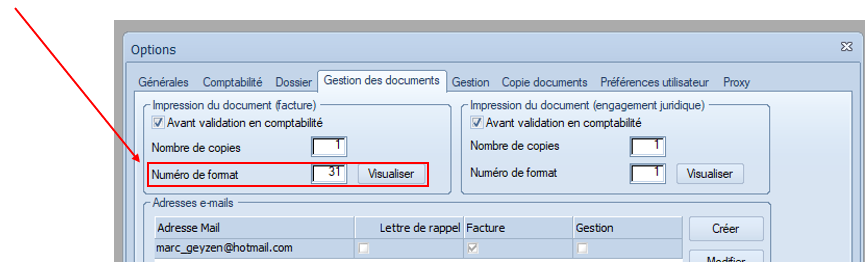
Sélectez le format désiré et cliquez sur "visualiser" pour afficher le dessin de la facture :
Recevoir vos factures avec PEPPOL
Dès que votre entreprise est enregistrée sur Peppol, et que vous avez bien coché la case "récepteur Peppol" dans vos paramètres Peppol,
vous pourrez recevoir vos factures d'achat envoyées par Peppol.
Sur cette page vous trouverez comment :
- Réceptionner et comptabiliser vos factures d'achat (Cliquer ici)
- Réceptionner et comptabiliser vos factures de vente (Cliquer ici) (au cas où vos factures sont envoyées à partir d'un autre logiciel)
- Typer (définir le type de documents)(Cliquer ici) en cas de besoin.
Les fichiers Peppol qui vous sont destinés arrivent directement dans la base de données Allegro Popsy.

Pour au moins deux raisons :
A - Risque de corruption de votre base de données. (la taille de votre BDD augmente très rapidement à cause des fichiers Peppol)
B - Fonctionnement non automatique de l'importation des données Peppol (voir importer les documents (manuellement))
Comment savoir si votre base de données est de type Access ou de type SQL ?
Sur l'écran d'accueil en haut à gauche, Allegro Windows (Popsy) affiche le dossier dans lequel vous vous trouvez :
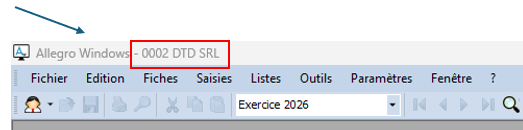
Si votre numéro de dossier comporte 4 positions comme ci-dessous : 0002, votre dossier est en SQL.
Si votre dossier comporte 3 positions, votre dossier est en Acces : exemple : 002

Vous disposez d'une barre d'outils pour traiter ces fichiers :
Cliquez ici pour une explication générale à propos des barres d'outils de Allegro Popsy.
En haut à droite de votre écran se trouve la barre d'outils des fichiers numériques :

Cliquez sur  pour visualiser tous les documents réceptionnés.
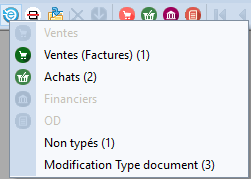
Allegro Popsy identifie automatiquement le type de document lorsque le fichier est un format Peppol (UBL, XML, sont des synonymes)
Typiquement les factures de vente apparaissent dans le dossier tenu par un comptable, ou encore en provenance d'un logiciel de facturation extérieur à Allegro.
1 - Encodage des factures d'achat (saisie)
Cliquez sur l'icône 
1. a Allegro Popsy ouvre immédiatement l'application de saisie des factures d'achat :
Sur base des données de la facture, Allegro Popsy remplit les zones de saisie de la facture:
Allegro Popsy peut enregistrer vos documents selon différentes méthodes :
- Sur base des paramètres de la facture électronique
- Sur base du compte tiers (comptes favoris et TVA de la fiche fournisseur) (cliquez ici)
- Sur base du dernier document. (cliquez ici)
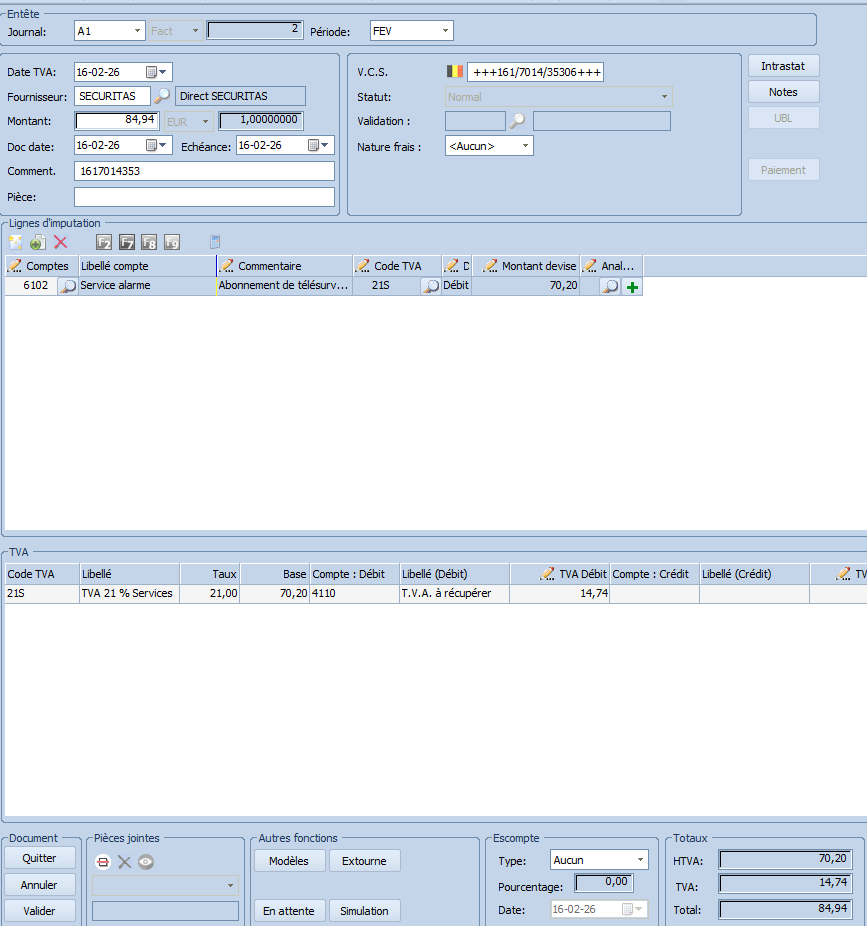
Vous pouvez modifier les lignes d'imputation, la TVA...et valider le document pour le comptabiliser
1.b Allegro Popsy affiche le fichier PDF inclus dans le fichier Peppol (UBL)
Certains fournisseurs ne joignent pas de fichier PDF au fichier Peppol, dans ce cas, Allegro Popsy ouvre une application pour afficher le contenu du fichier XML de manière lisible, un PDF généré par Popsy.
Ne fermez JAMAIS le fichier (avec le croix X) affiché avant de valider la saisie, si vous faites cela, le document ne sera pas attaché à la ligne de saisie comptable.
1.c Paginer les documents / changer de document

Allegro Popsy présente 4 flèches sur la barre d'outil :
pour passer au document suivant 
Pour aller au dernier document 
Pour passer au document précédent 
Pour aller au premier document 
2 - Encodage des factures de vente (saisie)
Si vous utilisez un logiciel de facturation autre que Allegro Popsy, ou bien si vous êtes une fiduciaire et votre client vous envoie / vous dépose ses factures dans Allegro Popsy.
Vous procéderez de la même manière que pour les factures d'achat :
Cliquez sur 
Allegro Popsy a identifié les fichiers de factures de vente. (Paramétrage des factures de vente) : cliquez ici
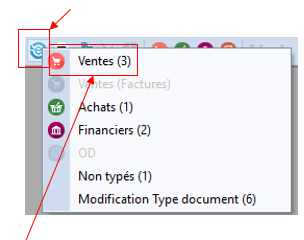
En cliquant sur cette icône :
2. a Allegro Popsy ouvre immédiatement l'application de saisie des factures de vente :
Sur base des données de la facture, Allegro Popsy remplit les zones de saisie de la facture:
Allegro Popsy peut enregistrer vos documents selon différentes méthodes :
- Sur base des paramètres de la facture électronique
- Sur base du compte tiers (comptes favoris et TVA de la fiche client) (cliquez ici)
- Sur base du dernier document. (cliquez ici)
2.b Allegro Popsy affiche le fichier PDF inclus dans le fichier Peppol (UBL)
2.c Identiquement vous pouvez paginer dans les factures / changer de document
2.d Paramètrage du typage
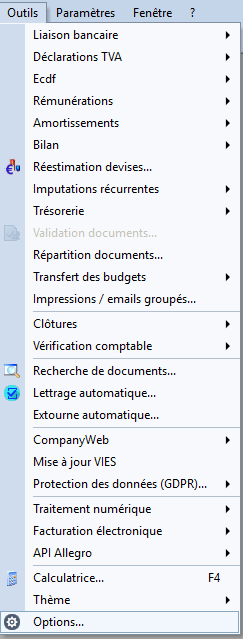
Ouvrez outils / options
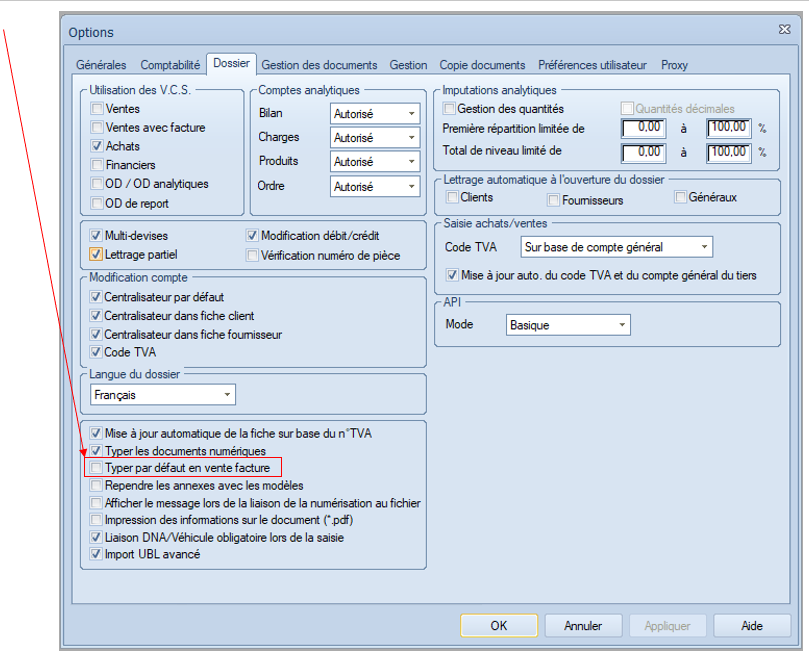
Décochez l'option "typer par défaut en vente facture" pour éviter que Allegro Popsy ne considère le fichier à traiter comme une facture à envoyer.
(Nous considérons dans ce cas-ci que les factures sont envoyées au comptable pour comptabilisation uniquement)
3 - Typer les documents
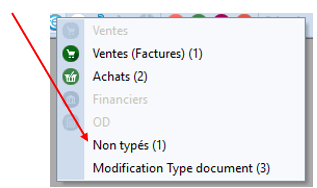
Dans certains cas, le contenu du document ne permet pas à Allegro Popsy d'identifier de quel type de document il s'agit.
En cliquant sur "non typés"
Allegro Popsy affiche le document :
Remarquez que les icônes disponibles ont changé : (autre barre d'outils)

Choisissez le type de document ->(cliquez sur une icône)
Chacune propose une action :
 :

 :

 :

4 - Modifier le type de document
Définissez le type de document désiré :
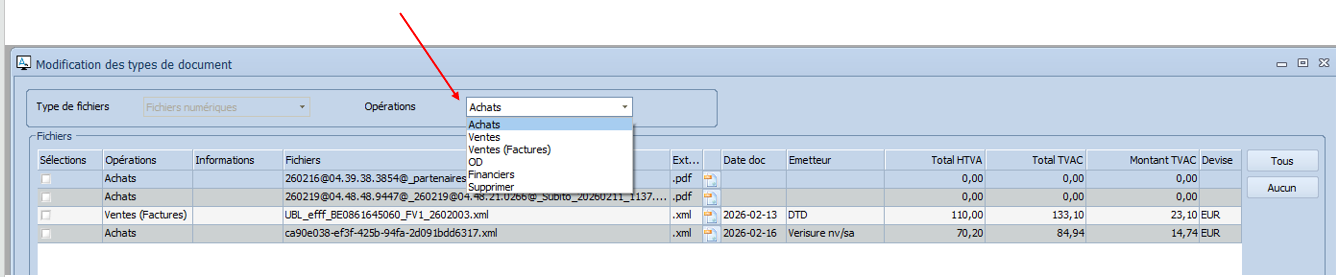
Sélectez le document (ou les documents) à modifier.
et cliquez sur ok : 
5 - Autres Opérations
Allegro Popsy offre d'autres fonctionnalités pour traiter les documents.  :
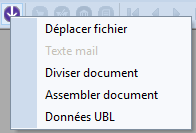
- Digitaliser des documents
- Importer les données
- Supprimer le document
- Autres opérations
5.1- Digitalisation  :

Allegro Popsy présente un écran qui vous permet :
a - D'utiliser un scanner connecté.
b - De récupérer un fichier présent sur votre PC
c - De choisir ou vous placez ces fichiers
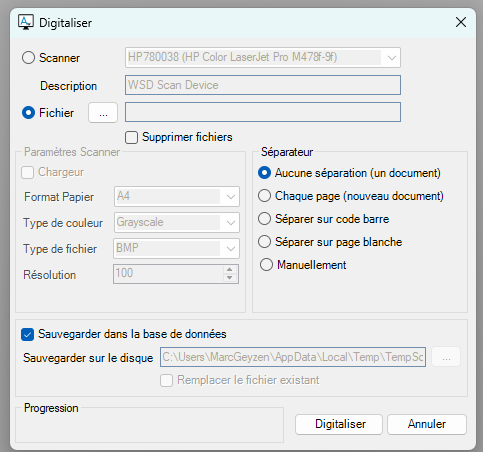
Pour plus d'explications concernant la digitalisation cliquez ici
5.2 Importer les documents
 :

Bien que Allegro Popsy via le Windows service (cliquez ici) importe de manière automatique les données (comme le Peppol),
Allegro Popsy permet de lancer manuellement cette importation :
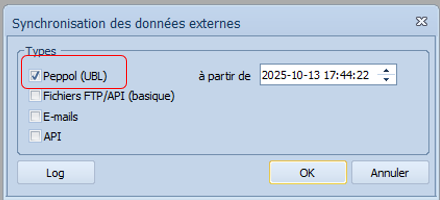
Si votre base de données est toujours en access, vous ne pourrez importer vos données Peppol que via ce bouton
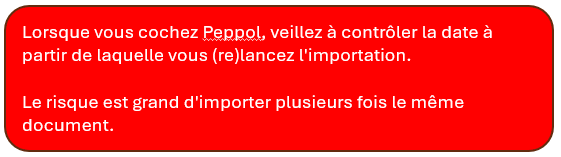
Popsy vérifie malgré tout l'ID (numéro d'identification) du document, si celui-ci est présent dans la BDD, il ne sera pas importé une deuxième fois.
Si votre base de données est toujours en Access vous devez utiliser cette fonction pour importer vos fichiers (Peppol uniquement)
5.3 Supprimer les documents
 :

Vous pouvez supprimer les documents que vous ne désirez pas traiter ou qui se trouvent erronément dans la base de données.
5.4 Autres opérations
 :
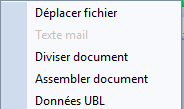
5.4.1 Déplacer le fichier
Le fichier sélecté se trouve dans la base de données.
Vous pouvez le déplacer selon les possibilités ci-dessus.
5.4.2 Diviser
Allegro Popsy offre la possibilité de séparer les pages d'un document qui en comporte plusieurs :
Choisissez le type d'opération, ensuite sélectez le ou les documents et confirmez l'opération : 
5.4.3 Assembler
Procédez de même pour rassembler deux ou plusieurs documents :
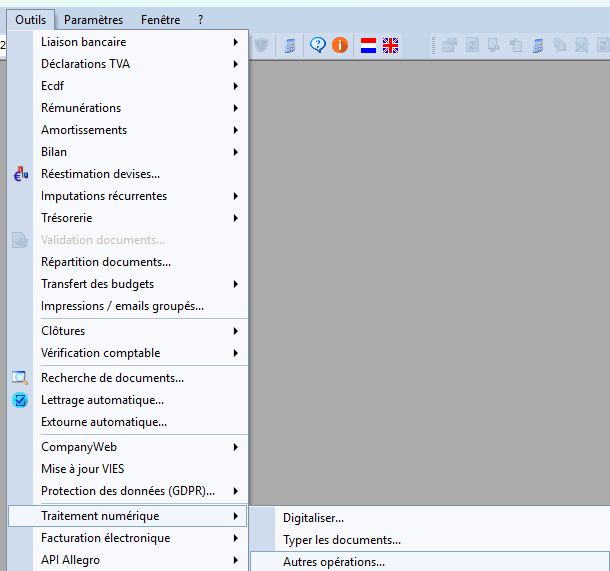
6 - Outils - Traitement Numérique - Autres-Operations
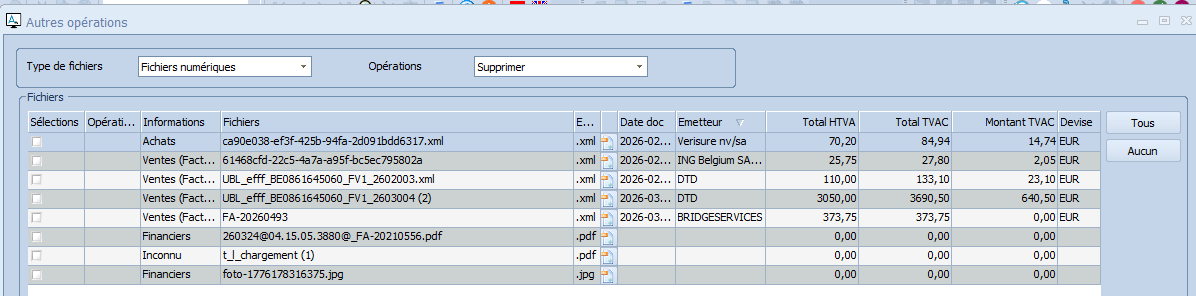
Cette application vous permet de traiter les fichiers numériques en attente :
Vous pouvez : 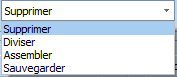 les différents fichiers
6. A Sauvegarder
Pour sauvegarder votre fichier / votre document sur le disque :
Sélectez "Sauvegarder"

Sélectez ensuite le fichier ou "tous" les fichiers à sauvegarder

Cliquez ensuite sur "Sauver"
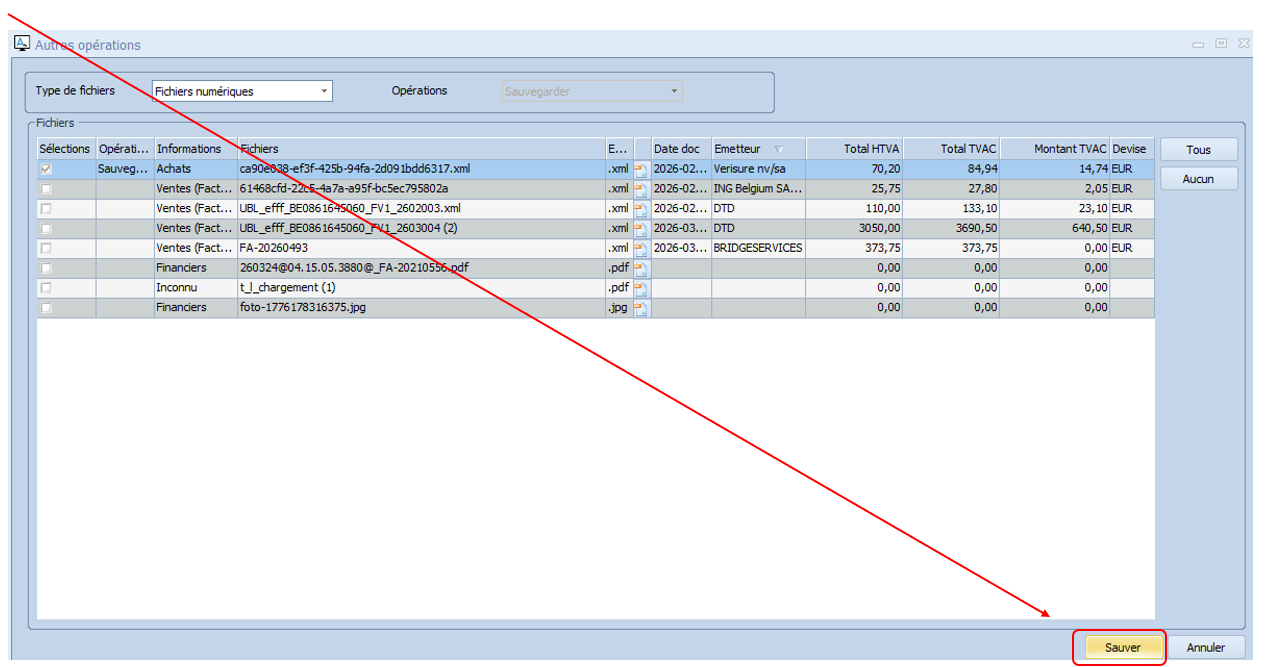
et déterminez l'endroit ou les fichiers seront sauvés sur votre disque :
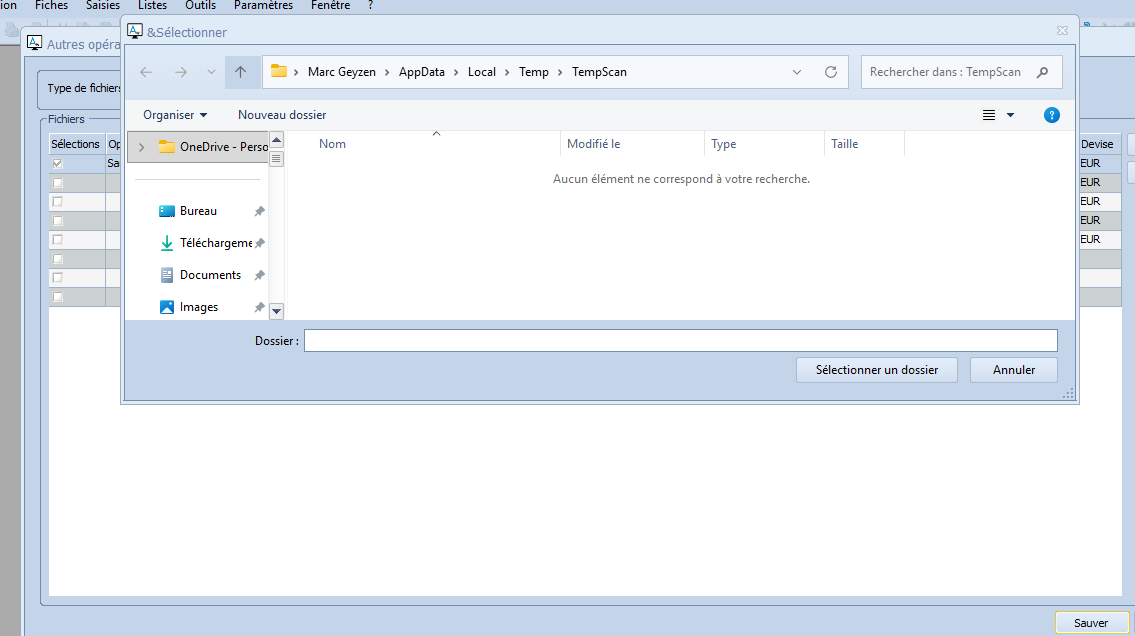
6- b Personnaliser
Cliquez avec le bouton droit sur une des zones reprenant des données (ici sur FA-20260493 par exemple)
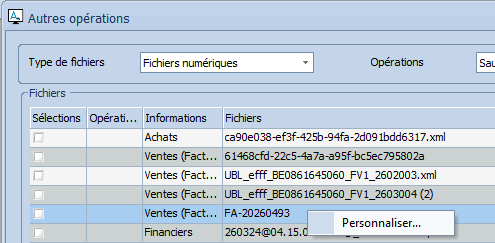
Cliquez ensuite sur "personnaliser" pour ajouter ou retirer des colonnes de ce tableau
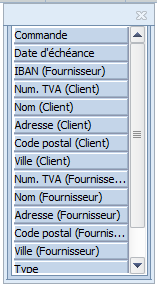
Apparaît alors une table reprenant les colonnes disponibles pour l'affichage :
Cliquez sur une zone et glissez la entre les titres des colonnes : (drag and drop / glisser - coller)
Dès ces deux flèches rouges apparaissent, relâchez le bouton.
La zone est ajoutée.
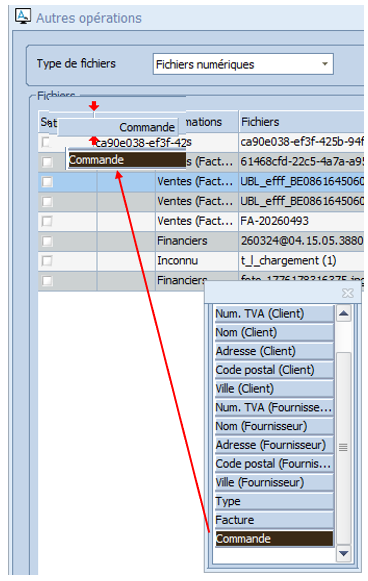
Pour retirer les zone de l'affichage, procédez de manière inverse, glissez la zone à retirer vers le tableau
7 - Outils - fournisseur - évitez les doubles encodages
Allegro Popsy vous permet de reprendre le numéro de facture fournisseur lors de la saisie de la facture d'achat :
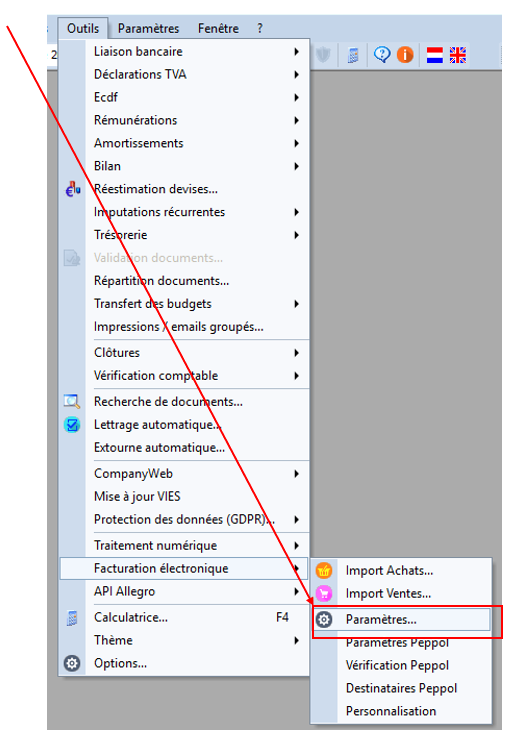
Pour ce faire: ouvrez Outils/ facturation électronique/ paramètres :
Sélectez le journal des achats et Cliquez sur "Propriétés"
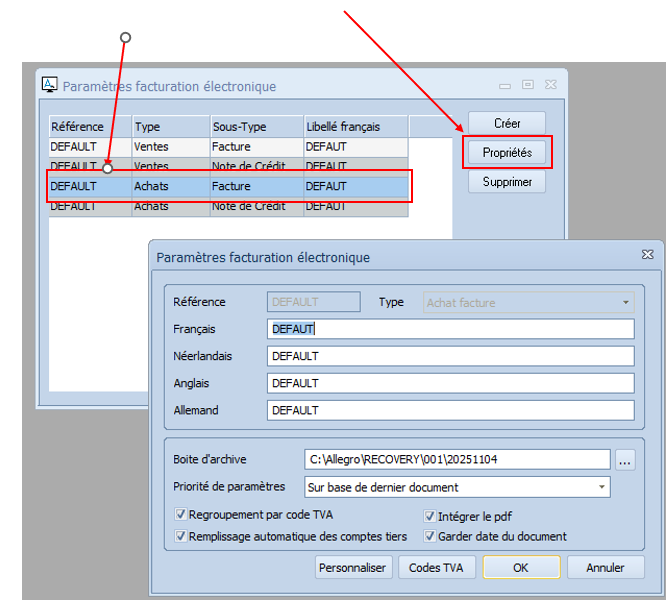
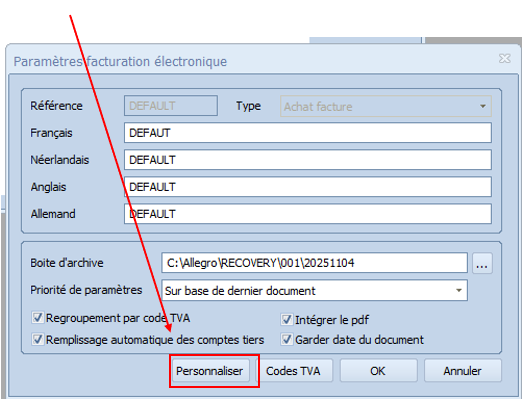
Allegro Popsy ouvre la fenêtre des paramètres, cliquez sur "personnaliser"
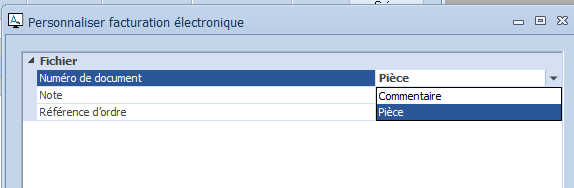
Séléctez "Pièce" comme numéro de document :
Ouvrez ensuite l'onglet "Dossier" dans Outils / options et cochez "vérification numéro de pièce"
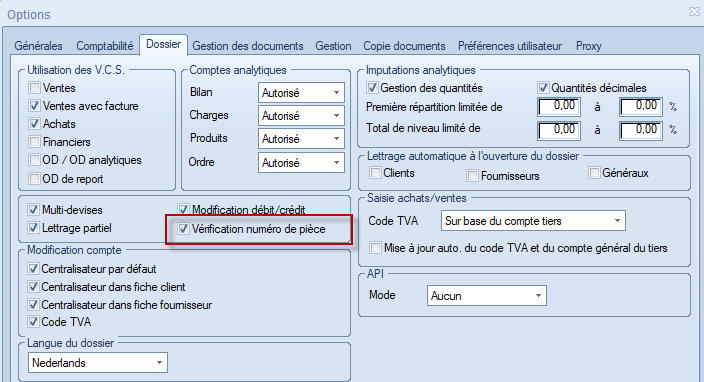
N'oubliez pas de cliquez sur OK pour enregistrer votre choix
Paramètres
1 - Journaux
Paramètres journaux
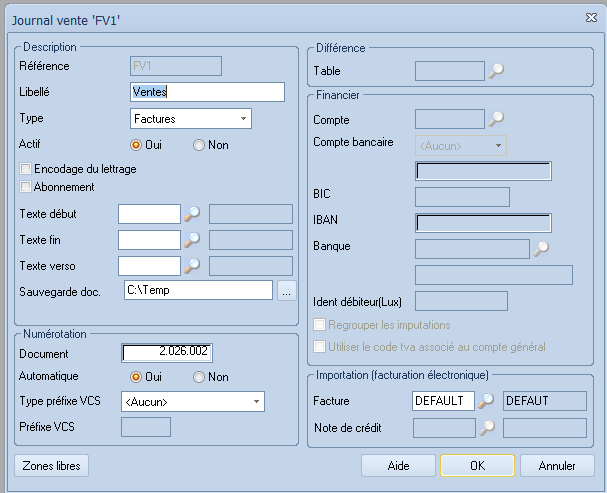
A- Numérotation
Introduisez la numérotation telle que vous désirez la voir s'afficher sur vos factures :
Par exemple :
B- VCS
Définissez ici le type de virement à communication structurée que vous désirez utiliser :
2 - Fiche Client
A - Référence client
Si vous encodez un nouveau code Client, Allegro Popsy vous propose de créer une nouvelle fiche :
Le premier bouton devient "Créer"

Complétez soigneusement les différents onglets.
Commencez par l'onglet "commercial" :
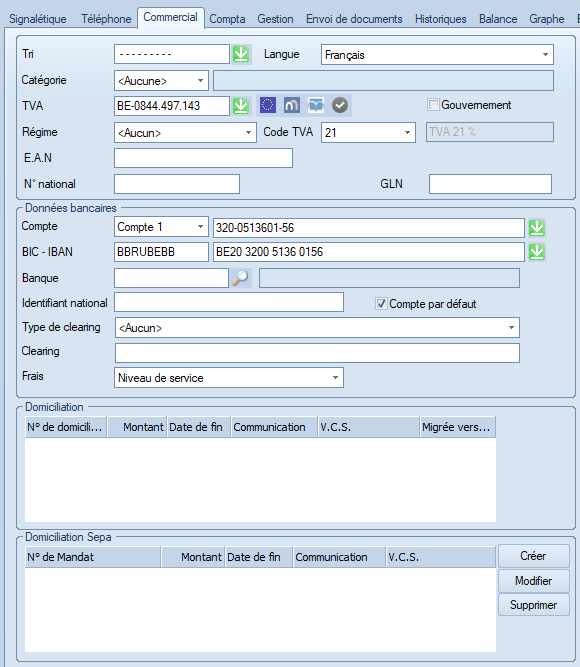
Introduisez le numéro de TVA de votre client :
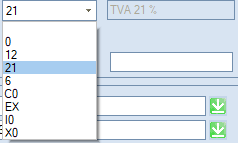
Choisissez le format correct : BE....
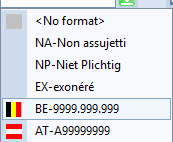
cliquez ensuite sur  ->

Choisissez également le code TVA habituel de votre client, l'encodage des factures en sera automatisé.
Les données sont importées de la base de données VIES et sauvées dans l'onglet signalétique :
Par exemple : 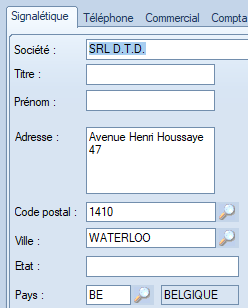
Complétez également le coordonnées bancaires de votre client, l'importation automatique des fichiers bancaires sera automatisée.
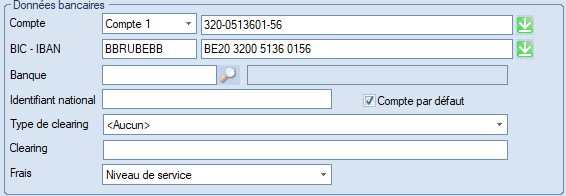
B - Compte général
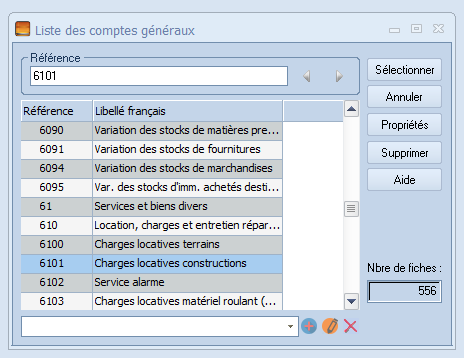
1 - Compte général
Dans l'onglet "Compta", vous pouvez indiquer le compte général qui sera présenté lors de l'encodage des factures.
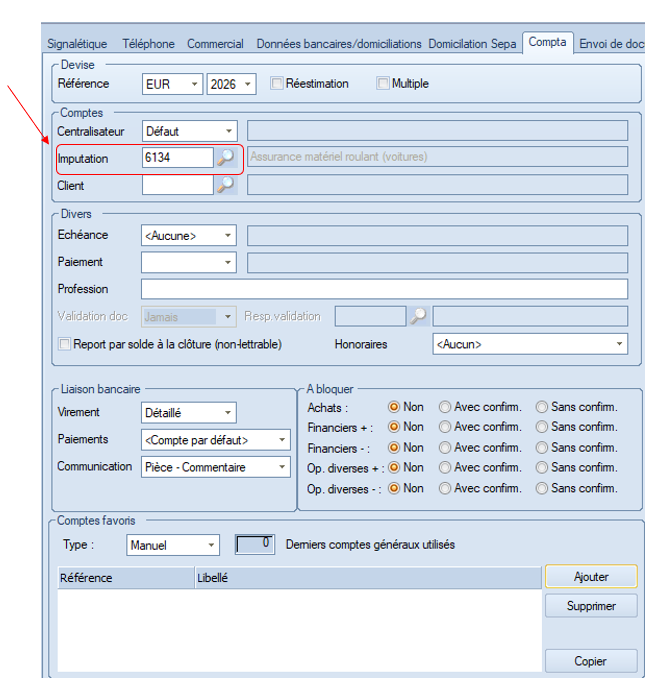
Si vous désirez utiliser plusieurs comptes généraux pour ce client, encodez les comptes nécessaires ci-dessous :
Comptes favoris, choisissez "Manuel"
Cliquez ensuite sur ajouter et sélectez les comptes généraux à utiliser avec ce fournisseur.
2 - Derniers comptes généraux
Si vous choisissez automatique, et le nombre de derniers comptes utilisés, Allegro Popsy vous proposera la liste des derniers comptes utilisés pour ce compte fournisseur.
3 - Articles - Produits
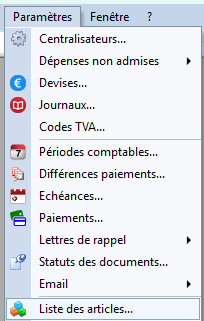
Vous pouvez trouvez l'application pour créer/ gérer vos articles dans paramètres / liste des articles :
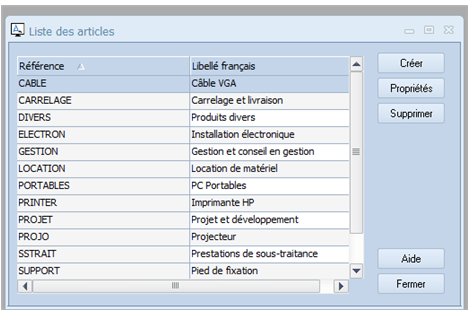
Pour gérer vos articles utilisés dans le programme de facturation de Allegro Popsy :
cliquez sur propriétés pour modifier les paramètres :
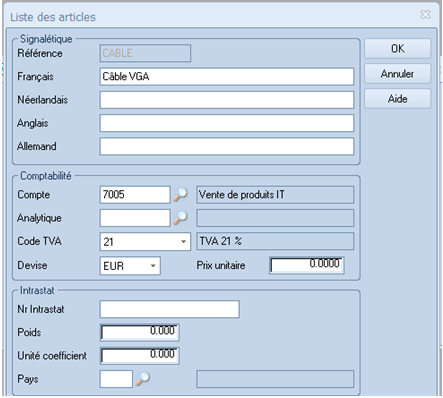
Le dernier cadre est caractéristique des données intrastats pour les produits.
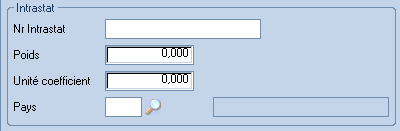
Créez les articles et remplissez la partie intrastat avec son numéro, poids, unités et pays d’origine.
Ceux-ci seront proposés lors de l’encodage des factures où il vous sera encore possible de modifier les informations.
4 - Textes Libres
Allegro Popsy vous permet de créer/gérer des textes à placer dans le corps de votre facture.
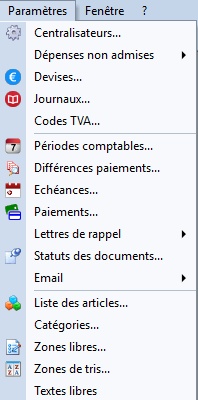
Cliquez sur textes libres :
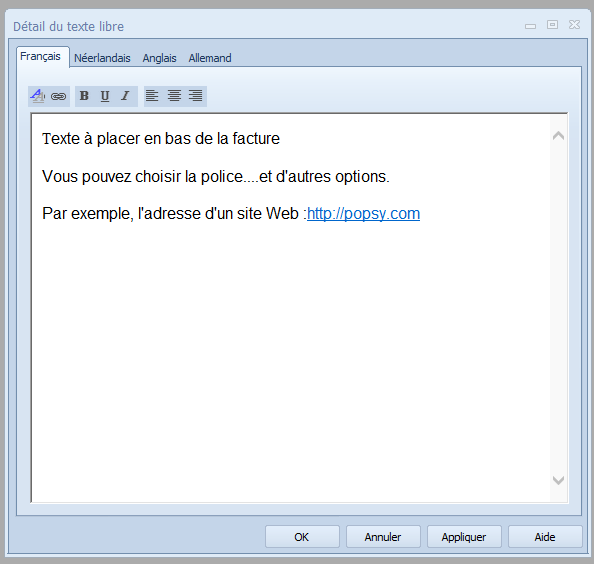
Vous pouvez introduire ici les textes dans quatre langues.
Il est possible de choisir les polices de caractères, d'afficher le texte en gras, sous-ligné, Italique.
De positionner le texte à gauche, au centre, à droite de la facture.
Il est même possible d'y placer un URL (adresse d'un site Web)
Ces textes seront liés au journal de vente et aux codes TVA :
Clique sur paramètres Journaux :
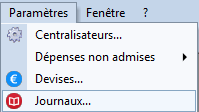
choisissez le journal et cliquez sur la loupe pour faire apparaître les textes créés précédemment :
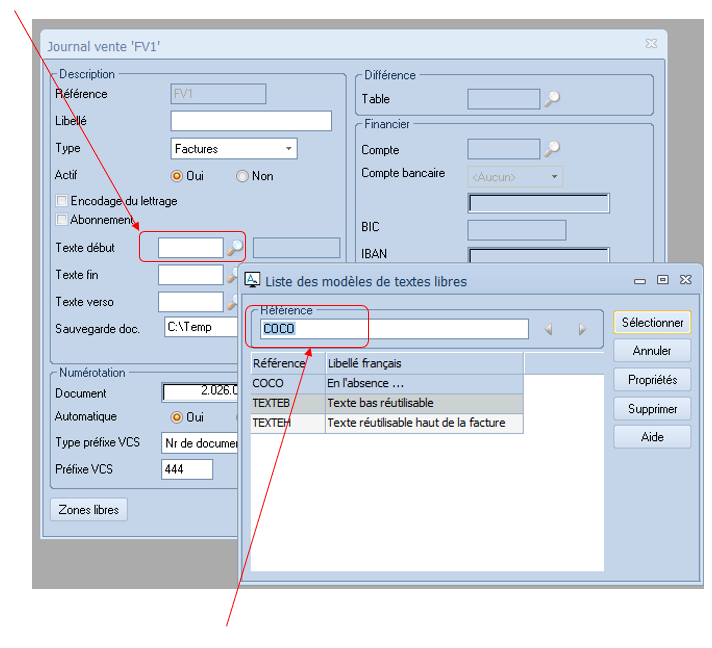
Sélectez ensuite le texte voulu