
DOEL
Invoeren van de import van loonbestanden en opstellen van de boeking in het een DV dagboek
Inleiding
Met de nieuwe versie van Allegro Windows kan u de loon bestanden als een diverse boekhoudkundige verrichting importeren. De loon bestanden komend van de sociale secretariaten kunnen in 2 verschillende formaten worden geleverd:
- De ene gaat via CodaBox (Soda formaat)
- De andere rechtstreeks van de secretariaten zelf (UCM formaat).
Met CodaBox komen de bestanden op dezelfde wijze toe als met de banklink.
Daarentegen deze die rechtstreeks van de secretariaten komen zullen manueel moeten gezocht worden (zie manueel importeren van de bestanden).
STAP 1
Het instellen van de directories
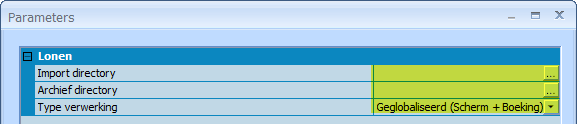
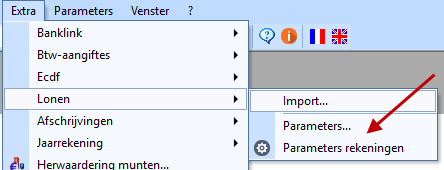
Parametreer eerst de directory’s, ga hiervoor in het menu « Extra – Lonen – Parameters » waar u de directory opgeeft voor de nog onbehandelde bestanden en een tweede voor de archivering van de behandelde bestanden.
STAP2
Manueel importeren
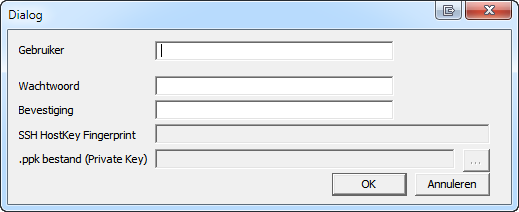
Voor de bestanden die rechtstreeks komen van de sociale secretariaten volgt u eerst hun instructies om voor het aanmaken van crypteer/decrypteer bestanden en voor het bekomen van een login en wachtwoord.
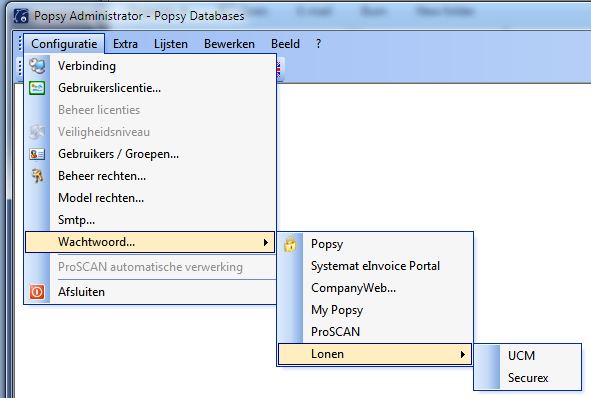
Start daarna « Configuratie » en ga naar het menu configuratie – Wachtwoord – Lonen ». Een nieuw venster opent waar u de verkregen informatie dient in te vullen.
Vervolgens bent u klaar om de bestanden te ontvangen.
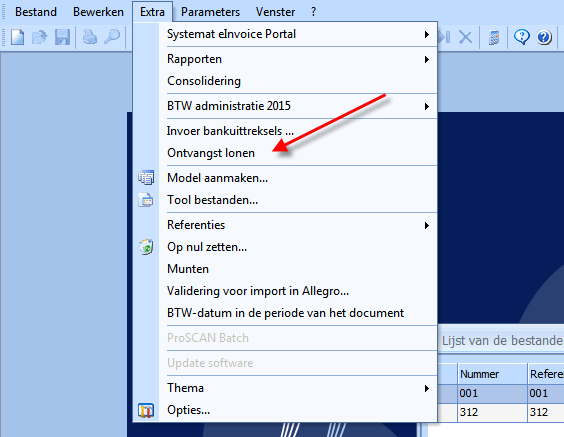
In Allegro Windows gaat u naar “Extra – Ontvangst lonen”
De nog niet ontvangen bestanden van al uw dossiers worden weergegeven op het volgende scherm.
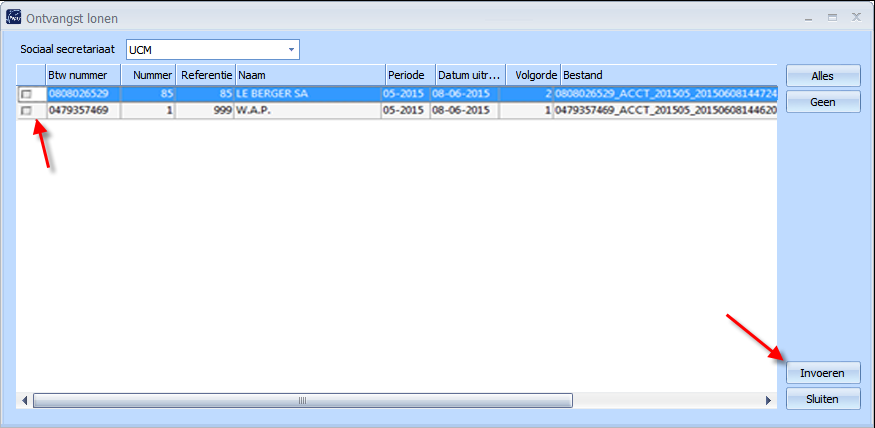
Kies het (de) bestand(en) en klik op de knop “invoeren”. De bestanden worden dan binnengehaald in een tijdelijke directory 'REMUNERATION' vanwaar ze automatisch getransfereerd worden wanneer de import wordt gedaan.
STAP 3
Import van de loon bestanden
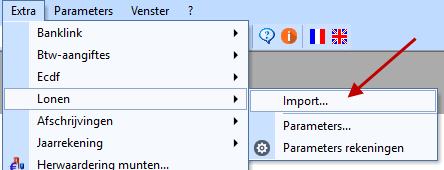
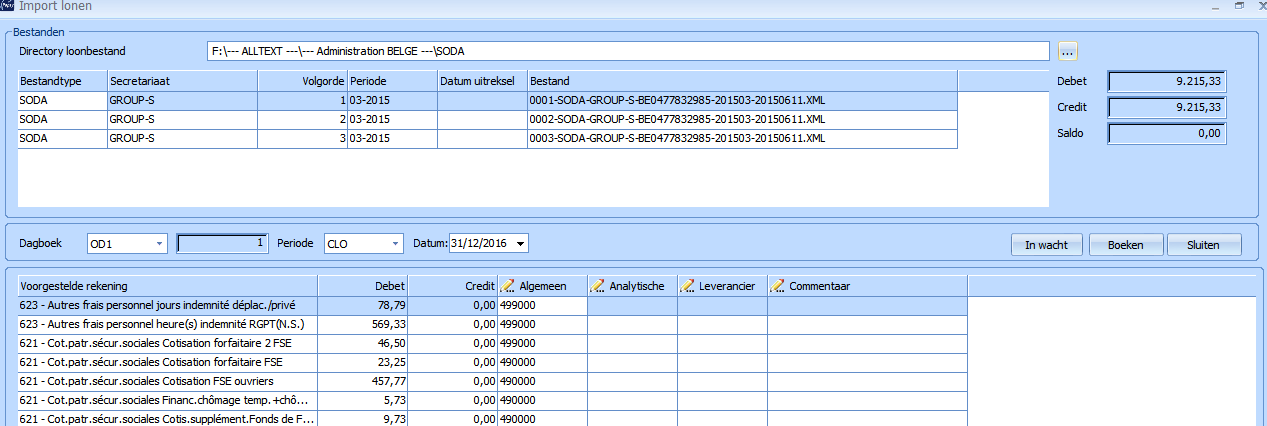
Of het nu gaat om een bestand van type SODA of van type UCM het menu punt blijft hetzelfde.
Het SODA scherm ziet eruit als volgt
En het UCM scherm als volgt
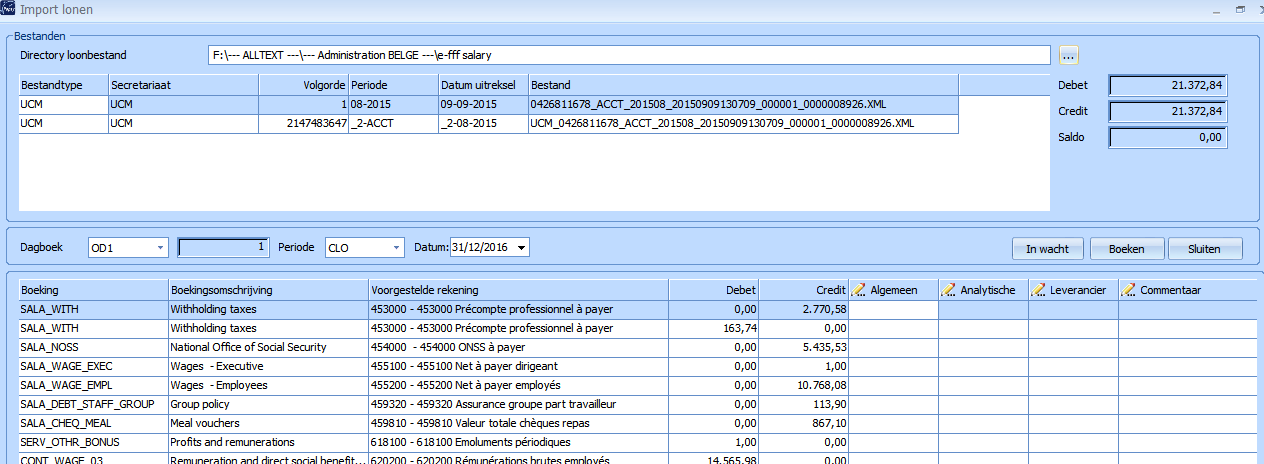
Kies het in de boekhouding te importeren bestand, corrigeer de algemene rekeningen, leveranciers en voeg commentaar toe. Vervolgens kan u kiezen om het document in wacht te zetten of om het onmiddellijk te boeken met een diverse verrichting.
De eerste keer dat u een bestand gebruikt, zullen de kolommen “algemeen” en “leverancier” leeg zijn.
Eens de invoer geaccepteerd is worden deze bewaard en hergebruikt bij een volgende import.
Na verwerking wordt het bestand in de archief directory geplaatst.
STAP 4
Wijzigen van rekeningen
De reeds toegewezen en bewaarde rekeningen kunnen nog gewijzigd worden in « Lonen - Parameters rekeningen ».
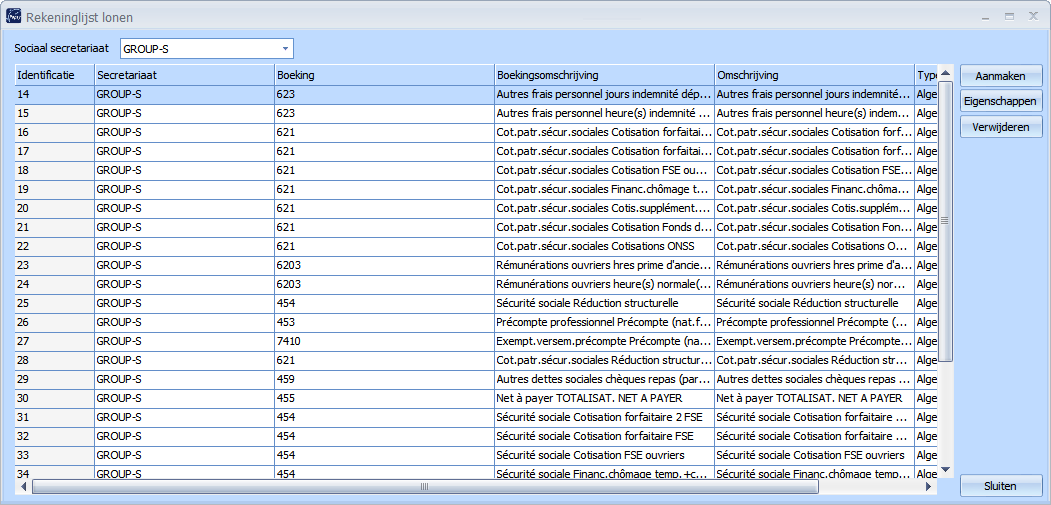
In dit scherm kan u het sociaal secretariaat selecteren en er mogelijke boeking aanmaken, wijzigen of verwijderen.
Als u in dit scherm komt zonder eerst een bestand geïmporteerd te hebben, zal de lijst leeg zijn en heeft u niet de mogelijkheid om een boeking aan te maken. Dit is volledig normaal de lijst wordt pas aangemaakt na de eerste ontvangst. Dit mechanisme is identiek voor elk sociaal secretariaat.
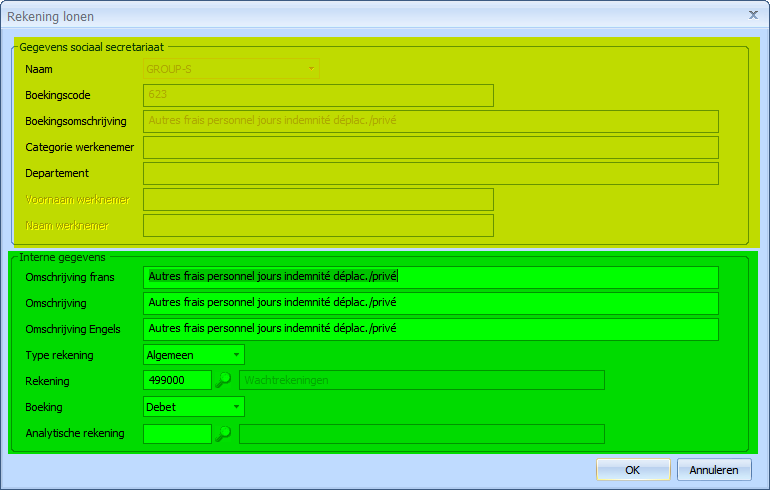
In het geel vinden we de parameters van het sociaal secretariaat. Dit deel is niet wijzigbaar.
In het groen zijn de parameters van Allegro Windows die u wel kan aanpassen.
STAP 5
Transfereren van de parameters van een dossier naar een ander
Op de lijst met dossiers gaat u naar het menu « Extra – Referenties – Transfereren »
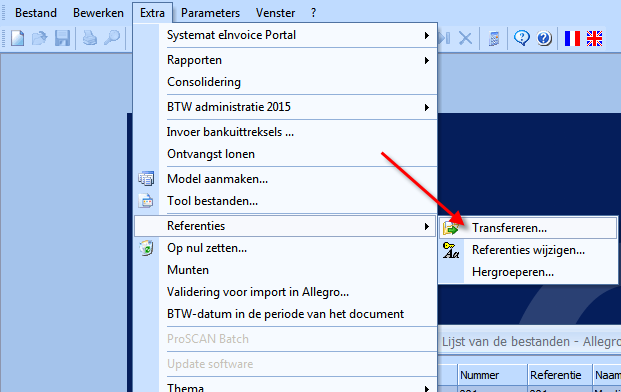
Kies dossier van oorsprong en ga in het tweede deel van het scherm naar “lonen” klik op de knop eigenschappen. Kies de referenties van…tot en klik op OK.
Kies het (de) bestemming dossier(s) en klik op « transfereren »
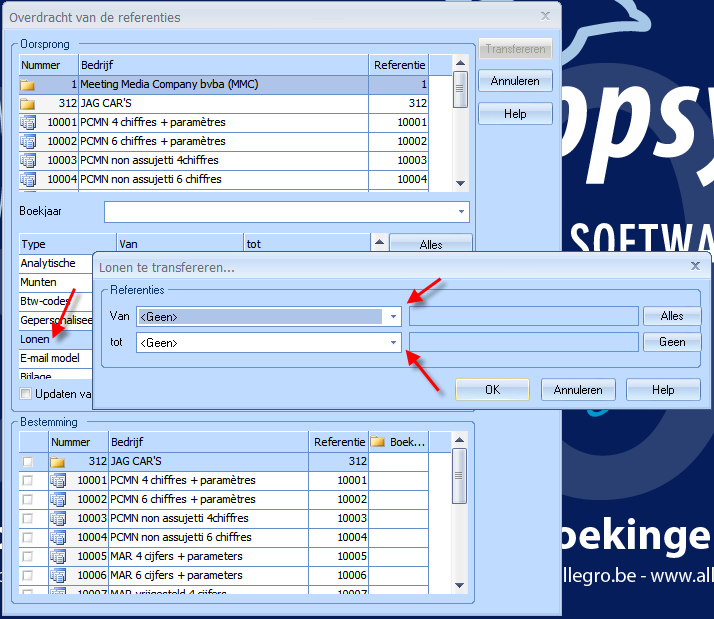
Opgelet voor het transfereren van de loon parameters is het noodzakelijk dat u over dezelfde rekeningen beschikt in de geselecteerde dossiers.