
Objectif
Mise en place de l’importation des fichiers de salaires et créer la comptabilisation dans un journal d’opération divers.
Introduction
Allegro Windows vous permet d’importer les fichiers de salaires et de créer la comptabilisation dans un journal d’opération divers. Ces fichiers salaires proviennent des secrétariats sociaux peuvent vous parvenir sous deux types de format :
- Un premier, transmis par CodaBox (format Soda)
- Un second en provenance directe des secrétariats sociaux (format UCM).
CodaBox dépose les fichiers SODA selon la même méthode que les fichiers SODA (le lien bancaire).
Par contre les fichiers en provenance des secrétariats sociaux doivent être recherchés et copiés manuellement (voire Importer les fichiers manuellement).
Etape 1
Paramétrez les répertoires
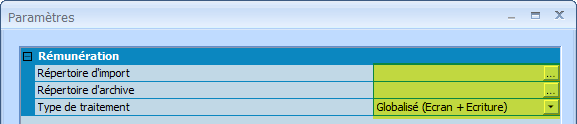
Dans le menu « outils – rémunérations – paramètres » indiquer le répertoire contenant les fichiers non encore traités et le second pour l’archivage des fichiers déjà traités.
Etape 2
L’importation manuel
Pour les fichiers venant directement des secrétariats sociaux, suivre les instructions de ceux-ci afin de créer des fichiers de cryptage/décryptage et pour obtenir un login et mot de passe.
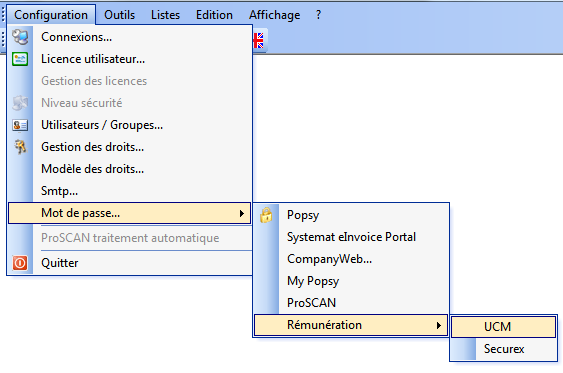
Ensuite démarrez « Allegro configuration » menu configuration – Mot de passe – Rémunération.
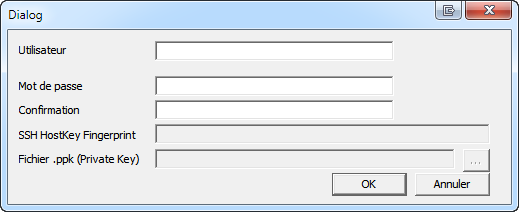
Une nouvelle fenêtre s’ouvrira pour y encoder les informations reçues.
Allegro Windows est prêt pour réceptionner les fichiers de salaire.
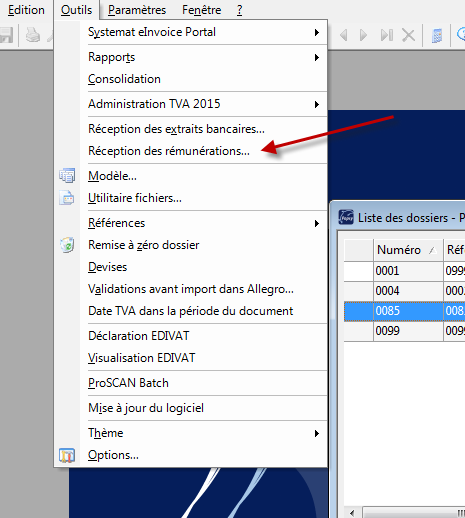
Pour ce faire,à la liste des dossier, cliquez “outils – Réception des rémunérations”
Les fichiers non encore récupérés de tous vos dossiers sont affichés sur l’écran suivant.
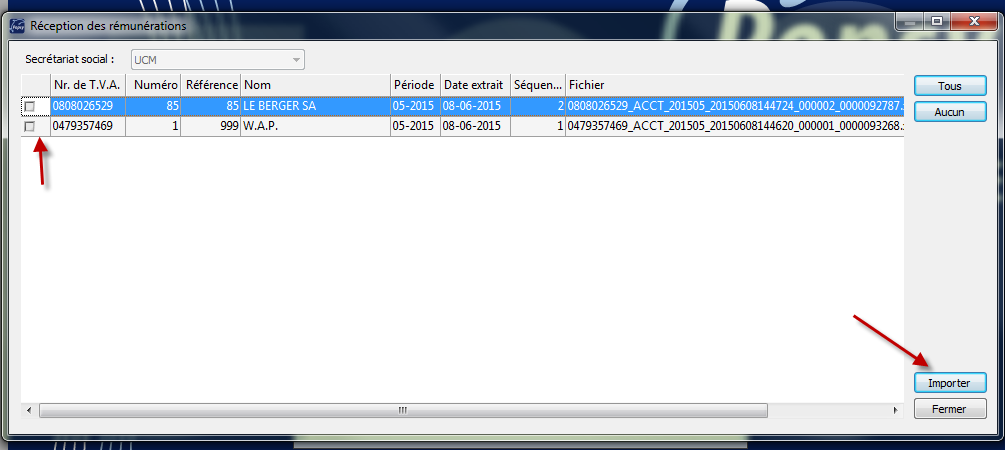
Sélectionner le(s) fichier(s) et cliquez sur “importer”.
Les fichiers seront alors transférés vers un répertoire temporaire 'REMUNERATION' d’où ils seront automatiquement transférés lorsque vous exécuterez l’importation.
Etape 3
L’importation des fichiers
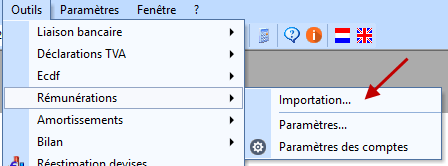
Que ce soit pour des fichiers de type SODA ou de type UCM le point de menu est le même
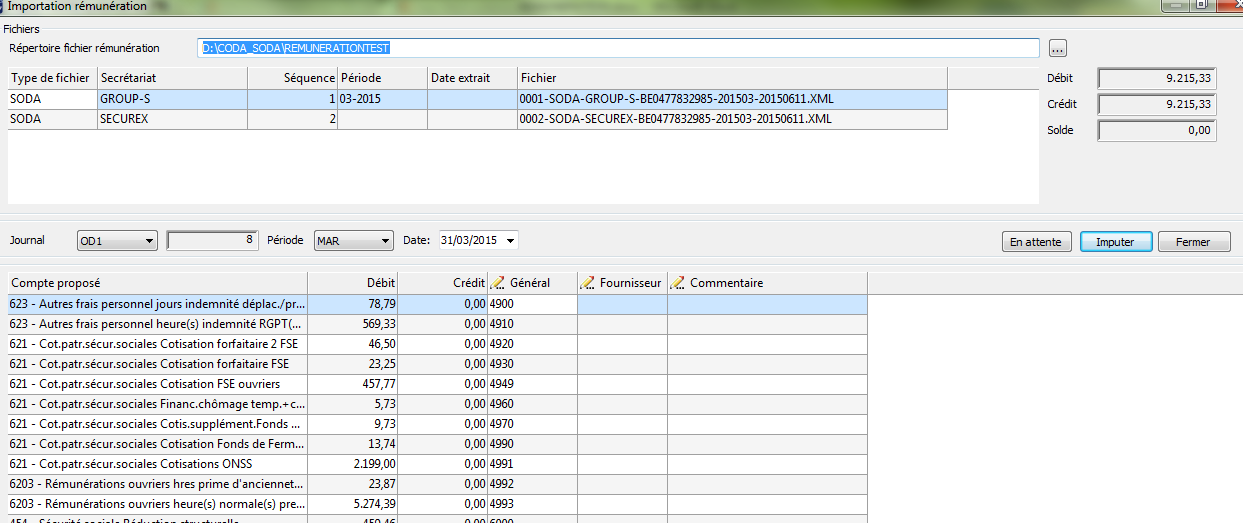
L’écran SODA se présente comme suit
Et l’écran UCM se présente comme suit
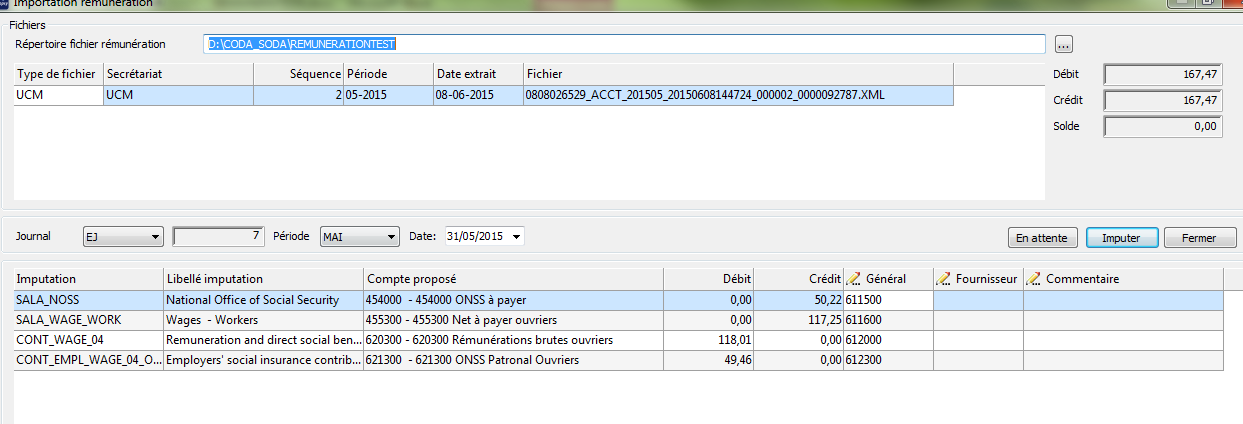
Choisissez le fichier à introduire en Compta, modifier les comptes généraux, fournisseurs si nécessaire et ajouter des commentaires.
Ensuite vous pouvez choisir de mettre le document en attente ou de l’imputer directement en opération diverse.
La première fois que vous utiliserez un fichier, les colonnes “Général” et “fournisseur” seront vides.
Une fois l’encodage accepté celles-ci seront sauvegardées et réutilisées lors d’un prochain import.
Après traitement le fichier sera placé dans le répertoire d’archivage.
Etape 4
Modification de comptes
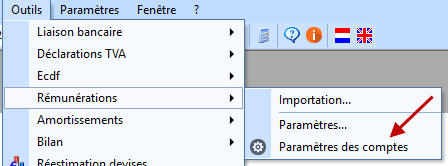
Les comptes déjà assignés et sauvegardés peuvent encore être modifié dans « outils – rémunérations – paramètres des comptes».
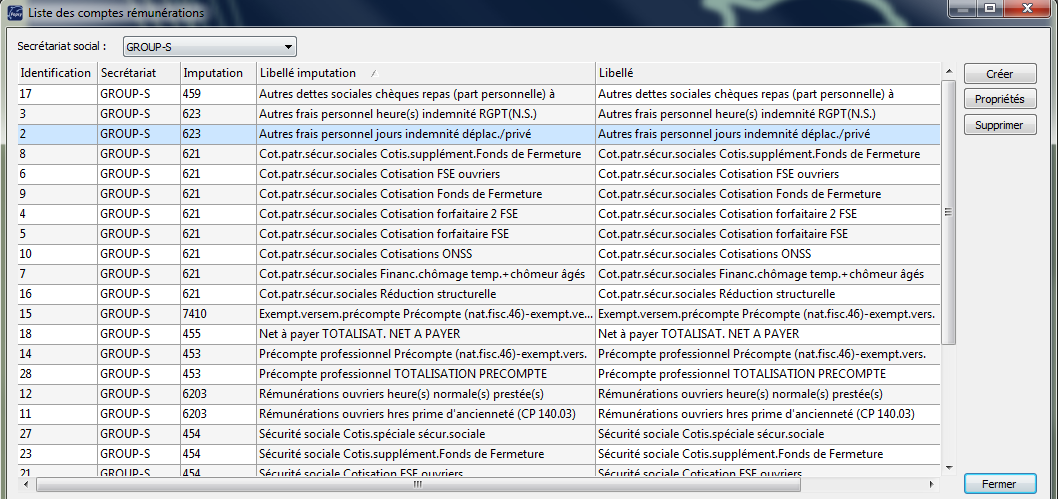
Dans cet écran vous pourrez choisir le secrétariat social et y créer, modifier ou supprimer des imputations possibles.
Si vous passez dans cet écran sans avoir au préalable importé un fichier, la liste sera vide et vous n’aurez pas la possibilité de créer une imputation.
Cette liste n’est construite qu’à partir de la première réception. Ce mécanisme est applicable à chaque secrétariat social.
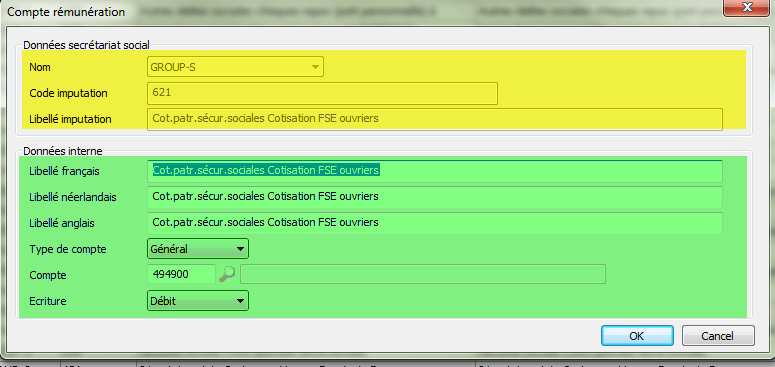
En jaune les paramètres du secrétariat social. Cette partie est non éditable.
En vert les paramètres d’Allegro Windows que vous pouvez modifier.
Etape 5
Transférer les paramètres d’un dossier à un autre
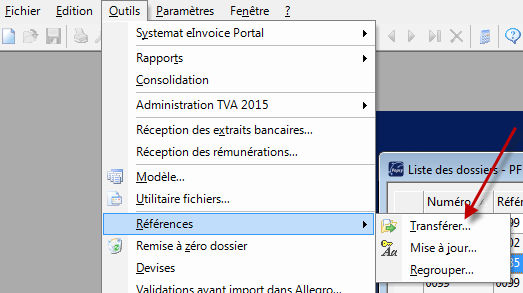
Dans le menu « outils – Références – Transférer »
Choisissez le dossier source allez dans la seconde partie de l’écran sur “rémunération” et cliquez sur le bouton propriétés. Choisissez les références de …à et faite OK.
Choisissez, le(s) dossier(s) de destination et cliquez sur « transférer »
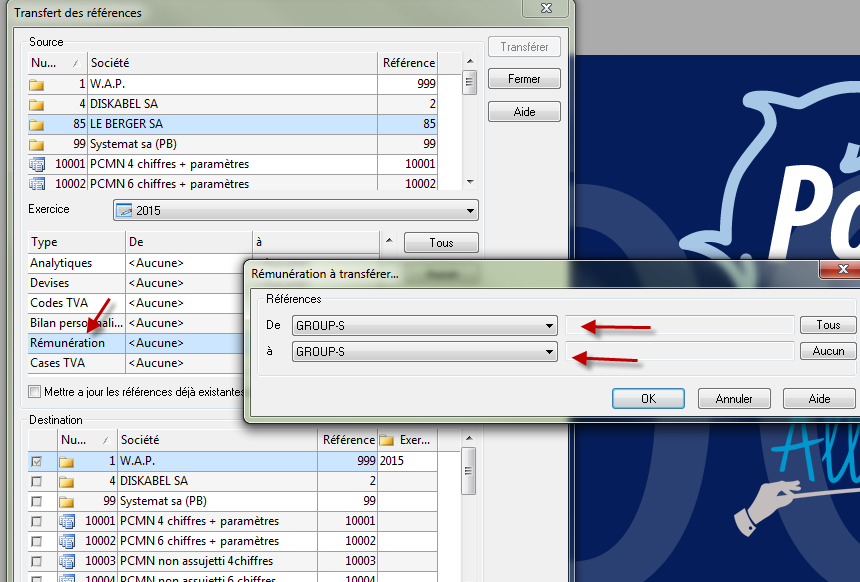
Attention pour transférer les paramètres de rémunération il est nécessaire d’avoir les mêmes comptes dans les dossiers sélectionnés.