
Objectif
Clôturer un exercice comptable et ouvrir un nouvel exercice.
Introduction
2 Exercices comptables
Avant toute chose, veuillez prendre en compte qu’Allegro Windows n’autorise que 2 exercices comptables ouverts en même temps.
Etape 1
Clôture définitive de l’exercice précédent
Pour procéder à la clôture provisoire d’un exercice, et donc l’utilisation d’un nouvel exercice, il est indispensable de clôturer définitivement l’exercice précédent. Celui- ci reste disponible pour la lecture des documents, mais plus pour l’encodage. Si la clôture est définitive, elle est aussi irréversible. Assurez-vous que tous les mouvements comptables sont faits et que votre comptabilité est correcte en utilisant la vérification comptable
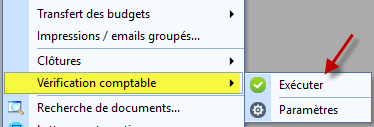
Vérification comptable de l’exercice précédent
Allez dans le menu outils/Vérification comptable/Exécuter, si elle ne contient pas d’erreur vous pouvez procéder au point suivant.
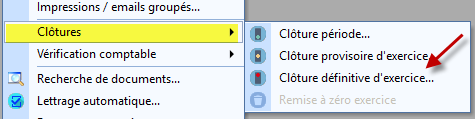
La clôture définitive de l’exercice précédent
Via le menu outils/clôtures vous pouvez maintenant clôturer définitivement l’exercice ainsi, aucun mouvement comptable ne pourra y être ajouté, mais il restera bien-sûr disponible pour la consultation. Cette clôture définitive reprendra d’abord la clôture provisoire avec les paramètres existant de la clôture provisoire précédente.
Etape 2
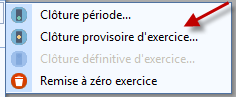
Clôture provisoire de l’exercice courant
Pour créer un nouvel exercice comptable il faut clôturer provisoirement l’exercice courant. Bien que cet exercice soit clôturé vous avez encore la possibilité d’y ajouter n’importe quel mouvement (voir ajouter des mouvements dans un exercice clôturé).
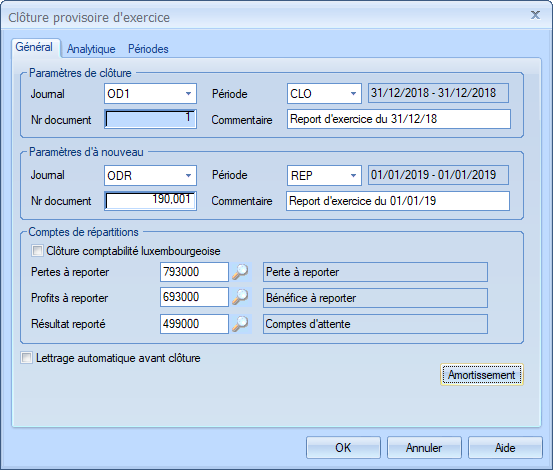
Première clôture provisoire
Lors de la première clôture provisoire il faut suivre plusieurs étapes et au besoin adapter certains paramètres.
Onglet général
Amortissements
Utilisez-vous le module d’amortissement ? Alors cliquez d’abord sur le bouton pour passer les écritures d’amortissement que vous n’auriez pas encore faites.

Paramètres de clôture
Ici vous choisissez le journal et la période de clôture dans laquelle Allegro écrira l’opération de clôture. Cette opération sera basée sur les comptes de répartitions que vous trouverez sur ce même écran. La période de clôture est présentée automatiquement sur la dernière période de l’exercice.
Paramètres d’à nouveau
Ici vous choisissez le journal et la période d’ouverture dans laquelle Allegro écrira l’opération de report. Choisissez un journal de type report, ainsi vous éviterez que l’OD de report ne se mélange avec les autres opérations diverses. La période d’ouverture est choisie automatiquement sur la première période de l’exercice suivant (voir onglet périodes).
Comptes de répartition
Vous choisirez les comptes de répartitions pour la perte, le profit et le résultat.
Si vous ne connaissez pas le résultat reporté, perte ou profit, vous pouvez indiquer un compte d’attente et transférer le montant de résultat ultérieurement vers le compte (14) adéquat.
L’option clôture comptabilité Luxembourg
Pour les dossiers Luxembourgeois cette case peut être cochée, ainsi le document de clôture n'est pas réalisé, le document de report lui bien sur reste d'application.
Option de lettrage
Afin d’éviter le report de trop nombreux mouvements, il est préférable de lettrer vos opérations. Cela devrait déjà être fait dans le courant de l’exercice, néanmoins en cochant cette option vous avez la possibilité qu’Allegro fasse le lettrage en automatique avant la clôture provisoire.
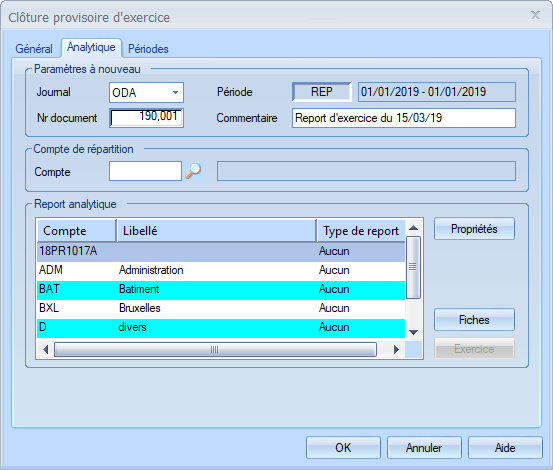
Onglet analytique
Paramètres d’à nouveau
Choisissez le journal d’ouverture analytique dans lequel Allegro écrira l’opération de report.
Compte de répartition
Choisissez le compte analytique sur lequel le report sera fait.
Report analytique
Ici la clôture provisoire vous montre tous les analytiques et le type de report qui leur est attribué, mais vous avez encore la possibilité de choisir pour chacun le type de report en cliquant sur le bouton « propriétés ». Avec le bouton « Fiches », Allegro Windows reprend les types de reports qui avaient été sélectionnés lors de la création des fiches analytiques. Le bouton « exercice » lui devient actif lorsque vous faite une deuxième clôture provisoire ; en cliquant dessus, Allegro Windows reprendra le type de report sélectionné lors de la première clôture provisoire.
Il existe trois sortes de report pour les comptes analytiques :
- Aucun : Il n’y aura pas de report
- Balancé : Le solde de toutes les écritures des comptes analytiques sera transféré (y compris ventes et achats).
- Associé : Uniquement le solde des écritures sur OD et financiers des comptes analytiques seront transféré.
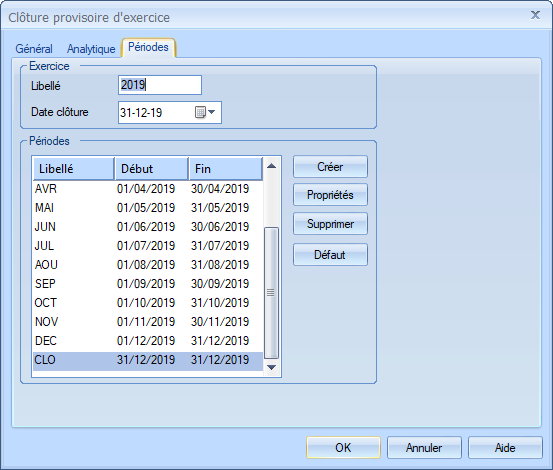
Onglet périodes
Exercice
Dans cette partie vous introduisez le libellé du prochain exercice et la date de clôture de cet exercice.
Périodes
Allegro Windows reprend automatiquement les périodes de l’exercice courant pour reproduire les périodes pour l’exercice suivant. Avec les boutons « Créer », « Propriétés » et « Supprimer » vous pourrez gérer les différentes périodes en sachant qu’elles doivent toujours être consécutives l’une à l’autre.
Attention
Lorsque vous utilisez des exercices différents d’une année calendrier, par exemple un exercice décalé, prolongé ou raccourci les périodes ne sont pas définies correctement.

Etape 3
Première clôture provisoire de l’exercice courant
Lorsque vous avez vérifié les paramètres avec les points précédents, vous pouvez continuer la clôture provisoire en cliquant sur le bouton « OK ». Ce qui suivra sont des écrans concernant les devises et leurs éventuels changements.
L’écran des devises
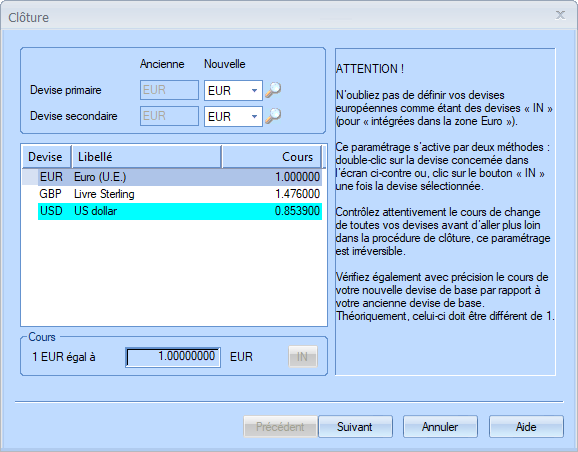
Dans cet écran vous pouvez changer quel sera votre devise primaire et secondaire, le taux des devises et si nécessaire passer une devise étrangère à une devise faisant partie du panier Européen.
L’écran des clients, fournisseurs et généraux
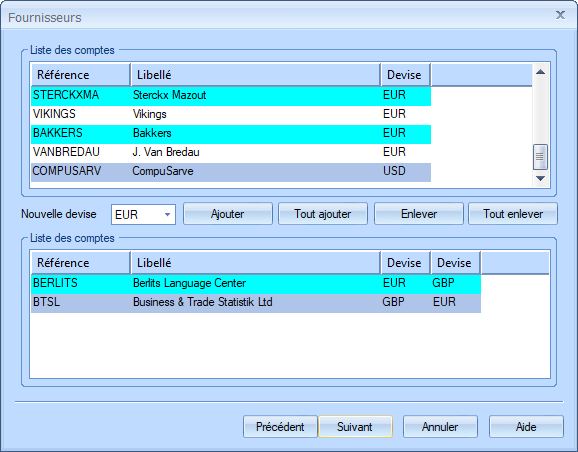
Dans ces écrans vous pouvez changer la devise des comptes.
En cliquant le bouton « Terminer » la clôture provisoire sera exécutée et le nouvel exercice créé.
Etape 4
Clôtures provisoires répétées
Lorsque la première clôture provisoire a été faite, vous pouvez la répéter autant de fois que vous le souhaitez. A chaque fois certains paramètres pourront être modifiés et les mouvements de clôture/réouverture seront réécris.
Etape 5
Ajouter des mouvements dans un exercice clôture
Lorsqu’un exercice est clôturé provisoirement vous avez toujours la possibilité d’y ajouter des documents, tels que des factures en retard, des OD etc…
A chaque validation de document dans un exercice clôturé provisoirement les comptabilisations de clôtures/réouvertures seront réécrites.
Etape 6
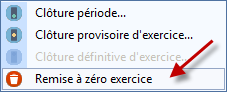
Annuler la clôture
Lorsqu’un exercice est clôturé provisoirement ou même définitivement vous pouvez encore l’annuler via le menu outils/clôtures/remise à zéro exercice dans l’exercice nouvellement créé. Ceci supprimera ce nouvel exercice et enlèvera l’OD de clôture dans l’exercice précédent.
Attention
La remise à zéro d’un exercice supprime aussi tous les mouvements déjà effectué dans cet exercice.