
Objectif
Établir les déclarations intrastat pour la BNB.
Introduction
Le dépôt de fichier intrastat à la BNB
Certaines entreprises doivent déposer des fichiers intrastat « arrivée » et/ou « expédition ». Avec Popsy c’est possible, et ce aussi bien en gestion qu’en compta.
Etape 1
Paramétrer les fiches clients/fournisseurs
Comme la liste intrastat concerne les clients/fournisseurs intracommunautaires il faudra les paramétrer comme tels.
Choisir le pays
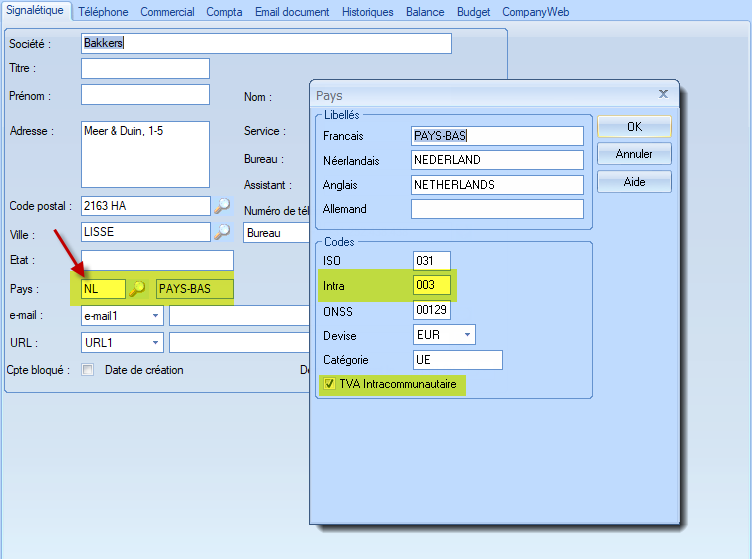
Choisissez le pays et vérifiez éventuellement qu’il soit bien intracommunautaire et que le code intrastat pays qui est un code à 3 chiffres issu de la géo nomenclature de l’intrastat est correct.
Remplir les autres données
Indiquez le numéro de TVA et le régime

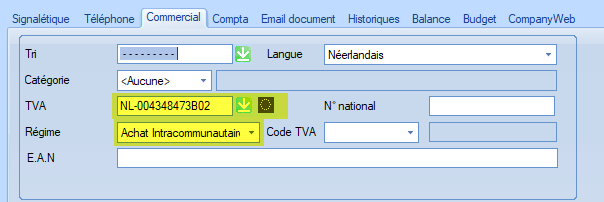
Etape 2
Les articles
Pour l’intrastat « expédition » il est nécessaire d’avoir des articles avec des données intrastat. Selon que vous utilisez le module de gestion ou uniquement la compta, les articles sont gérés différemment.
En compta
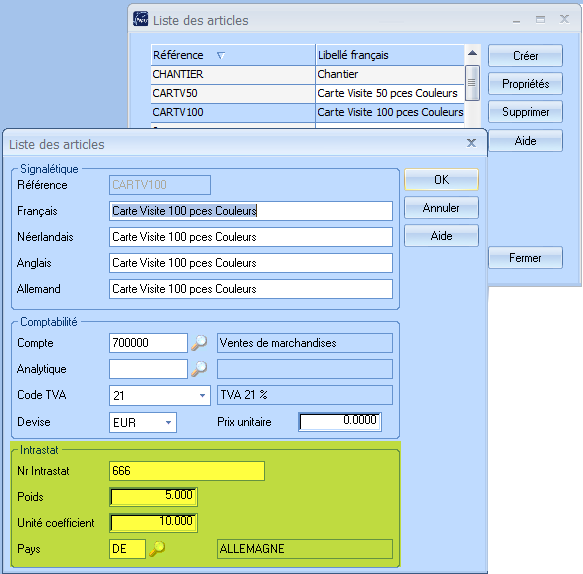
Allez dans le menu paramètres/liste des articles. Créez-y des articles et remplissez la partie intrastat avec son numéro, poids, unités et pays d’origine. Ceux-ci seront proposés lors de l’encodage des factures où il vous sera encore possible de modifier les informations.
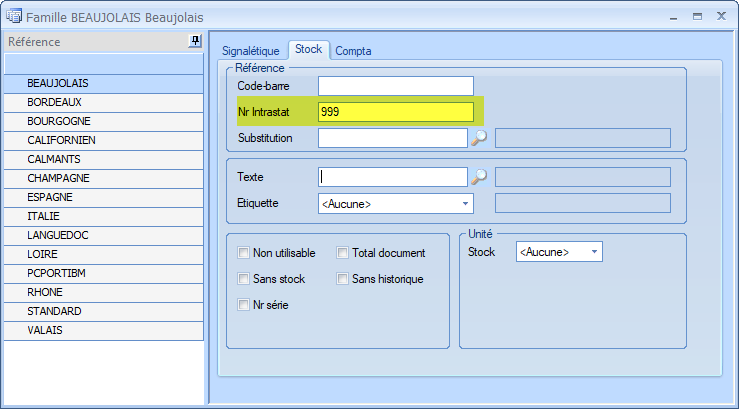
Commencez avec les fiches des familles d’articles via le menu fiches/familles où vous trouverez sur l’onglet « stock » le numéro intrastat. Les fiches familles reprennent les informations communes à une famille d’articles, vous y mettrez donc le début du numéro d’intrastat qui sera commun à toute la famille.
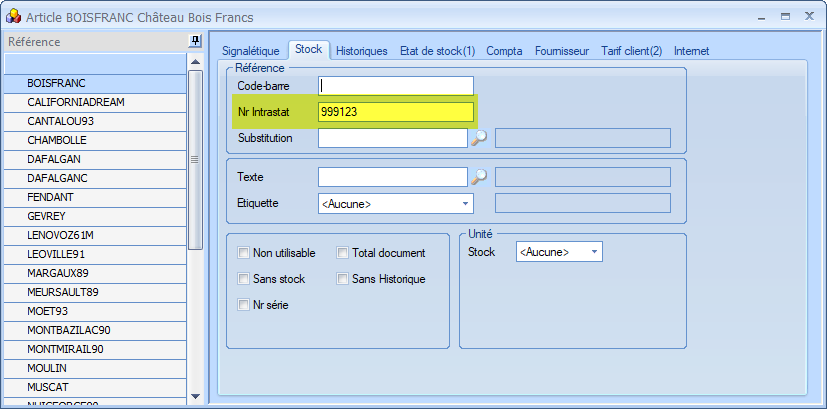
Ensuite, via le menu fiches/articles, créez vos articles où vous pourrez, après avoir choisi la famille, compléter le numéro intrastat spécifique de l’article sur l’onglet « stock ».
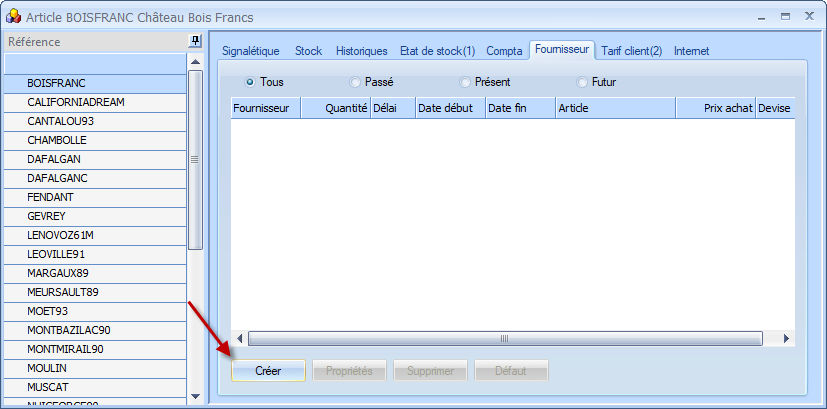
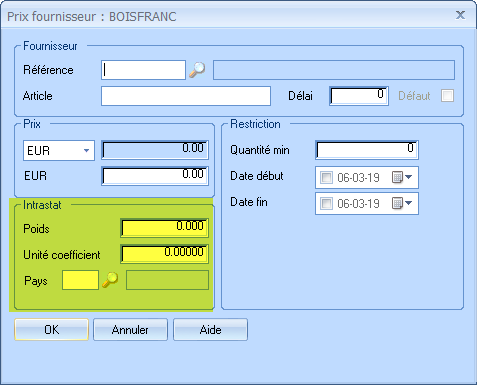
Passez aussi sur l’onglet fournisseur pour y encoder le fournisseur et le prix d’achat. Mais surtout pour y indiquer les autres paramètres intrastat.
Etape 3
L’encodage des ventes
En compta
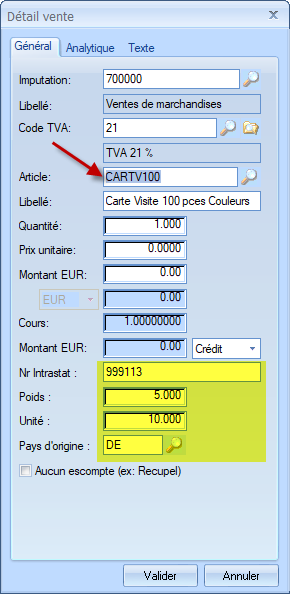
Utilisez le menu saisie ventes(factures). Lors de la saisie du détail vous choisirez un article et automatiquement les données intrastat seront remplies.
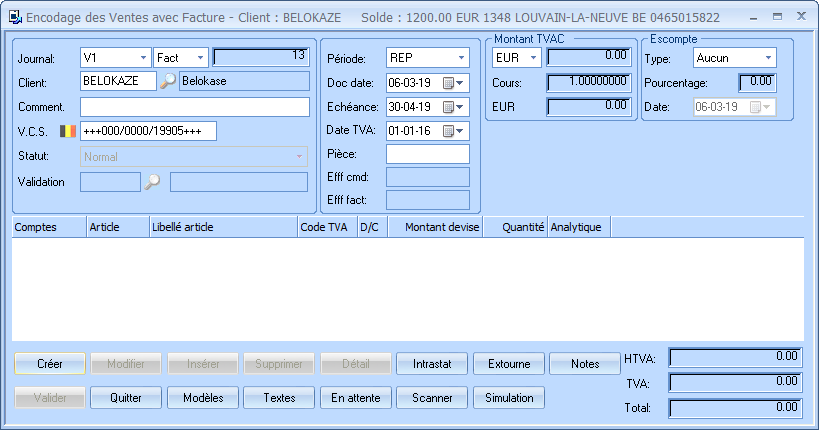
Avant de valider le document cliquez aussi sur le bouton pour remplir les autres informations concernant l’expédition. 
Après avoir cliqué sur le bouton, cette fenêtre apparaît :
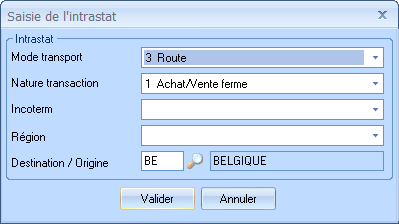
Vous avez ici le choix entre 9 modes de transport, celui que vous indiquerez ici, sera le mode principal.
Le choix de la nature de la transaction, de l’incoterm se fait également au moyen d'une liste déroulante.
En Belgique il faut aussi indiquer la région concernée et ce au moyen de la liste déroulante du même nom.
Le choix du pays de destination se fait au moyen de la loupe, celle-ci vous amène à la liste des pays. Il ne vous reste plus qu'à valider.
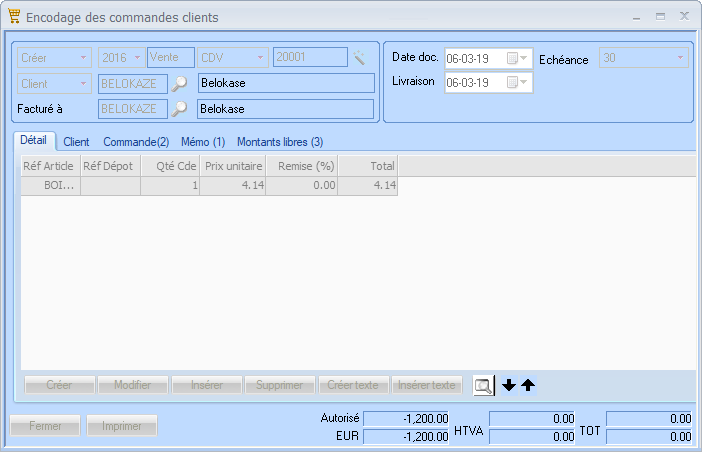
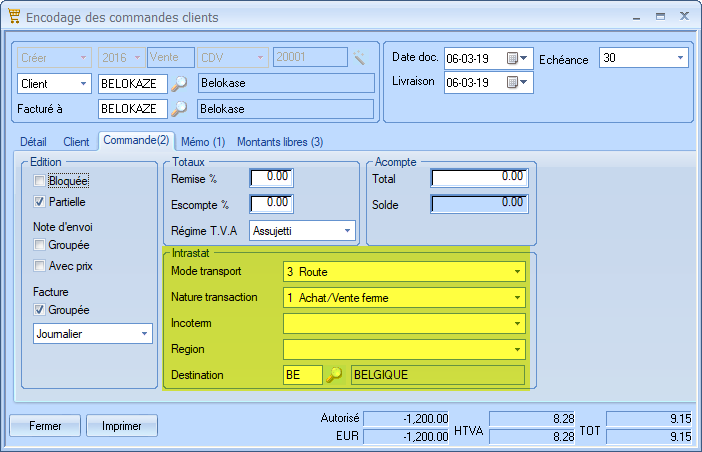
La saisie de la vente passe par la commande client
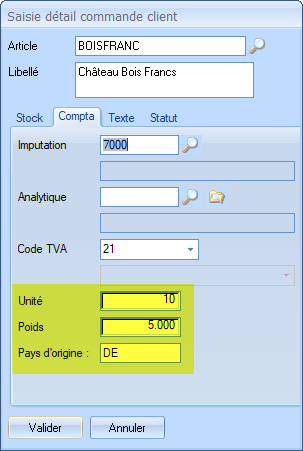
Dans la saisie du détail, l’onglet compta de l’article choisi contient les informations intrastat de cet article. Avant de valider la commande, passez dans l’onglet « commande (2) » pour remplir les informations sur l’expédition.
Etape 4
L’encodage des achats
En compta
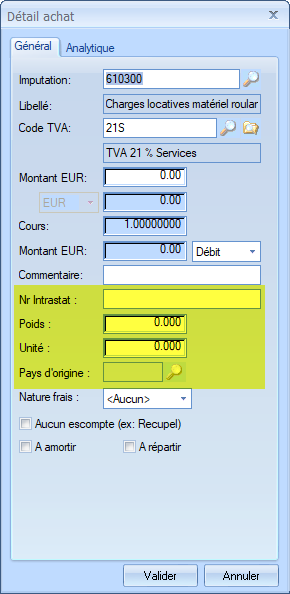
Utilisez le menu saisies/achats. Lors de la saisie du détail vous pourrez remplir les données intrastat pour l’article.
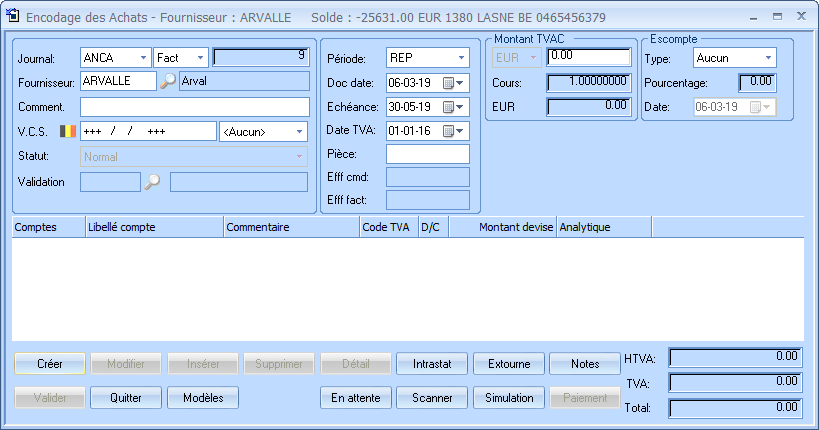
Avant de valider le document cliquez aussi sur le bouton pour remplir les autres informations concernant l’arrivée.
Après avoir cliqué sur le bouton, cette fenêtre apparaît :
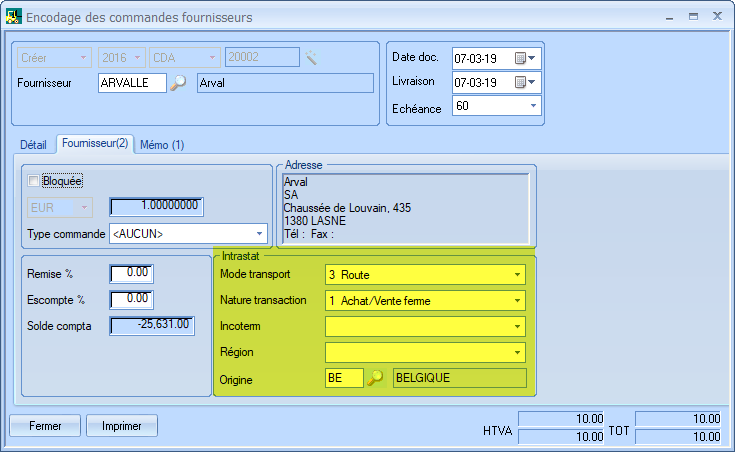
Vous avez ici le choix entre 9 modes de transport, celui que vous indiquerez ici, sera le mode principal.
Le choix de la nature de la transaction, de l’incoterm se fait également au moyen d'une liste déroulante.
En Belgique il faut aussi indiquer la région concernée et ce au moyen de la liste déroulante du même nom.
Le choix du pays de d’origine se fait au moyen de la loupe, celle-ci vous amène à la liste des pays. Il ne vous reste plus qu'à valider.
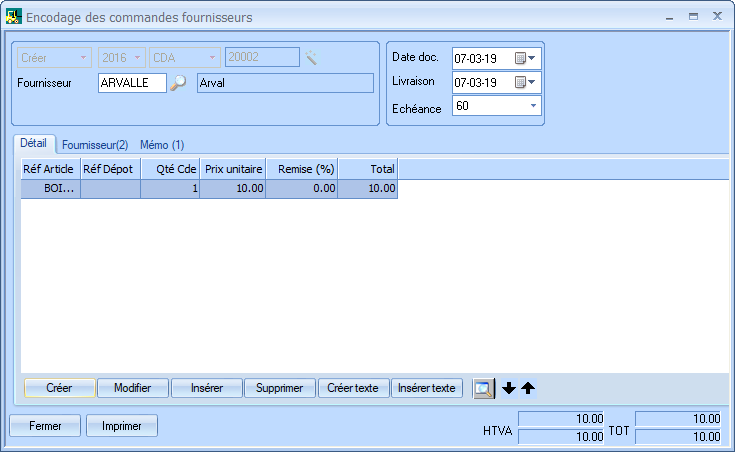
La saisie de l’achat passe par la commande fournisseur.
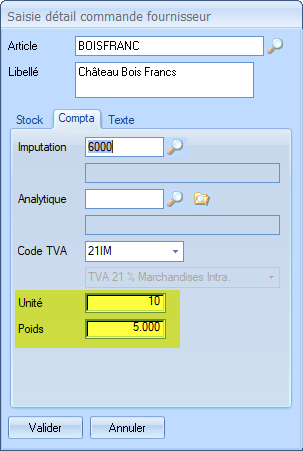
Dans la saisie du détail, l’onglet compta de l’article choisi contient les informations intrastat de cet article. Avant de valider la commande, passez dans l’onglet « fournisseur (2) » pour remplir les informations sur l’arrivée.
Etape 5
L’impression et la création du fichier
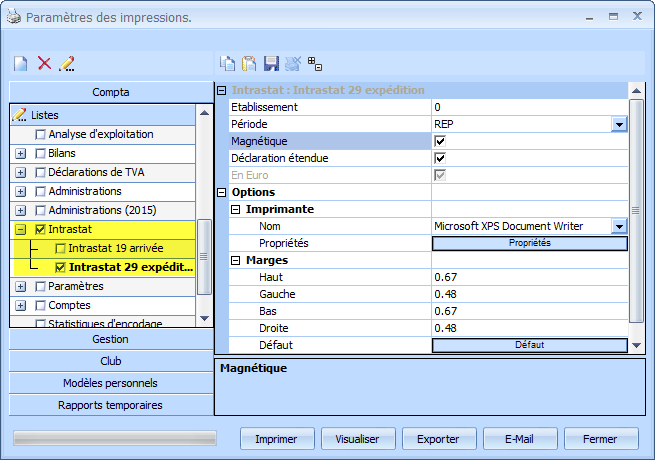
Avec le menu listes vous pouvez imprimer les différentes listes et créer les fichiers à déposer. Lorsque l’option « magnétique » est cochée, le fichier CSV sera créé avant la visualisation papier. L’option « étendue » permet de modifier la liste et le fichier, selon que vous devez déposer l’un ou l’autre format.

