
DOEL
Aanmaken van de NBB intrastat aangifte.
Inleiding
Neerleggen van intrastat bestanden bij de NBB
Sommige bedrijven dienen intrastat bestanden neer te leggen voor “aankomst” en/of “verzending”. Met Popsy is dit mogelijk, zowel in de boekhouding als in het beheer.
STAP 1
Parametreer de fiches klanten/leveranciers
Aangezien de intrastat lijst gaat over intracommunautaire klanten/leveranciers zullen deze als dusdanig moeten ingesteld worden.
Kies het land
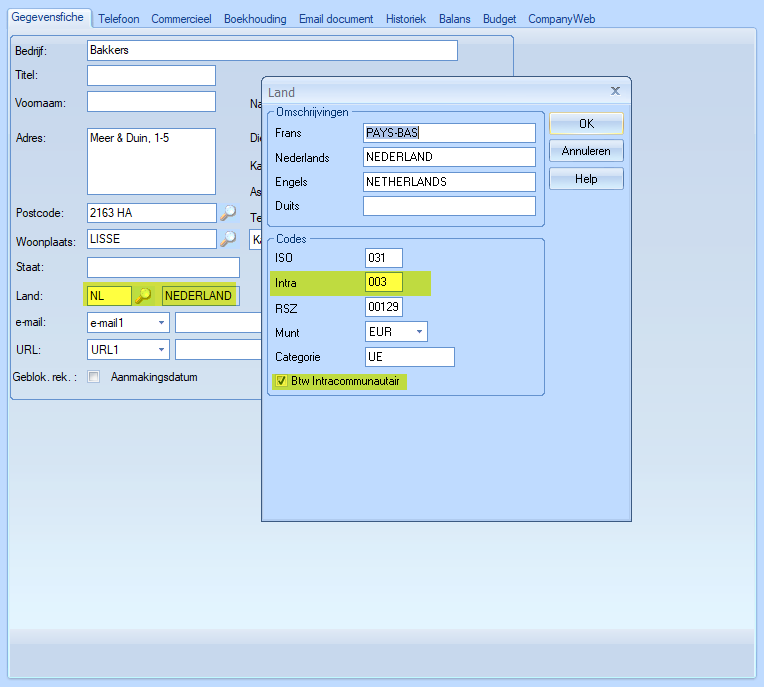
Kies het land en controleer eventueel of deze effectief intracommunautair is en dat de intrastat land code (3cijfer code van de intrastat geo- nomenclatuur) correct is.
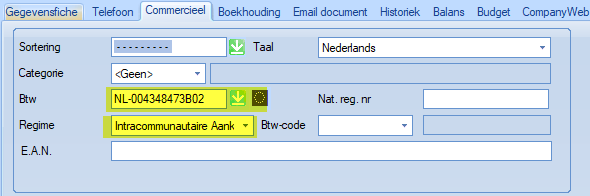
Vervolledig de andere gegevens
Geef het btw-nummer en regime op.

STAP 2
De artikels
Voor de intrastat “verzending” dient u over artikels te beschikken met intrastat gegevens. Naargelang u de module beheer of enkel de boekhouding gebruikt, worden de artikels op een verschillende manier verwerkt.
In de boekhouding
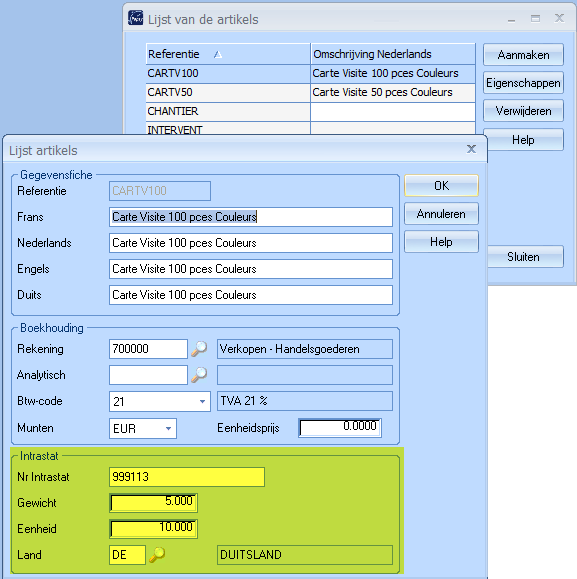
Ga naar het menu parameters/artikellijst. Creëer er artikels en vul het gedeelte intrastat in met het nummer, gewicht, eenheid en land van oorsprong. Deze zullen voorgesteld worden tijdens het invoeren van de facturen, uiteraard heeft u daar nog steeds de mogelijkheid om de gegevens aan te passen.
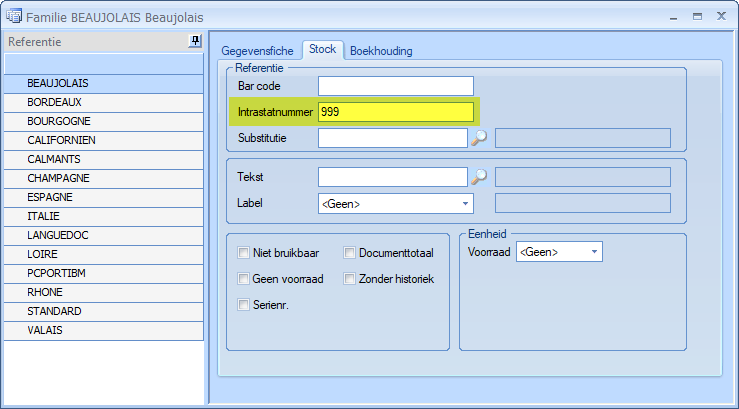
Begin met de fiches families via het menu fiches/families waar u op het tabblad “stock” het intrastat nummer vindt. De familie fiches bevatten de gemeenschappelijke info van een artikelfamilie, zet er dus het begin van het intrastat nummer in dat gemeenschappelijk is voor alle artikels van die familie.
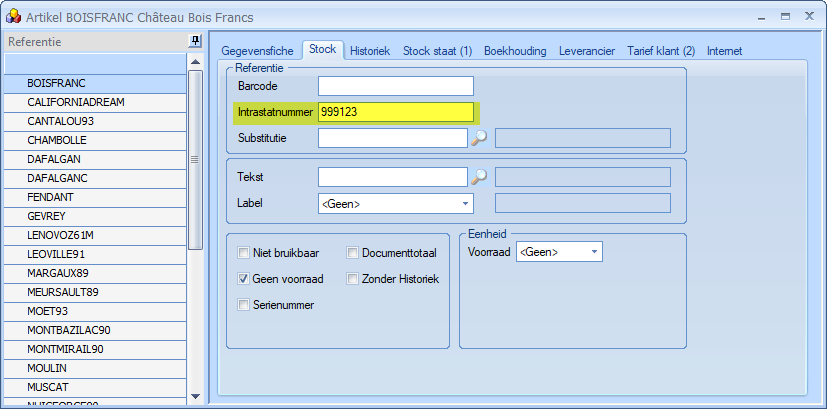
Vervolgens, via het menu fiches/artikels, creëert u uw artikels waar u, na de keuze van de familie, het specifieke intrastat nummer voor het artikel vervolledigt op het tabblad “stock”.
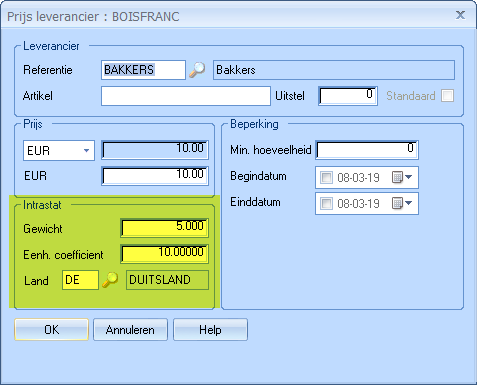
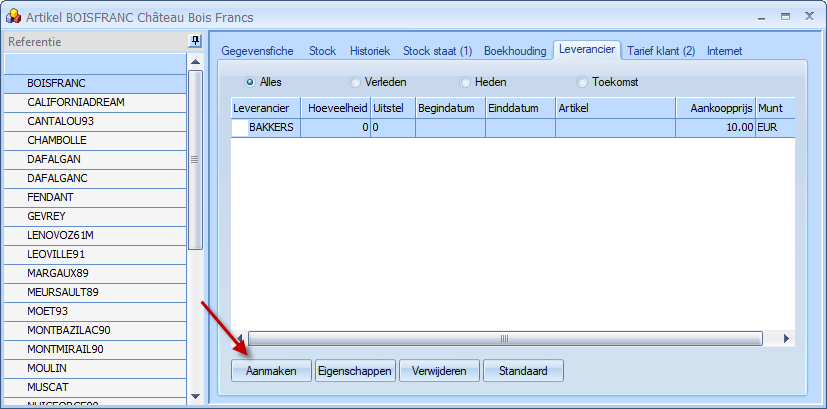
Ga ook naar het tabblad leverancier om er de leverancier en de aankoopprijs in te vullen en om er de andere intrastat gegevens op te geven.
STAP 3
Invoer van de verkopen
In de boekhouding
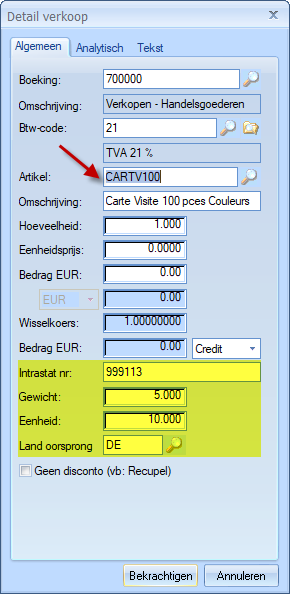
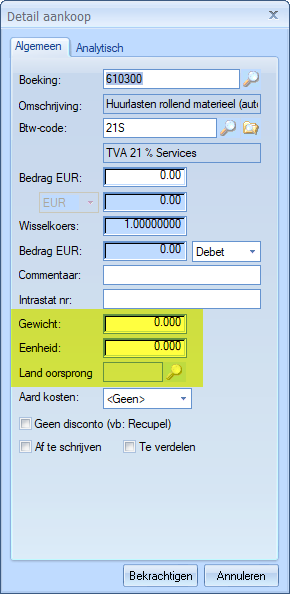
Gebruik de invoer verkopen (facturen). Tijdens de invoer van het detail kiest u een artikel en automatisch worden de intrastat gegevens ingevuld.
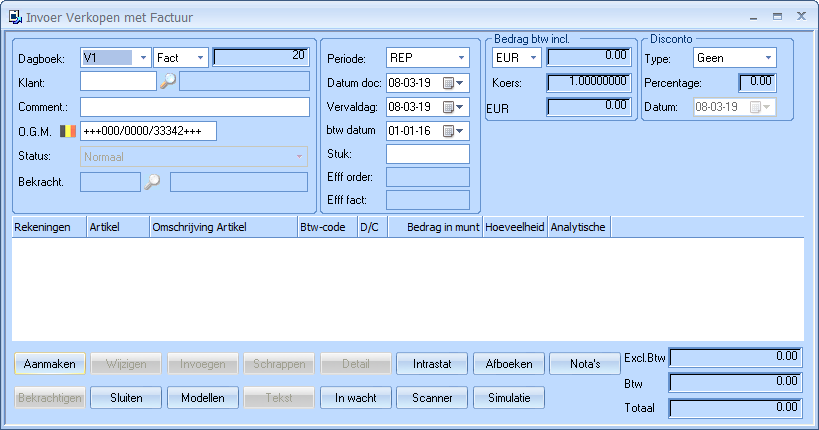
 Alvorens te bekrachtigen klikt u ook op de knop om de gegevens betreffende verzending in te vullen.
Nadat u op de knop heeft geklikt, verschijnt dit venster:
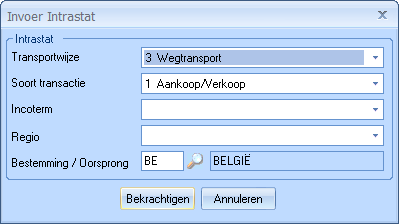
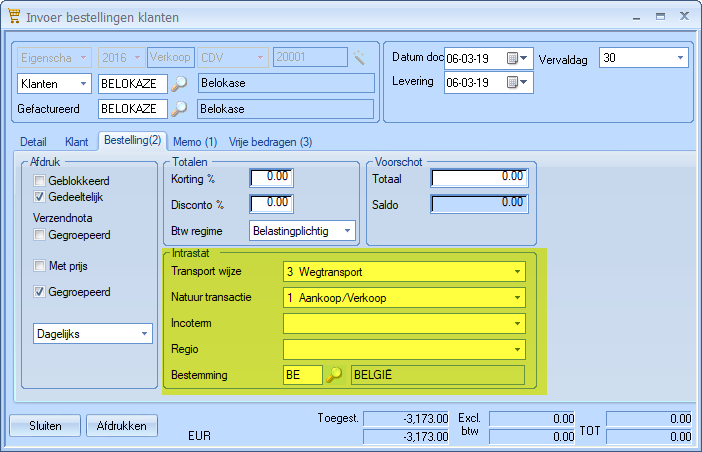
U heeft hier de keuze uit 9 transport modi, u geeft hier de hoofd transportwijze op.
De keuze voor de aard van de transactie en de incoterm doet u ook op basis van een afrollijst.
In België moet u ook nog de betrokken regio opgeven door middel van de afrollijst met dezelfde naam.
De keuze van het land van bestemming gebeurt met behulp van het vergrootglas, dat naar de lijst met landen brengt. U hoeft nu enkel nog te bekrachtigen.
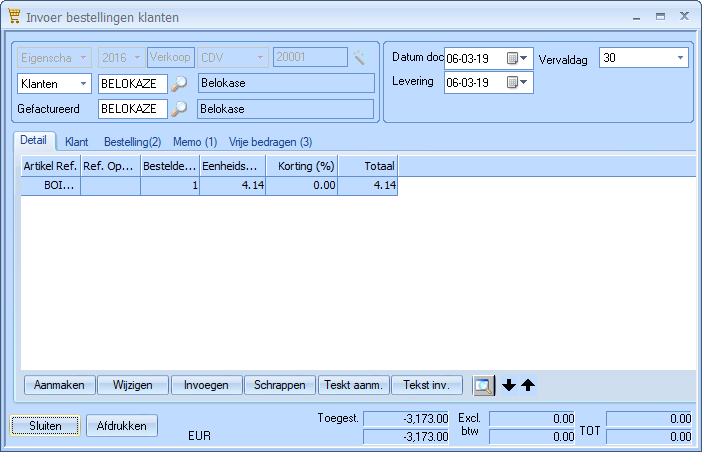
De invoer van de verkopen gaat via de bestelling klant.
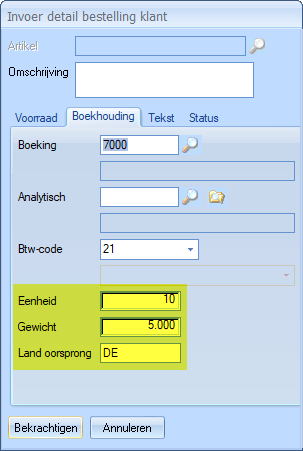
In de invoer van het detail, op het tabblad boekhouding bevat het gekozen artikel de intrastat informatie over dit artikel. Alvorens de bestelling te bekrachtigen, gaat u in het tabblad “bestelling (2)” om de info over de verzending in te vullen.
STAP 4
De invoer van de aankopen
In de boekhouding
Gebruik het menu invoer/aankopen. Tijdens de invoer van het detail kan u de gegevens over intrastat voor het artikel opgeven.
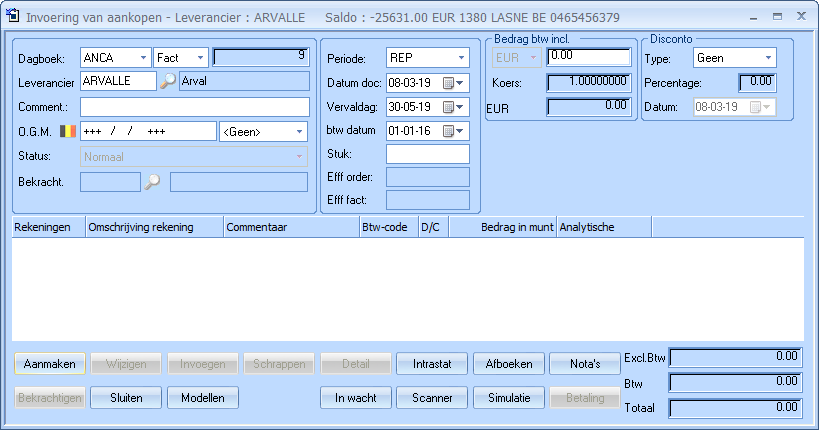
Alvorens te bekrachtigen klikt u ook op de knop om de gegevens betreffende de aankomst in te vullen.
Nadat u op de knop heeft geklikt, verschijnt dit venster:
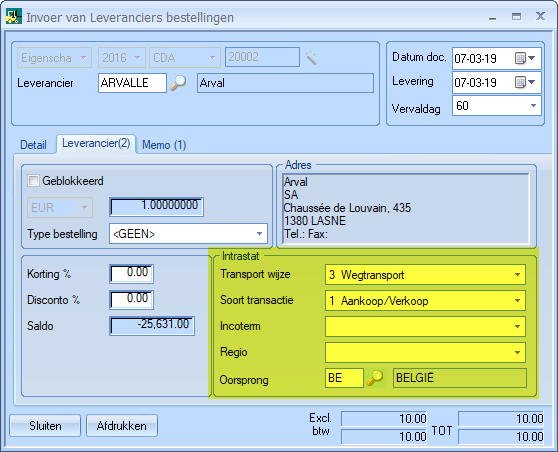
U heeft hier de keuze uit 9 transport modi, u geeft hier de hoofd transportwijze op.
De keuze voor de aard van de transactie en de incoterm doet u ook op basis van een afrollijst.
In België moet u ook nog de betrokken regio opgeven door middel van de afrollijst met dezelfde naam.
De keuze van het land van oorsprong gebeurt met behulp van het vergrootglas, dat naar de lijst met landen brengt. U hoeft nu enkel nog te bekrachtigen.
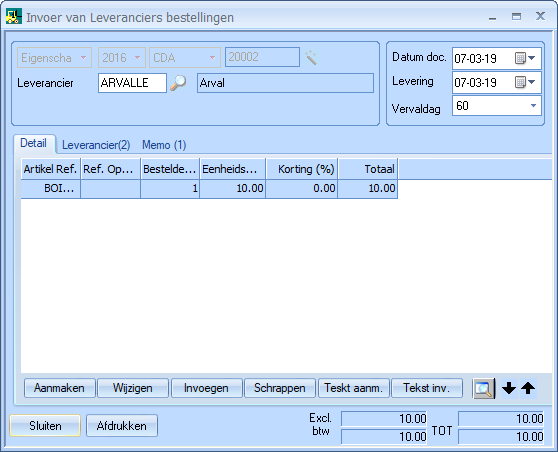
Gaat de invoer via de bestelling leverancier.
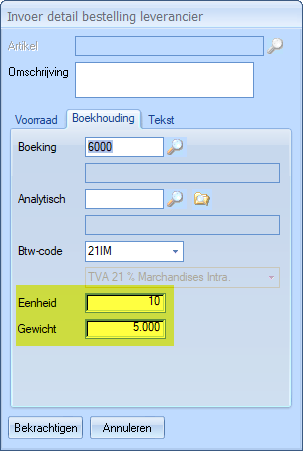
In de invoer van het detail, op het tabblad boekhouding bevat het gekozen artikel de intrastat informatie over dit artikel. Alvorens de bestelling te bekrachtigen, gaat u in het tabblad “leverancier (2)” om de info over de ontvangst in te vullen.
STAP 5
De afdruk en het aanmaken van het bestand
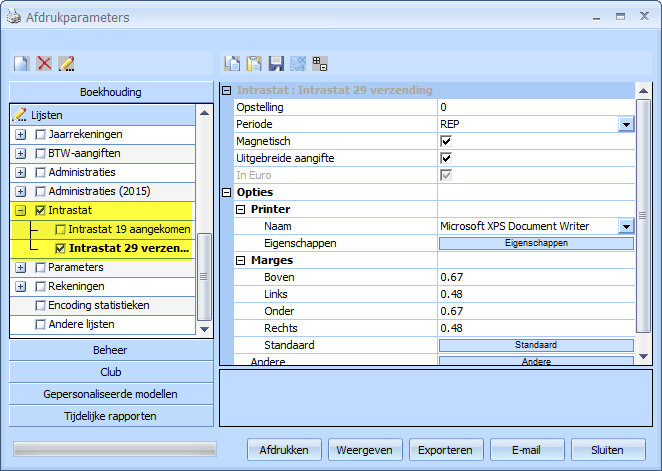
Met het menu lijsten kan u de verschillende lijsten afdrukken en de neer te leggen bestanden aanmaken. Wanneer de optie “magnetisch” is aangevinkt, wordt het CSV aangemaakt vóór de weergave op papier. De optie “uitgebreid” laat u toe om zowel de lijst als het bestand aan te passen, naar het formaat dat u dient neer te leggen.

