
DOEL
Een boekjaar afsluiten en een nieuw openen.
Inleiding
2 Boekjaren
Hou er eerst en vooral rekening mee dat Allegro Windows slechts 2 gelijktijdig open boekjaren toelaat.
STAP 1
Definitieve afsluiting van het voorgaande boekjaar
Om de voorlopige afsluiting van een boekjaar te doen en hiermee een nieuw boekjaar te starten, is het noodzakelijk om het voorgaande boekjaar eerst definitief af te sluiten. Het boekjaar blijft toegankelijk voor consultatie van de documenten maar er kan geen boeking in gedaan worden. Een definitieve afsluiting is ook onomkeerbaar. Verzeker u eerst dat alle boekingen gedaan werden en uw boekhouding correct is aan de hand van een boekhoudcontrole.
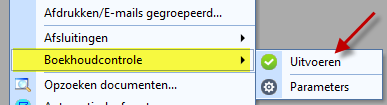
Boekhoudcontrole van het voorgaande boekjaar
Ga in het menu extra/Boekhoudcontrole/Uitvoeren, als deze geen fouten weergeeft kan u naar het volgende punt.
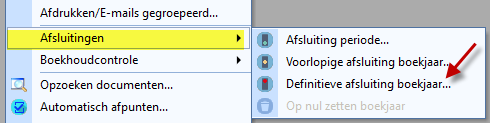
De definitieve afsluiting van het voorgaande boekjaar
Via het menu extra/afsluitingen kan u nu het boekjaar definitief afsluiten, er zal geen enkel boekhoudkundige beweging kunnen toegevoegd worden, maar het blijft wel beschikbaar voor consultatie. Deze definitieve afsluiting herneemt eerst de voorlopige afsluiting met de bestaande parameters van de vorige voorlopige afsluiting.
STAP 2
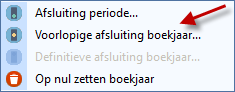
Voorlopige afsluiting van het lopende boekjaar
Om een nieuw boekjaar aan te maken dient het lopende boekjaar eerst voorlopige te worden afgesloten. Zelfs als dit boekjaar is afgesloten kan u er nog om het even welke boeking aan toevoegen (zie boekingen toevoegen aan een afgesloten boekjaar).
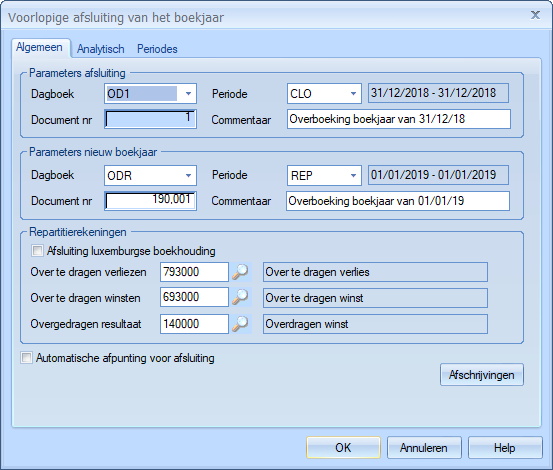
Eerste voorlopige afsluiting
Tijdens een eerste voorlopige afsluiting moeten verschillende stappen worden doorlopen en indien nodig sommige parameters worden aangepast.
Tabblad algemeen
Afschrijvingen
Gebruikt u de module afschrijvingen? Klik dan eerst op de knop om de afschrijvingsboekingen, die nog niet werden verricht, uit te voeren.

Afsluitingsparameters
Hier kiest u een dagboek en de afsluitingsperiode waarin Allegro de afsluitingsboeking zal wegschrijven. Deze boeking wordt gemaakt op basis van de repartitie rekeningen die u op ditzelfde scherm terugvindt. De afsluitingsperiode wordt automatisch weergegeven op basis van de laatste periode van het boekjaar.
Openingsparameters
Hier kiest u het dagboek en de openingsperiode waarin Allegro de overdrachtsboeking zal aanmaken. Kies een dagboek met type overdracht, zo zal de openings-DV zich niet mengen met andere verrichtingen. De openingsperiode wordt automatisch gekozen op basis van de eerste periode van het volgende boekjaar (zie tabblad periodes).
Repartitierekeningen
U kiest de repartitierekeningen voor verlies, winst en voor het resultaat.
Als u het overgedragen resultaat niet kent, winst of verlies, kan u een wachtrekening opgeven en het bedrag van het resultaat nadien doorboeken naar de gewenste rekening (14).
De optie afsluiting boekhouding Luxemburg
Voor de Luxemburgse dossiers kan dit vak worden aangevinkt, zodoende wordt het afsluitdocument niet gerealiseerd, het openingsdocument daarentegen blijft wel van toepassing.
Optie afpunting
Om een overdracht met te veel boekingen te vermijden, is het wenselijk om uw verrichtingen af te punten. Dit zou al moeten gedaan zijn tijdens het boekjaar zelf, maar niettegenstaande kan u, door deze optie aan te vinken, de mogelijkheid aan Allegro geven om in uw plaats een automatische afpunting uit te voeren vóór de voorlopige afsluiting.
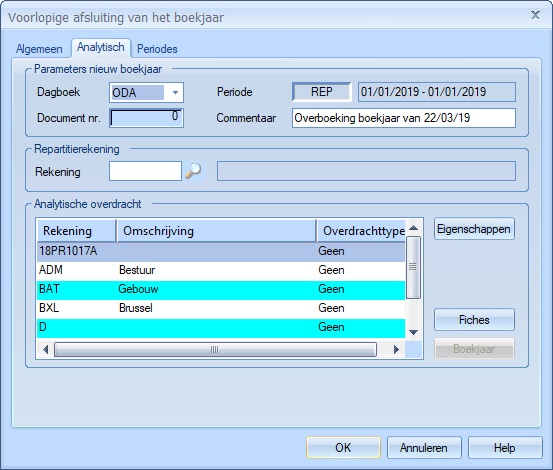
Tabblad analytisch
Openingsparameters
Kies een analytisch openingsdagboek waarin Allegro de overdracht zal wegschrijven.
Repartitierekening
Kies de analytische rekening voor de overdracht.
Analytische overdracht
Hier toont de voorlopige afsluiting u alle analytische rekeningen en hun toegewezen overdrachtstype. U heeft hier echter nog wel de mogelijkheid om voor ieder een ander overdrachtstype te kiezen door te klikken op de knop “eigenschappen”. Met de knop “Fiches”, neemt Allegro Windows de types over die werden ingesteld bij het aanmaken van de analytische fiches. De knop “boekjaar’ wordt actief vanaf de tweede voorlopige afsluiting, door hierop te klikken neemt Allegro Windows het geselecteerde type over van de eerste voorlopige afsluiting.
Er bestaan drie types overdracht voor de analytische rekeningen:
- Geen: er is geen overdracht
- Gebalanceerd: het saldo van alle boekingen wordt overgedragen (in begrepen de verkopen en aankopen).
- Geassocieerd: Enkel het saldo van de boekingen op DV en financieel worden overgedragen.
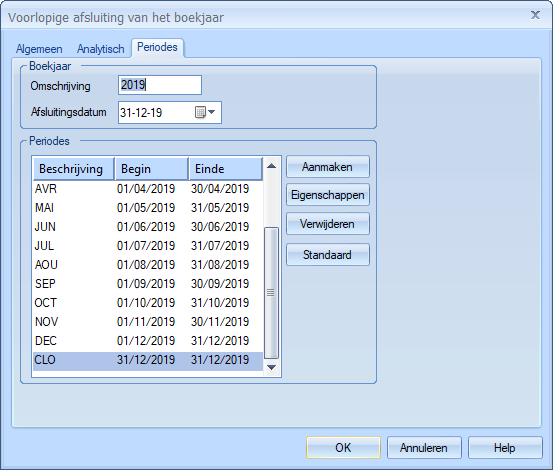
Tabblad periodes
Boekjaar
Geef hier de omschrijving van uw volgend boekjaar en de afsluitdatum van dat boekjaar op.
Periodes
Allegro Windows neemt automatisch de periodes over van het lopende boekjaar over om de periodes van het nieuwe boekjaar na te bootsen. Met de knoppen “Aanmaken”, “Eigenschappen” en “Verwijderen” kan u de verschillende periodes beheren als u er rekening mee houdt dat ze elkaar steeds moeten opvolgen.
Opgelet
Wanneer u boekjaren gebruikt die verschillen van het kalenderjaar, bijvoorbeeld gespreid, verkort of verlengd, zullen de periodes niet correct zijn aangemaakt.

STAP 3
Eerste voorlopige afsluiting van het lopende boekjaar
Als u de parameters uit de voorgaande stappen heeft gecontroleerd, kan u verder gaan met de voorlopige afsluiting door op de knop “OK” te klikken. Wat volgt zijn schermen met betrekking tot de munten en hun eventuele aanpassingen.
Het scherm munten
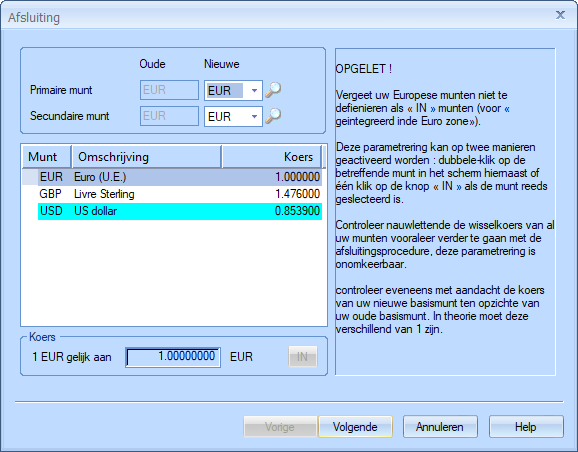
In dit scherm kan u uw basismunt en/of uw tweede munt wijzigen, de koers en zelfs indien nodig kan u een buitenlandse munt converteren naar een munt die deel uitmaakt van de Euro.
Het scherm klanten, leveranciers en algemene rekeningen
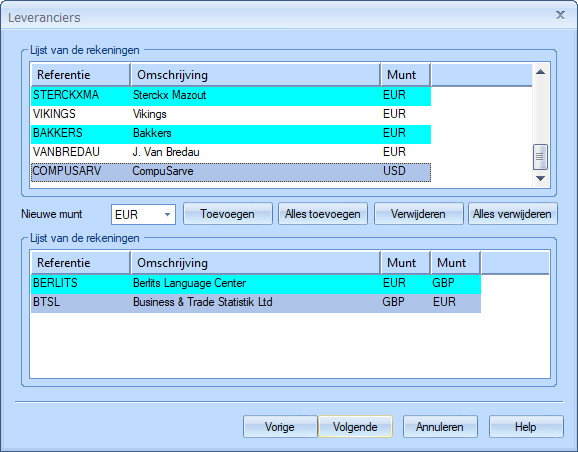
In deze schermen kan u de munt van de rekeningen aanpassen.
Als u op de knop “Einde” klikt zal de voorlopige afsluiting uitgevoerd worden en een nieuw boekjaar gecreëerd.
STAP 4
Herhaalde voorlopige afsluitingen
Na de eerste voorlopige afsluiting kan u deze zo dikwijls herhalen als u wenst. Iedere keer kunnen een aantal parameters worden aangepast en zullen de afsluit- en openingsboekingen opnieuw worden herschreven.
STAP 5
Boekingen toevoegen aan een afgesloten boekjaar
Als een boekjaar voorlopige is afgesloten heeft u nog steeds de mogelijkheid om documenten zoals ontbrekende facturen, DV’s enz… toe te voegen.
Bij elke bekrachtiging van een document in een voorlopig afgesloten boekjaar worden de afsluit- en openingsboekingen herschreven.
STAP 6
De afsluiting annuleren
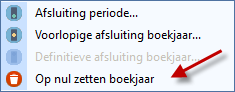
Wanneer een boekjaar voorlopig of zelfs definitief is afgesloten kan u deze nog steeds annuleren via het menu extra/afsluitingen/op nul zetten boekjaar in het nieuw aangemaakte boekjaar. Dit verwijdert het boekjaar en de afsluitingsboeking in het voorgaande boekjaar.
Opgelet
Het op nul zetten van een boekjaar verwijdert ook alle boekingen die al werden gedaan in dat boekjaar.