
DOEL
Verbeteren van de import van elektronische facturen (e-fff en andere)
Inleiding
Één andere werkwijze
In het eerste deel hebben we getoond hoe elektronische facturen, via het menu extra en de invoer elektronische facturatie, konden gerecupereerd worden. Maar wist u ook dat er een andere manier bestond? Nog eenvoudiger, via de digitalisatie werkbalk die we reeds in een ander artikel behandelden.
STAP 1
Parameters aanmaken
Het aanmaken van de parameters blijft identiek. Kijk naar ons eerste artikel om ze in te stellen.
STAP 2

Documenten opnemen
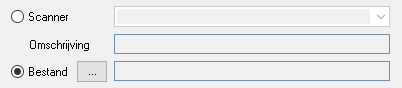
Bestanden binnen halen gaat via de knop “scanning” van de werkbalk. Door op dit icoon te klikken start u de digitalisatie procedure. Het scanningsvenster laat u vandaag niet alleen toe om zijn initieel voorziene scanningsfunctie uit te voeren, maar biedt eveneens de mogelijkheid om andere bestanden op te nemen die u aan uw boekhouding wenst te koppelen. Kies de optie “bestand” en selecteer één of meerdere elektronische facturen in één keer.
STAP 3 
Het pakket documenten gerecupereerd via de voorgaande digitalisatie, maar ook die verkregen via FTP link of gekoppeld aan mails worden met deze knop weergegeven. Met de groene pijltjes kan u bladeren in de weergave van de te behandelen documenten. Het rode kruis laat u toe om documenten te verwijderen die per ongeluk zouden toegevoegd zijn en dus niet thuishoren in uw boekhouding.


STAP 4 
De invoer
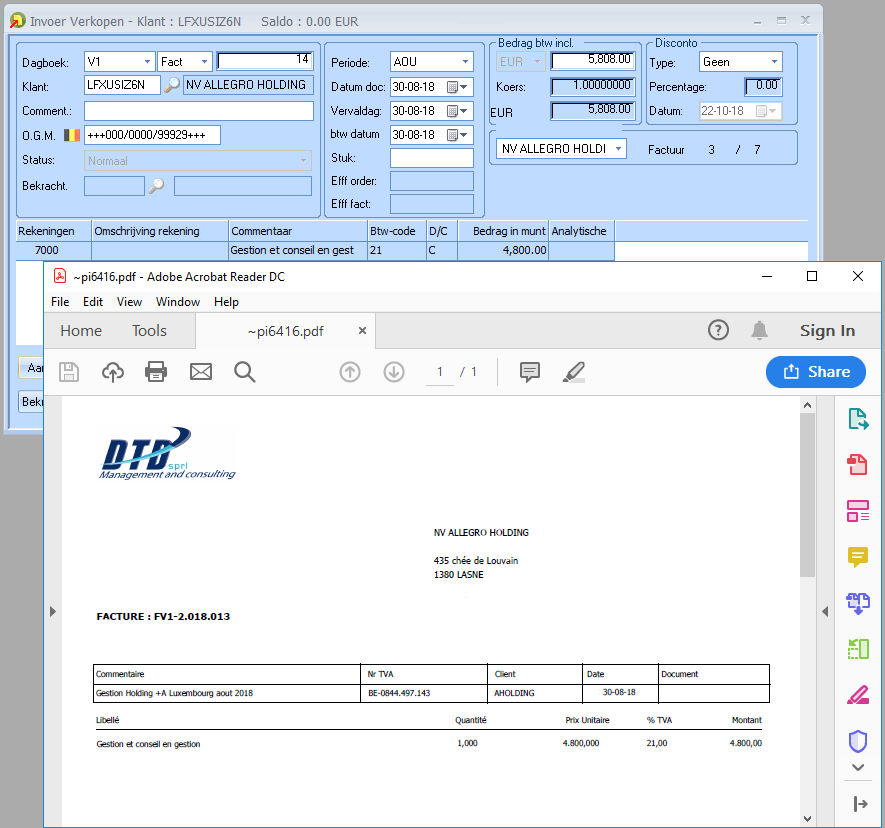
Tijdens de weergave van de elektronische factuur kan u met deze knoppen de invoer kiezen die overeenstemt met de gedane import. Als het invoerscherm opent is het reeds vooraf ingevuld.