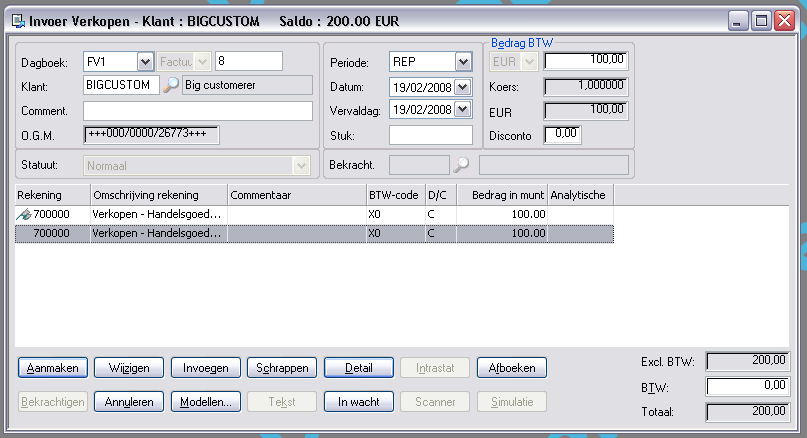
DOEL
De kennis van de sneltoetsen in onze software opfrissen
Inleiding
De sneltoetsen
Het gebruik van de sneltoetsen kan u helpen bij het verbeteren van uw rendement bij het werken met ons programma
De windows sneltoetsen
De meeste zijn alom gekend maar een opfrissing is altijd welkom.
| Druk dan op | |
|---|---|
| Een tekst knippen en op het klembord plaatsen | Ctrl+X |
| Een tekst kopiëren | Ctrl+C |
| Een tekst plakken | Ctrl+V |
| U naar het begin of einde van het tekstveld verplaatsen | Home of End |
| Een teken naar links of rechts verplaatsen | Pijl links of rechts |
| De tekst selecteren van de invoegpositie tot aan het begin | Shift+Home |
| De tekst selecteren van de invoegpositie tot aan het einde | Shift+End |
| Het teken links van de invoegpositie selecteren | Shift+Pijl links |
| Het teken rechts van de invoegpositie selecteren | Shift+Pijl rechts |
| Een teken rechts van de invoegpositie wissen | Del |
| Een teken naar links wissen. | Backspace |
| De laatste bewerking ongedaan maken | Ctrl+Z |
| Een menu weergeven en het commando uitvoeren | Alt+ de onderstreepte letter van de naam in de menubalk |
| Het snelmenu of contextueel menu weergeven | Shift+F10 |
| Druk dan op | |
|---|---|
| Naar de volgende toepassing gaan | Alt+Tab Alt+Shift+Tab |
| De "Start" knop openen | Ctrl+Esc |
| Het venster sluiten | Ctrl+F4 |
| Naar het volgende venster pendelen | Ctrl+F6 |
| Naar een specifieke fiche gaan | Ctrl+G |
| Naar de eerste fiche gaan | Ctrl+B |
| Naar de volgende fiche gaan | Ctrl+P |
| Naar de vorige fiche gaan | Ctrl+N |
| Naar de laatste fiche gaan | Ctrl+E |
| In een venster met tabbladen naar een volgend/vorige tabblad gaan | Ctrl+Tab Ctrl+Shift+Tab |
| Gebruik de toetsen met vensters | Druk dan op |
| Naar het volgende/vorige veld of aankruisvakje gaan | Tab Shift+Tab |
| Selecteren van de fiche op geselecteerde referentie | Alt+Enter |
| De actieve knop of het actieve aankruisvak selecteren | Spatiebalk |
| U verplaatsen in een actieve lijst of in een groep met actieve aankruisvakken | Pijl omhoog of omlaag |
| Binnen de actieve lijst op het eerstvolgende element gaan staan dat met een bepaalde letter begint | Lettertoets |
| Het element selecteren waarin een bepaalde letter onderstreept is | Alt+ lettertoets |
| Een rolmenu met een lijst openen | Alt+Pijl omlaag |
| Een rolmenu met een lijst sluiten of een opdracht annuleren en het dialoogvenster sluiten | Esc |
| De standaard voorgestelde opdrachtenknop kiezen | Enter |
De functie sneltoetsen
De functieknoppen
| Druk dan op | |
|---|---|
| De help weergeven | F1 |
| Wijzig de inhoud van een wijzigbaar veld of kopieer de commentaar in de invoer | F2 |
| Opzoeken met het vergrootglas | F3 |
| de Rekenmachine starten | F4 |
| Sluit het venster | Ctrl+F4 |
| De software afsluiten | Alt+F4 |
| De informatie in het actieve venster bijwerken | F5 |
| Volgend venster | Ctrl+F6 |
| Vorig venster | Ctrl+Shift+F6 |
| Een zone van een aangestipte lijn kopiëren. | F7 |
| Alle zones van een aangestipte lijn kopiëren. | F8 |
| Een boekingslijn aanstippen om te kopiëren | F9 |
| De menubalk activeren of het manueel afpunten starten in de fiches | F10 |
| Een contextueel snelmenu weergeven | Shift+F10 |
| De volgorde in de invoer wijzigen | F11 |
Sneltoetsen op controles
Gebruik volgende toetsen met volgende controles:

Druk dan op
Lijst openen
Alt+ pijl omlaag
De volgende optie kiezen
Pijl omlaag of pijl naar rechts
De vorige optie kiezen
Pijl omhoog of pijl naar links
Lijst sluiten
Alt+pijl omhoog

Druk dan op
Lijst openen
Shift+ pijl omlaag

Druk dan op
Lijst openen
F3
De volgende optie kiezen pijl omlaag
De vorige optie kiezen pijl omhoog
Naar de laatste optie in de lijst gaan
Ctrl+pijl omlaag
Naar de eerste optie in de lijst gaan
Ctrl+ pijl omhoog

Druk dan op
Selecteer een periode of datum
F3

Druk dan op
Open de kalender
Alt+pijl omlaag
Sluit de kalender
Rechtermuisklik
Ga naar de datum van de dag met een open kalender
Pijl omhoog
 Druk dan op
Open de selectie
+ of pijl naar rechts
Sluit de selectie
- of pijl naar links

| Druk dan op | |
|---|---|
| Opzoeken met ster | Start de opzoeking met een * |
| De volgende overeenkomst zoeken | Klik op de blauwe pijl naar rechts |
| De vorige overeenkomst zoeken | Klik op de blauwe pijl naar links |
Druk dan op
Wijzig de inhoud van een wijzigbaar veld
F2 of spatiebalk
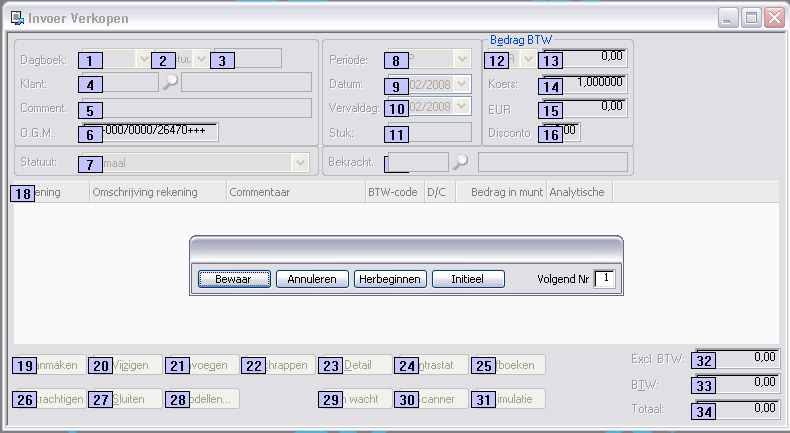
Wijzig de invoervolgorde
De functie F11
Tijdens de invoer klikt u op de knop “F11” om het scherm te tonen waarmee u de volgorde van de velden kan aanpassen
Kopieer de invoerlijnen
| Druk dan op | |
|---|---|
| U kan met deze functietoets de boekingslijn aanstippen. Deze lijn zal dan als model dienen voor de kopie in de andere lijn.De aangestipte lijn wordt voorafgegaan door een vlag | F9 |
| U kan een zone van een andere boekingslijn kopiëren in de overeenkomende zone met deze functietoets. | F7 |
| U kan alle zones van een boekingslijn kopiëren in het detail met de hulp van deze functietoets. | F8 |