Objectif
Améliorer la connaissance des raccourcis dans notre programme.
Introduction
Les touches raccourcis
Utiliser les touches raccourcis peut vous aider à augmenter votre rendement à l'utilisation de notre logiciel.
Les raccoucis windows
Ils sont connus de tous mais un petit rappel est toujours le bienvenu.
| Appuyez sur | |
|---|---|
| Couper un texte et le placer dans le Presse-papiers | Ctrl+X |
| Copier un texte | Ctrl+C |
| Coller un texte | Ctrl+V |
| Vous placer au début ou à la fin du texte | Home ou End |
| Vous déplacer d'un caractère vers la gauche ou vers la droite | Flèche gauche ou droite |
| Sélectionner du point d'insertion jusqu'au début | Maj+Home |
| Sélectionner du point d'insertion jusqu'à la fin | Maj+End |
| Sélectionner le caractère à gauche | Maj+Flèche gauche |
| Sélectionner le caractère à droite | Maj+Flèche droite |
| Supprimer un caractère vers la droite | Del |
| Supprimer un caractère vers la gauche | Backspace |
| Annuler la dernière action | Ctrl+Z |
| Dérouler un menu et exécuter la commande | Alt+ Lettre soulignée dans le nom du menu |
| Afficher le menu contextuel | Maj+F10 |
| Appuyez sur | |
|---|---|
| Pour basculer vers une autre application | Alt+Tab Alt+Maj+Tab |
| Pour basculer vers le menu Démarrer | Ctrl+Esc |
| Fermer la fenêtre | Ctrl+F4 |
| Pour basculer vers la fenêtre suivante dans l’application | Ctrl+F6 |
| Pour aller vers une fiche spécifique | Ctrl+G |
| Pour aller vers la première fiche | Ctrl+B |
| Pour aller vers la fiche suivante | Ctrl+P |
| Pour aller vers la fiche précédente | Ctrl+N |
| Pour aller vers la dernière fiche | Ctrl+E |
| Pour basculer vers l'onglet suivant/précédent dans une fenêtre comportant des onglets | Ctrl+Tab Ctrl+Maj+Tab |
| Utiliser les touches associées aux fenêtres: | Appuyez sur |
| Pour passer à l'option ou la zone d’encodage suivante/précédente | Tab Maj+Tab |
| Sélectionner les propriétés de la référence sélectionnée | Alt+Enter |
| Sélectionner le bouton ou la case à cocher active | Espace |
| Vous déplacer dans la zone de liste active ou dans le groupe de cases d'option actif | Flèche Bas ou Haut |
| Dans la zone de liste active, passer à l'élément suivant qui commence par cette lettre | Touche alphabétique |
| Sélectionner l'élément dans lequel cette lettre est soulignée | Alt+ touche alphabétique |
| Afficher une zone de liste déroulante | Alt+Flèche Bas |
| Fermer une zone de liste déroulante ou annuler la commande et fermer la boîte de dialogue | Esc |
| Choisir le bouton de commande par défaut | Enter |
Les raccourcis fonctions
Les boutons de fonctions
| Utiliser les touches associées aux fonctions: | Appuyez sur |
| Affiche l'aide sur la fenêtre active | F1 |
| Changer le contenu d’une zone modifiable ou copier le commentaire dans une saisie | F2 |
| Recherche (voir plus bas). | F3 |
| Affiche la calculatrice | F4 |
| Ferme la fenêtre | Ctrl+F4 |
| Quitter l'application | Alt+F4 |
| Rafraîchir les informations de votre fenêtre active | F5 |
| Fenêtre suivante | Ctrl+F6 |
| Fenêtre précédente | Ctrl+Maj+F6 |
| Copier une zone d’une ligne marquée. | F7 |
| Copier toutes les zones d’une ligne marquée. | F8 |
| Marquer une ligne d’imputation à copier. | F9 |
| Active la barre de menus ou la fenêtre lettrage manuel dans les fiches | F10 |
| Visualise un menu contextuel | Maj+F10 |
| Changer l’ordre dans une saisie | F11 |
Les racourcis contrôles
Utiliser les touches associées aux types de contrôles suivants:

Appuyez sur
Ouvrir la liste
Alt+ flèche vers le bas
Choisir l’option suivante
Flèche vers le bas ou flèche vers la droite
Choisir l’option précédente
Flèche vers le haut ou flèche vers la gauche
Fermer la liste
Alt+ flèche vers le haut

Appuyez sur
Ouvrir la liste
Shift+ flèche vers le bas

Appuyez sur
Ouvrir la liste
F3
Choisir l’option suivante
Flèche vers le bas
Choisir l’option précédente
Flèche vers le haut
Aller à la dernière option de la liste
Ctrl+ flèche vers le bas
Aller à la première option dans la liste
Ctrl+ flèche vers le haut

Appuyez sur
Sélectionner une période ou une date
F3

Appuyez sur
Ouvrir le calendrier
Alt+ flèche vers le bas
Fermer le calendrier
Clique droit de la souris
Aller à la date du jour avec le calendrier ouvert flèche vers le haut
 Appuyez sur
Ouvrir la sélection
+ ou flèche vers la droite
Fermer la sélection
- ou flèche vers la gauche

| Appuyez sur | |
|---|---|
| Recherche par étoile | Débuter la recherche avec une * |
| Trouver la correspondance suivante | Cliquer la flèche bleue vers la droite |
| Trouver la correspondance précédente | Cliquer la flèche bleue vers la gauche |
Appuyez sur
Changer le contenu d’une zone modifiable
F2 ou barre d’espace
Changer l’ordre d’encodage
La fonction F11
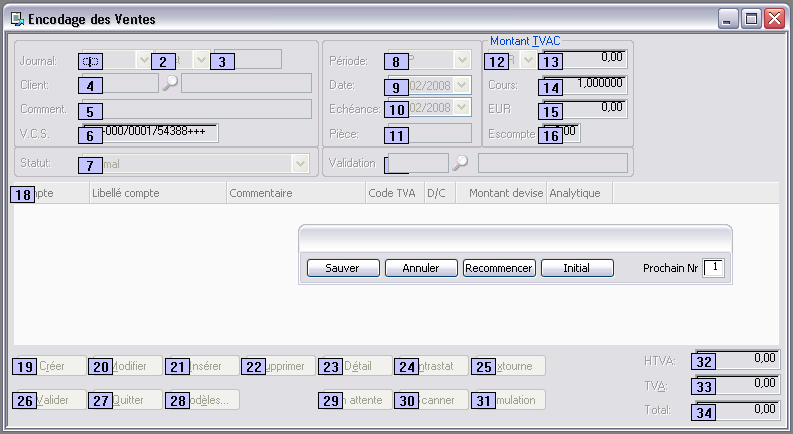
Lors d’une saisie cliquez sur le bouton « F11 » pour faire apparaitre l’écran de modification de l’ordre des champs.
Copier les lignes d’encodage
| Appuyez sur | |
|---|---|
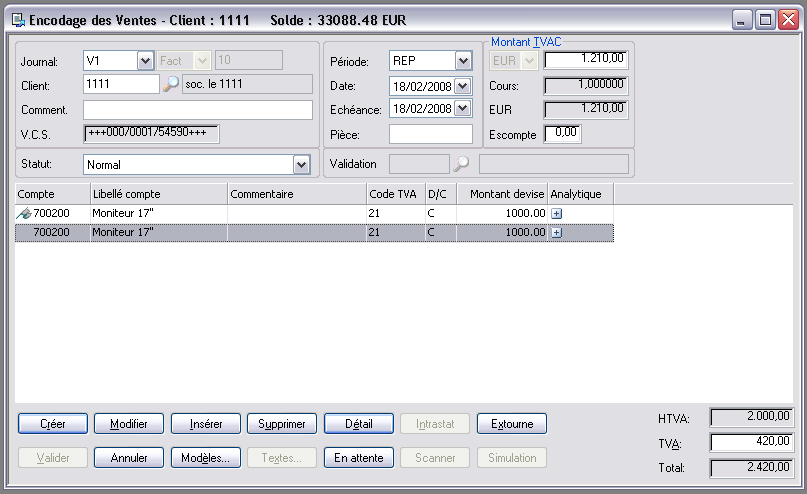
| Marquer une ligne d’imputation à copier. Cette ligne servira de modèle pour les copies de zones dans le détail des saisies d’une autre ligne. La ligne marquée est indiquée par un drapeaux. | F9 |
| Copier une zone d’une ligne d’imputation marquée dans la zone correspondante du détail des saisies | F7 |
| Copier toutes les zones d’une ligne d’imputation marquée dans les zones du détail des saisies | F8 |