
DOEL
Gebruik multi-afdruk en maak uw leven eenvoudiger.
Inleiding
Het probleem
Elke maand moet u verschillende lijsten afdrukken, dikwijls ontbreekt er één. Hoe kan je deze taak vereenvoudigen? Voorbeeld: Verkoopdagboeken voor elke maand afdrukken in elk dossier. Hoe doe je dat?
Het antwoord is simpel, gebruik multi-afdrukken!
Dezelfde parameters
Meerdere lijsten met dezelfde parameters
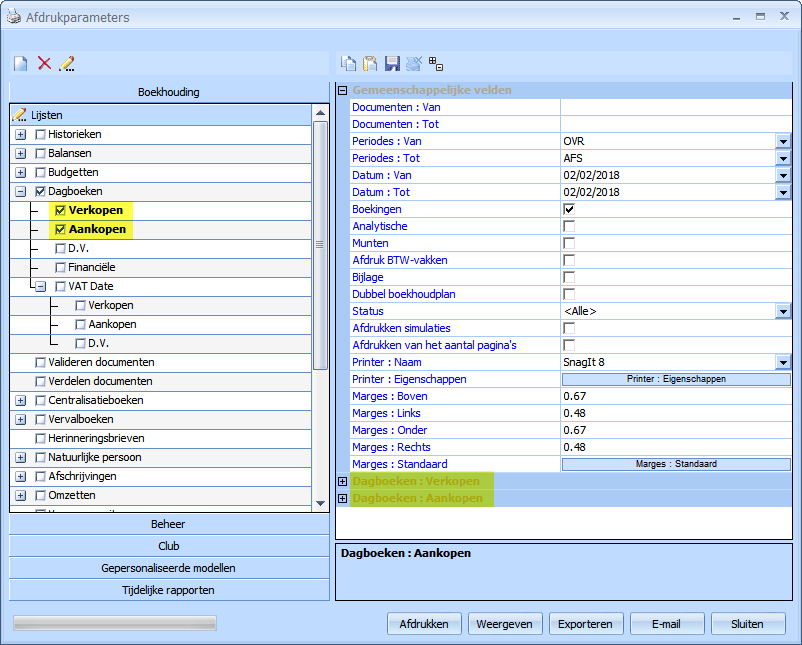
Selecteer in het menu “lijsten” de “multi-afdrukken”. U kan er, in de linkerzijde van het scherm, verschillende af te drukken lijsten aanvinken. In het rechterdeel van het scherm boven de geselecteerde lijsten vindt u de gemeenschappelijke velden (in blauw). Als u hier een parameter wijzigt, wordt deze wijziging naar alle rapporten overgedragen.
Om GEEN lijsten te vergeten
Gepersonaliseerde modellen
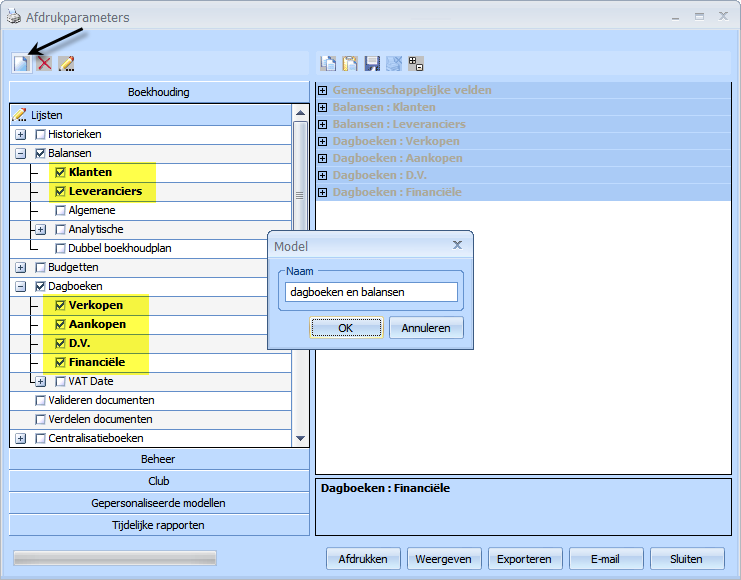
Kies alle lijsten die u elke maand wenst af te drukken (bv. Alle dagboeken en balansen). Klik vervolgens op de knop voor het aanmaken van het gepersonaliseerd model en voer d e naam van het model in. Dit model kan vanaf nu elke maand gebruikt worden: en is daarom beschikbaar in de rubriek “Gepersonaliseerde Modellen”.
Meerdere keren dezelfde lijst
Gepersonaliseerde modellen
Kies de lijst(en) die u meerdere keren wenst te drukken voor verschillende periodes. Vervolgens met de knoppen kopiëren/plakken kan u de lijst kopiëren en de parameters wijzigen van elke gekopieerde lijst.
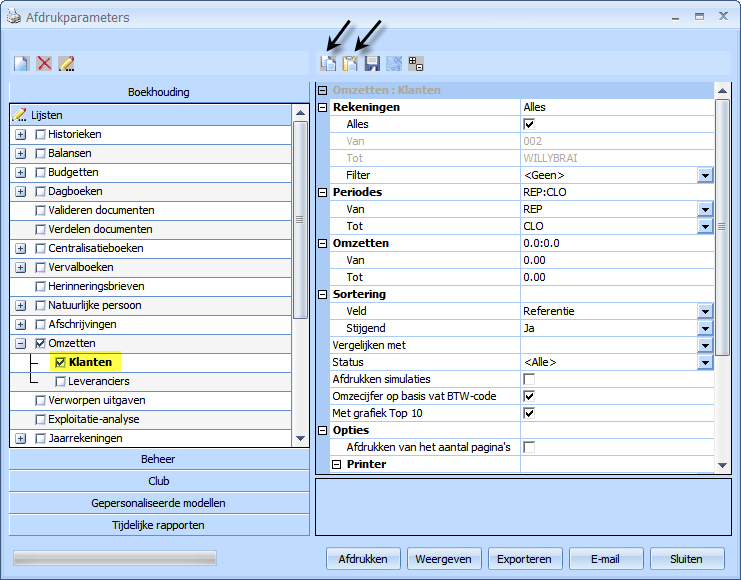
Klik vervolgens op de knop voor het aanmaken van gepersonaliseerde modellen zoals in vorig punt en voer een naam in.
Modellen overzetten naar een ander dossier
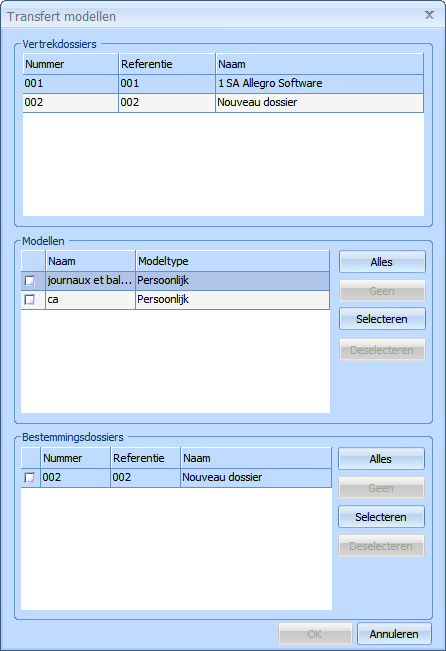
Ga naar het menu extra/rapporten/transfereren buiten het boekhoudkundig dossier. Zet u op het dossier dat gepersonaliseerde modellen bevat, vink de modellen aan die u wenst toe te voegen aan de andere dossiers en vink de bestemmings- dossiers aan. Na bekrachtiging zullen de gepersonaliseerde modellen beschikbaar zijn in de nieuwe dossiers.