
Objectif
Répartir un achat sur plusieurs mois.
Via la saisie facture
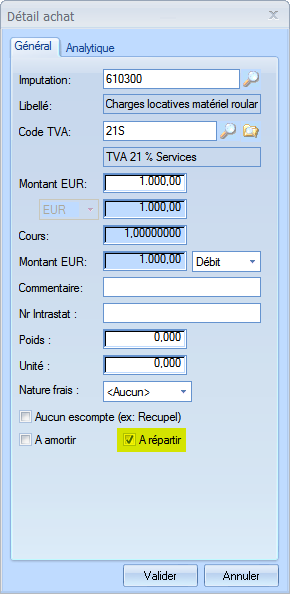
Etape 1 : la saisie facture
La saisie des factures se fait comme d’habitude. Lors de l’encodage du détail cochez l’option « A répartir ». A la fin de la saisie, lors de la validation du document entier, un nouvel écran vous sera proposé.
Etape 2 : la répartition
Dans l’écran de répartition choisissez le journal et le compte de répartition. Indiquez maintenant le nombre de mois pour la division.
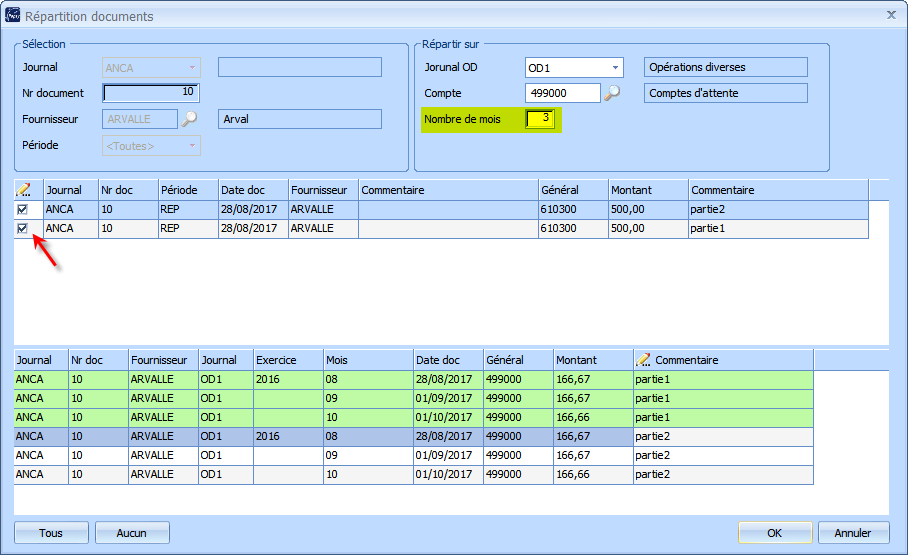
Cochez ensuite la ou les lignes à diviser. Dans le bas de l’écran vous pourrez encore modifier le commentaire pour chaque période avant de valider.
Via outils/répartition
Etape 1 : la répartition
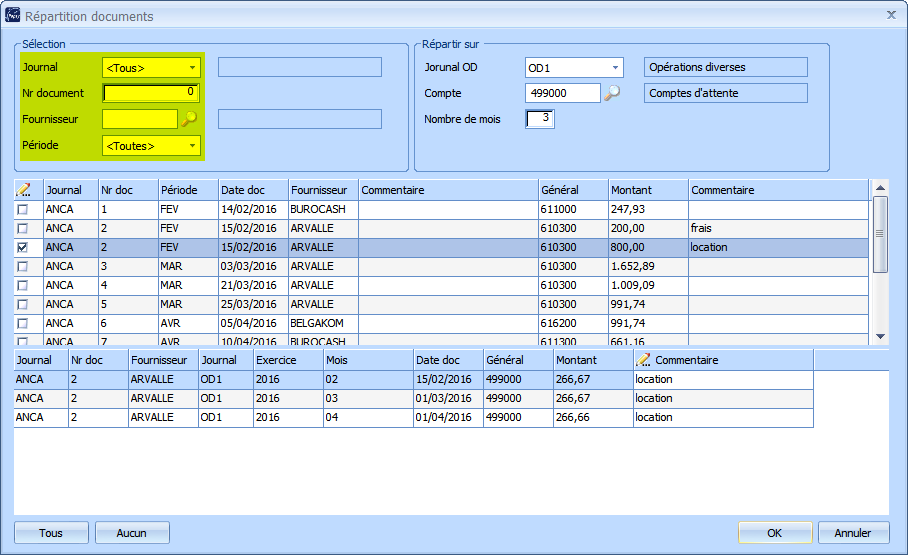
Si vous ne souhaitez pas répartir pendant la saisie de facture, Allegro Windows vous permet via le menu « outils » de répartir plusieurs documents en même temps. L’écran de répartition est identique à celui des saisies sauf que vous aurez maintenant accès à tous les documents.
Affinez les documents affiché en utilisant des critères de recherche.
Ensuite comme pendant la saisie choisissez le nombre de mois, cochez les lignes à répartir et corrigez le commentaire
Modification de documents réparti
Lors de la modification d’un document, si une ligne a été réparti, celle-ci ne pourra plus être modifié. Il faudra d’abord supprimer la ligne, dû au fait qu’une OD lui est lié et la recréer ensuite.
Répartition sur 2 excercices
Lors de la création d’une répartition comportant plus de mois que ceux encore disponible dans l’exercice en cours, les répartitions restantes seront reportées lors de la clôture provisoire.
Liste
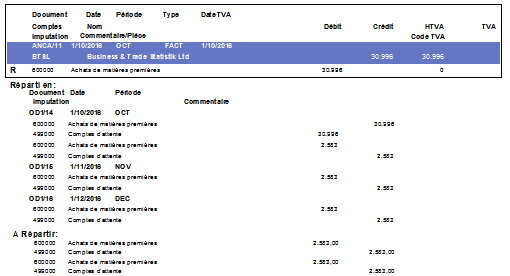
Une nouvelle liste s’ajoute au processus de répartition. Celle-ci montre les documents d’achats réparti, comment ils ont été répartis ou ce qui reste encore à répartir.