Objectif
Mise en place de la comptabilité pour personnes physiques.
Introduction
La comptabilité pour personnes physiques est disponible avec la version 3.1 SE et commercialisée comme un module.
Ce module fonctionne comme un autre dossier Allegro Windows en présentant quelques éléments supplémentaires et différents de fonctionnement comme précisé plus loin dans ce document.
Créez un dossier personnes physiques
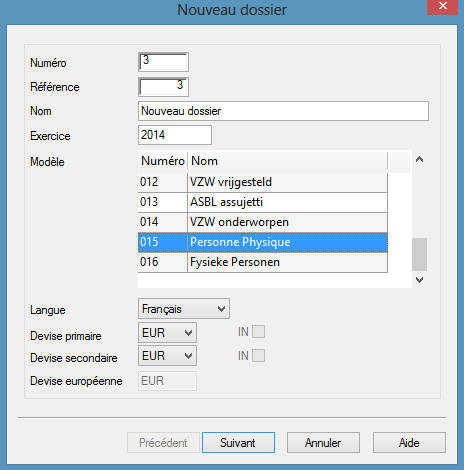
Choisissez le modèle personne physique (015)
Ce modèle comprend les paramètres propres aux comptabilités pour personne physique et également un plan comptable adapté.
(016) pour le même modèle en néerlandais.
Déterminez le mode de fonctionnement du dossier PP
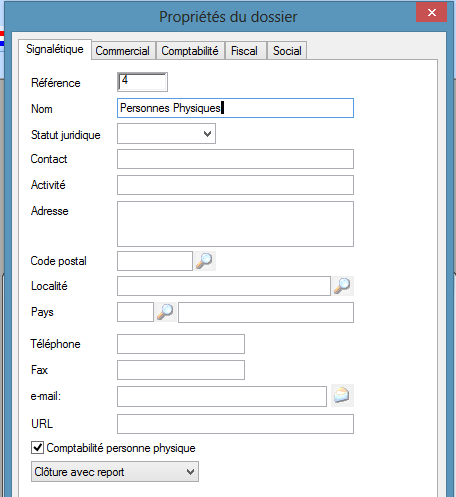
Une fois le dossier créé, cochez la case « Comptabilité pour Personnes Physiques dans les propriétés du dossier :
Le mode de clôture peut-être changé sous certaines conditions :
Si le choix a été porté sur la clôture avec report, il est toujours possible de basculer vers une clôture PP sans report.
Dans l’autre sens : passer de clôture sans report vers clôture avec report : Peut être modifié tant que la clôture ne s’est pas produite.
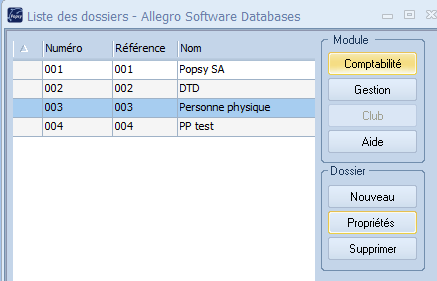
Cliquez sur propriétés
Dès à présent vous devez choisir le mode de fonctionnement de cette comptabilité pour personne physique :
La clôture comprendra (ou non, selon le choix) un report, à la manière d’une entreprise, factures ouvertes des clients et fournisseurs, comptes bancaires etc ….
Ouvrez ensuite le dossier pour lequel vous avez choisi de gérer la comptabilité en personne physique en cliquant sur la ligne du dossier
Nouvelles fonctionnalités
Dès que cette option est cochée, un ensemble de fonctionnalités est disponible :
- 1- Des cases spécifiques de %age de répartition « professionnel / privé » sont ajoutées dans les fiches de comptes généraux. (Par défaut le compte général sera paramétré avec 100 % professionnel, à vous de modifier cette répartition) ;
- 2- La clôture peut, au choix, ne pas produire de report à nouveau (a contrario du module société) et dans ce cas soldera les comptes. (Voir propriétés du dossier ci-dessus) ;
- 3- Une liste historique spécifique PP ;
- 4- Une balance spécifique PP ;
- 5- Un plan comptable simplifié est créé. ;
- 6- Des comptes annuels spécifiques sont disponibles.
1 - Cases spécifiques de répartition PROF et privées dans les comptes généraux
La catégorie est utilisée pour regrouper les comptes par classe de dépenses ou de vente dans les historiques.
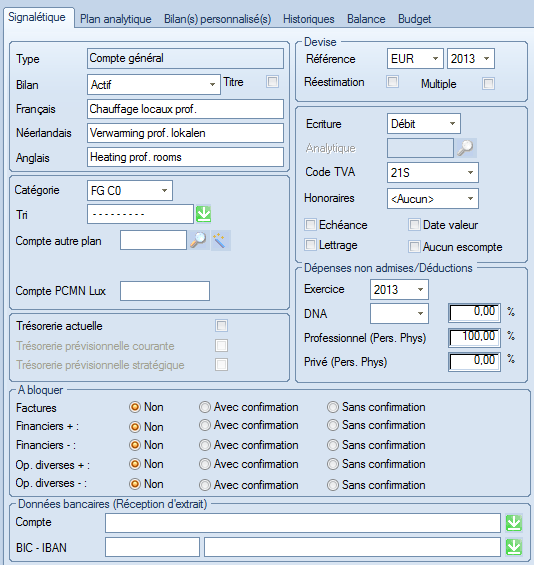
De cette manière Allegro Windows propose un tableau directement utilisable comme annexe aux diverses déclarations officielles.
Répartition % privé-prof et limite de déductibilité (DNA)
2 – CLÔTURE AVEC OU SANS REPORT DE SOLDE :
C’est à la création de votre dossier que vous avez fait le choix de report de solde lors de la clôture.
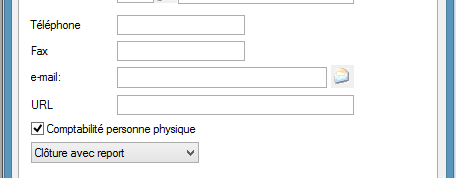
Vous pouvez modifier ce choix tant que vous n’avez pas lancé de clôture (provisoire ou définitive)
Ensuite la zone de choix deviendra grisée et inaccessible.
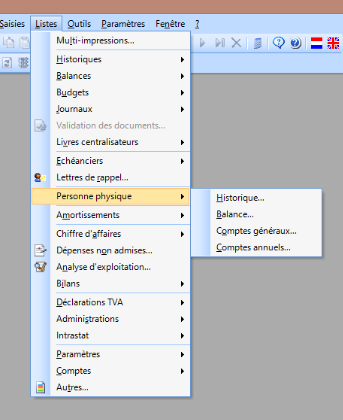
Plusieurs listes sont regroupées en un point de menu pour ce module :
3 - Historique spécifique
Historique spécifique reprenant le calcul de répartition privé et professionnel et les limites de déductibilité :
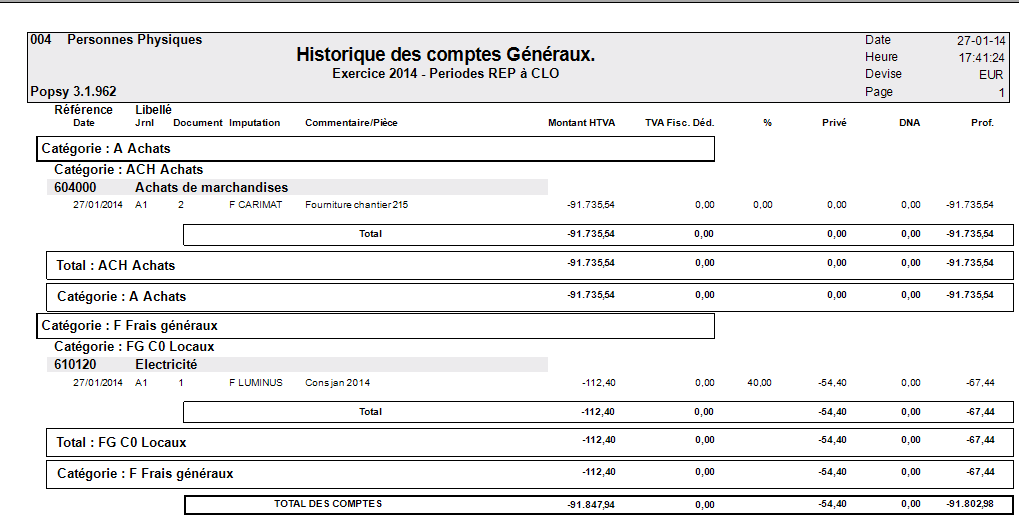
Ces comptes sont rassemblés par catégorie :
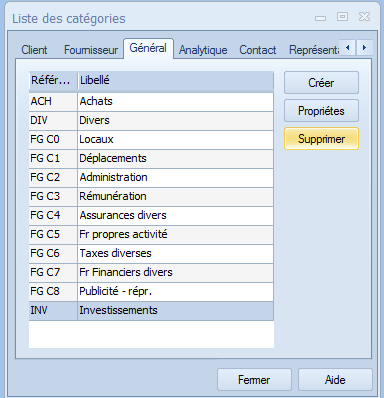
Ensemble de catégories pré- paramétrées
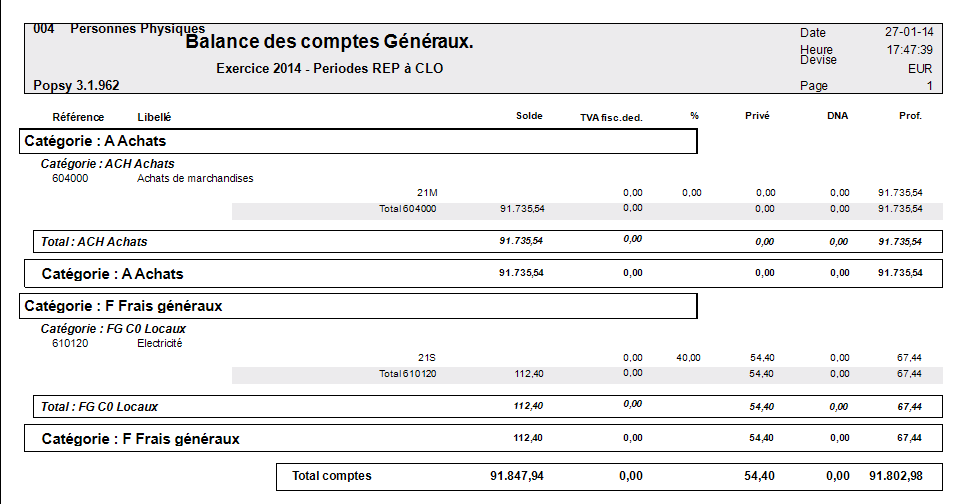
4. Une balance spécifique
5. Un plan comptable simplifié
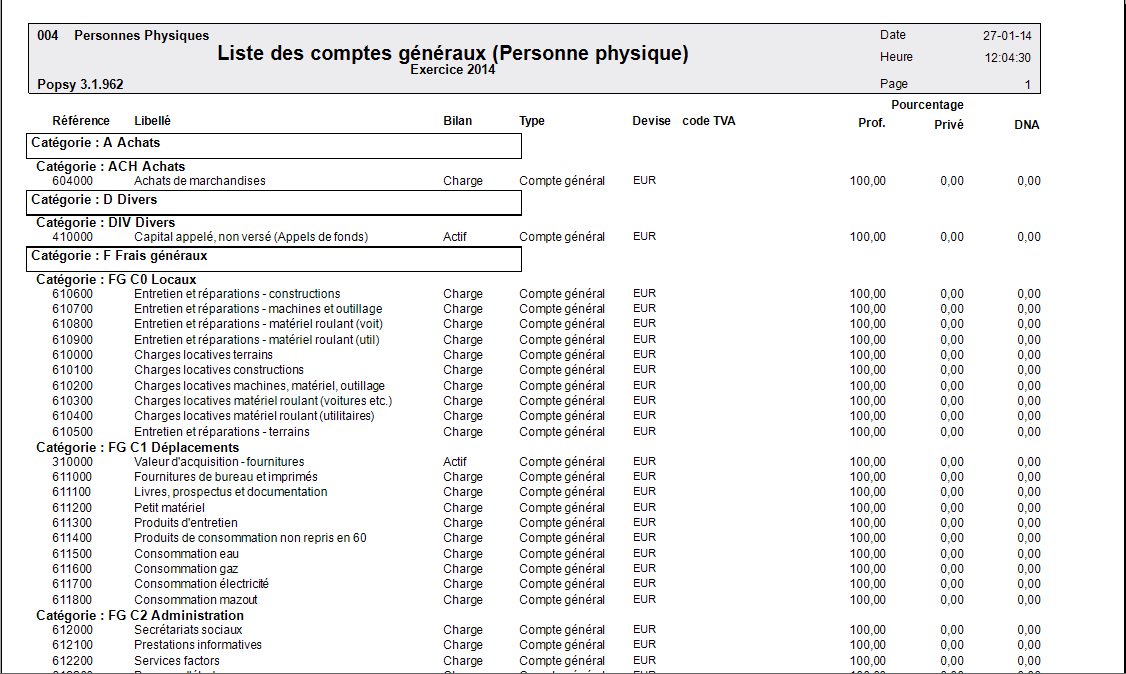
En plus du plan comptable spécifique, Allegro Windows propose un ensemble de comptes pour lesquels la catégorie est créée. Elle est utilisée pour les tableaux et listes spécifiques.
Attention cependant que tous les comptes ont été créés avec une répartition de 100% professionnel. A vous de modifier la répartition compte par compte.
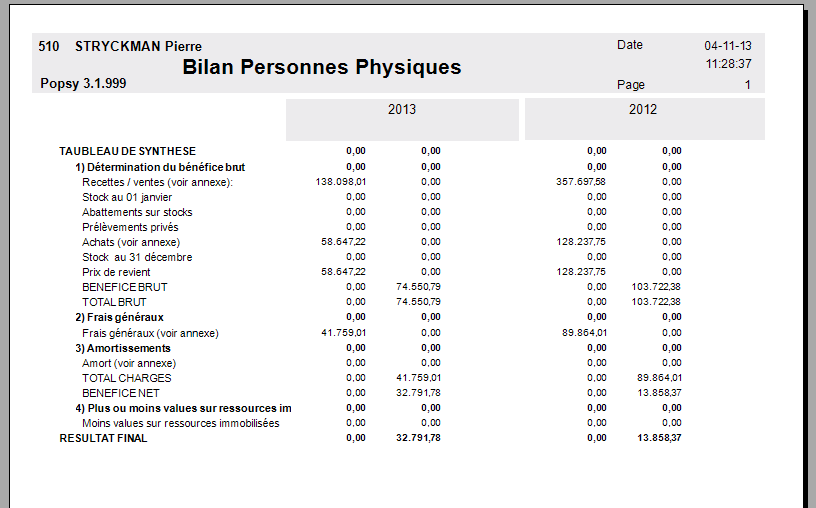
6. Un bilan spécial « comptes de résultat »
Pour déterminer le bilan PP, rendez-vous au menu ad hoc via le menu/Outils/Bilan personnalisé.
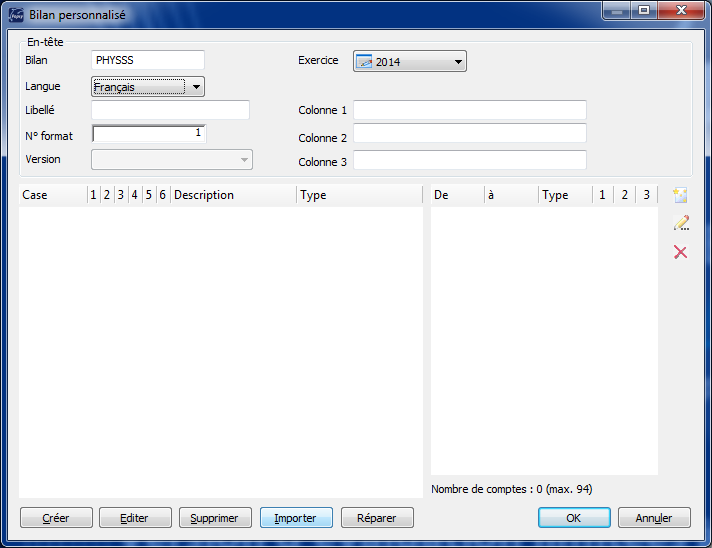
Cliquer « créer » ensuite encodez le nom du bilan que vous utiliserez, le bouton en bas « Importer » s’active.
Importer le modèle « PHYS » en choisissant la langue et l’exercice. Ensuite Valider via le bouton OK.
Les lignes définissent le type de calcul et les fourchettes des compte (de 7 à 709999 par exemple)
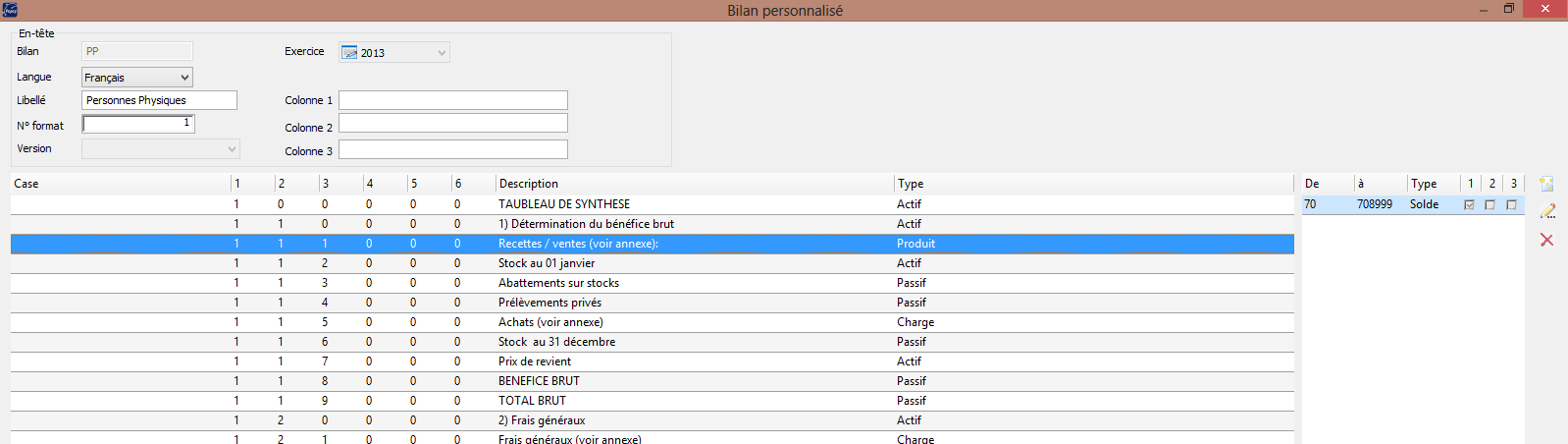
Vous pouvez ici, ajouter des lignes, changer les critères de sélection, etc…
Ensuite vous pouvez éditer le bilan « Personnes Physiques »