Objectif
Explications sur le paramétrage du lien bancaire.
Introduction
Avec la nouvelle version d’Allegro Windows, de nouvelles recherches sont disponibles dans les paramètres.
Nous pouvons à présent effectuer une sélection via :
- Un commentaire libre
- Une référence d’opération indiquée lors d’un paiement Bancontact
- Une référence de carte de crédit comme Visa, MasterCard, … Avec cette recherche, Allegro Windows s’occupe automatiquement de l’éclatement du montant brut et le montant de la commission.
Allegro Windows est aussi partenaire de CodaBox qui peut distribuer vos fichiers codas par comptes bancaires pour une meilleur importation dans Allegro Windows
Methodes de recherche
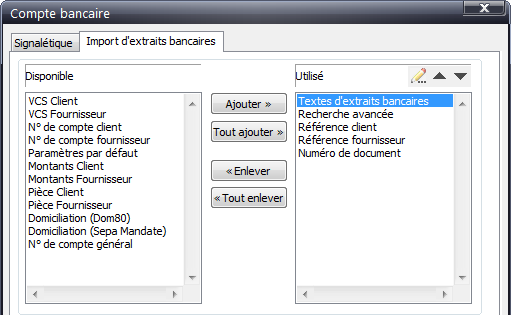
Textes d’extraits bancaires
En cliquant sur le bouton vous créez une nouvelle référence dans cette recherche.

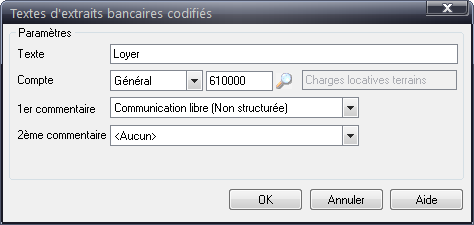
En créant une nouvelle référence, vous indiquez le texte à rechercher par Allegro Windows tel qu’il est dans les informations du Coda.
Dans notre exemple, nous cherchons le mot « loyer », dès qu’Allegro Windows le trouve, il le lie directement sur le compte 610000.
Pour chaque opération trouvée dans le fichier Coda, Allegro Windows va comparer chaque texte, en partant du plus long (celui qui correspond le plus) jusqu’au plus court (celui qui est le plus vague). Le texte donné doit être entièrement retrouvé dans la zone cherchée du fichier Coda.
Si plusieurs textes ont la même longueur, ils seront comparés successivement dans l’ordre alphabétique.
Il existe aussi une différence entre les majuscules et les minuscules pour la comparaison.
Exemple : On crée 3 textes :
PAIEMENT CONSOLE EN CUIR sur Compte général X PAIEMENT CONSOLE sur Compte général Y CONSOLE sur Compte général Z
Si le texte du fichier coda (que ce soit Communication ou Info tiers) est :
PAIEMENT CONSOLE NOIRE EN CUIR résultat sera Aucun PAIEMENT CONSOLE EN CUIR NOIR résultat le compte X sera utilisé PAIEMENT CONSOLE NOIRE résultat le compte Y sera utilisé CONSOLE NOIRE résultat le compte Z sera utilisé CONSOL résultat sera Aucun.
Recherche avancée
En cliquant sur le bouton vous pouvez créer une nouvelle référence dans cette recherche.
Plusieurs informations sont à compléter pour cette nouvelle référence comme vous pouvez le voir ci-dessous.
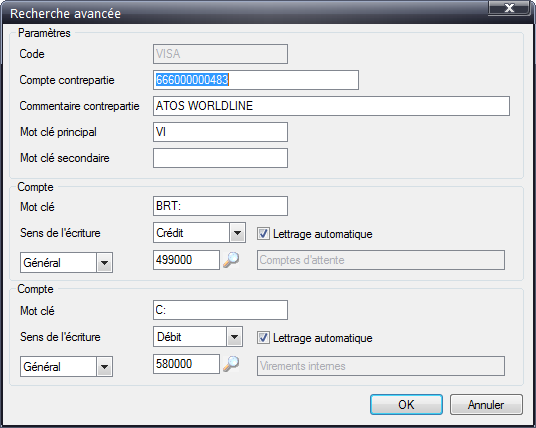
Les comptes d’imputations renseignés seront utilisés pour toutes les écritures.
Si vous souhaitez mettre la partie brute sur le client spécifique, vous devrez combiner ceci avec une autre recherche expliquée au point suivant.
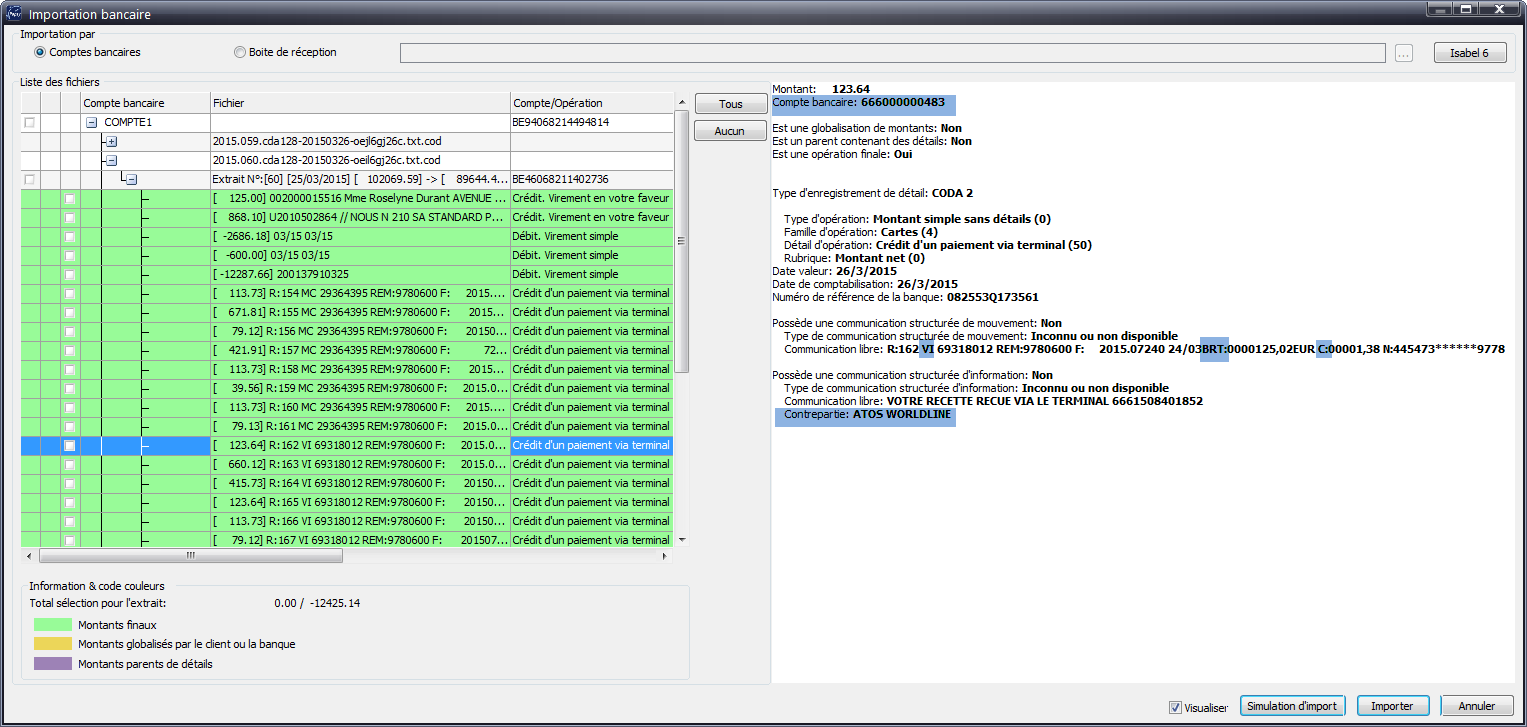
Les différentes informations sont disponibles dans le fichier coda. Vous pouvez les visualiser en clair lors de l’importation d’un Coda.
Numéro de document
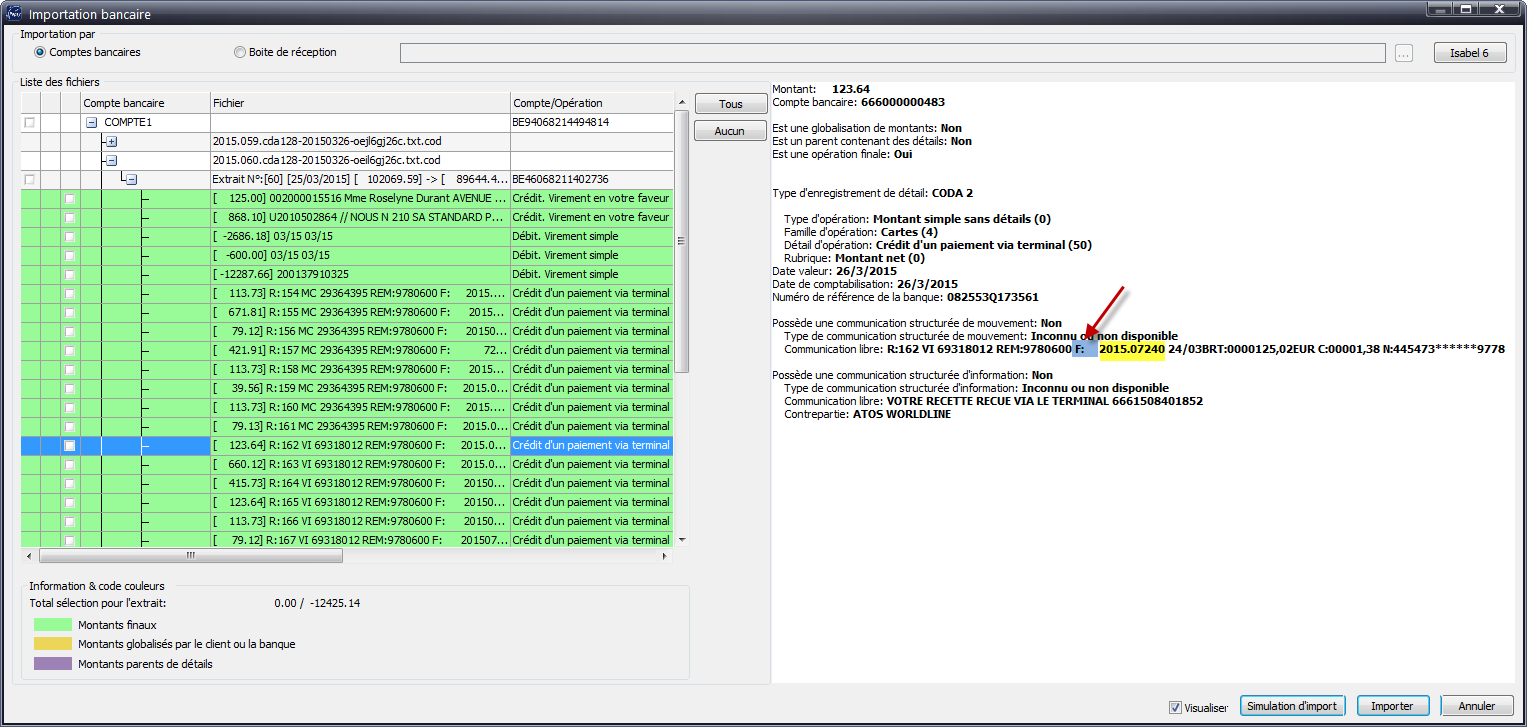
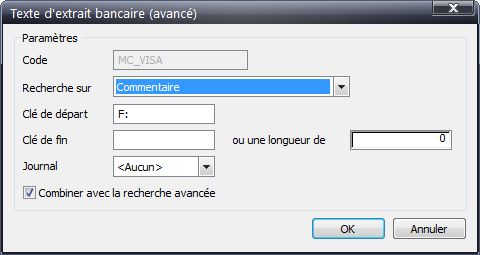
En cliquant sur le bouton vous pouvez créer une nouvelle référence dans cette recherche. Dans le cadre d’un paiement de carte de crédit, vous pouvez faire une recherche sur le commentaire et indiquer la clé de départ.
Dans notre cas, c’est « F: ». Vous pouvez retrouver cette info dans la structure du Coda. Par défaut, il ne faut pas de clé de fin ni de longueur.
Il se peut que cela diffère par rapport aux informations encodées et transmises par votre banque.
Avec cette recherche, Allegro Windows sera capable de retrouver le document et donc le client.
Si vous cocher l’option « combiner avec la recherche avancée », Allegro Windows sera capable de comptabiliser la vente sur le client directement et la commission sur une autre compte.
Si le client n’est pas retrouvé, nous utilisons le compte d’imputation par défaut renseigné dans la recherche avancée expliquée au point précédent.
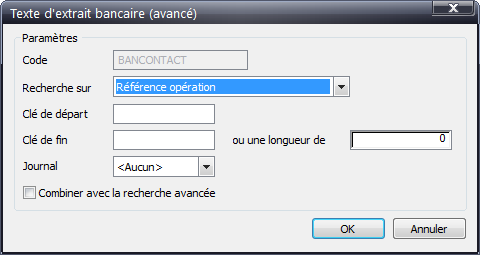
Cette recherche est utilisable également sur la référence opération pour tout ce qui est paiement via Bancontact.
Avec le numéro de facture présent dans cette référence d’opération, nous pouvons lettrer automatiquement le paiement Bancontact avec la facture.
Tout cela fonctionne bien évidement pour autant que, lors du paiement, la référence de la facture soit bien encodée sur le terminal.
Référence client / référence fournisseur
Le principe est le même dans la façon de paramétrer la recherche.
Seule la façon de travailler au terminal au moment de payer est différente.
Dans le cas, ne pas stipuler le n° de facture mais la référence du client/fournisseur.
Comptes bancaires assignés/NON assignés
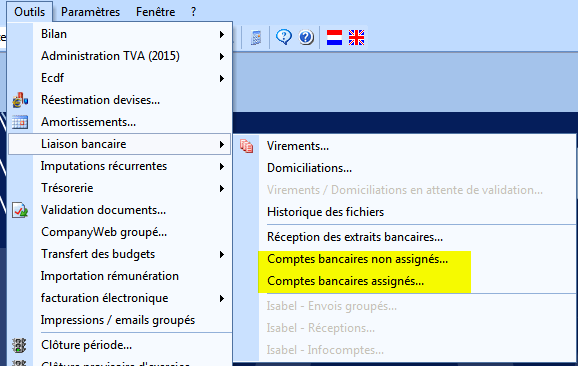
Deux points de menu supplémentaires dans la liaison bancaires vous donnent la possibilité de vérifier l’attribution des comptes bancaires à des clients, fournisseurs ou comptes généraux.
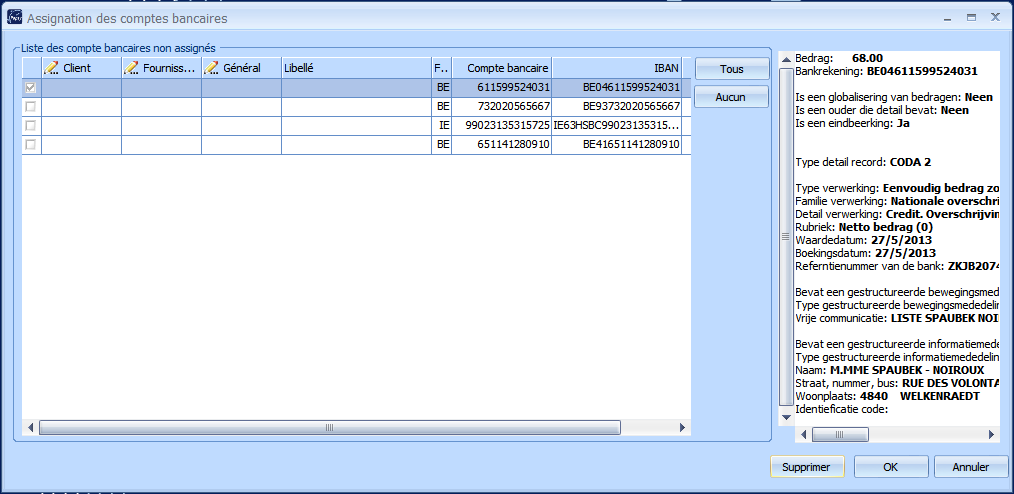
- Les comptes non assignés vous permettent de lier des comptes bancaires retrouvé dans des extraits bancaires à des fiches existantes. Pour vous aider dans cette attribution, le contenu de l’extrait est affiché sur le côté.
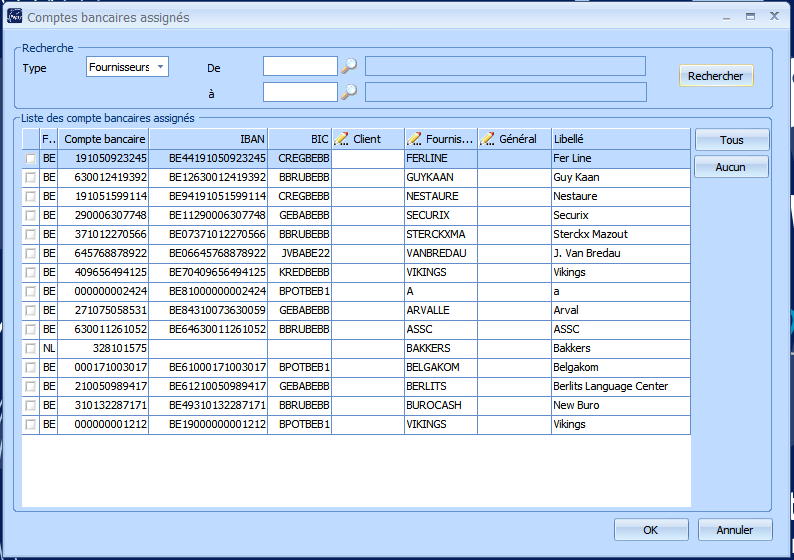
Les comptes assignés vous montrent au contraire tous les comptes bancaires déjà lié à des clients, fournisseurs ou comptes généraux et vous permet donc de corriger d’éventuels erreurs de liaison.
Option d’impression
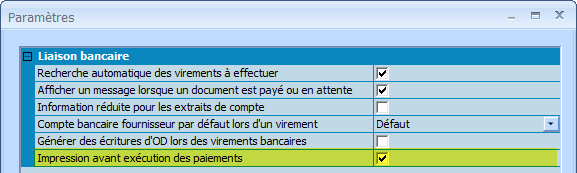
Une nouvelle option dans le menu outils/liaison bancaire/paramètres vous permet d’imprimer la liste des paiements avant ou après la génération du fichier.